A quienes guarden buenos recuerdos de los dos primeros juegos de Dead Space, Pragmata les habrá llamado la atención, ya que su jugabilidad en tercera persona, su ambientación de ciencia ficción aislada y su trama llena de conspiraciones les resultarán muy familiares.
Si ya has comprado Pragmata, es posible que te interese saber cuáles son los mejores ajustes, ya que los menús del juego son muy numerosos y no siempre explican el efecto que cada opción tiene en el juego. Por eso, aquí te ofrecemos nuestra opinión sobre los mejores ajustes para Pragmata, para que puedas encontrar el equilibrio entre calidad gráfica y rendimiento. Además, también hablaremos de algunos ajustes más subjetivos.
Mando frente a ratón y teclado
Ya lo mencionamos en nuestra página de requisitos del sistemade Pragmata, pero, en resumen, lo mejor es jugar a este juego con un mando. Debido a la particular mecánica del juego, en la que hay que disparar y atacar con el arma al mismo tiempo que se controla a Hugh y a Diana simultáneamente, no se recomienda utilizar el ratón y el teclado .
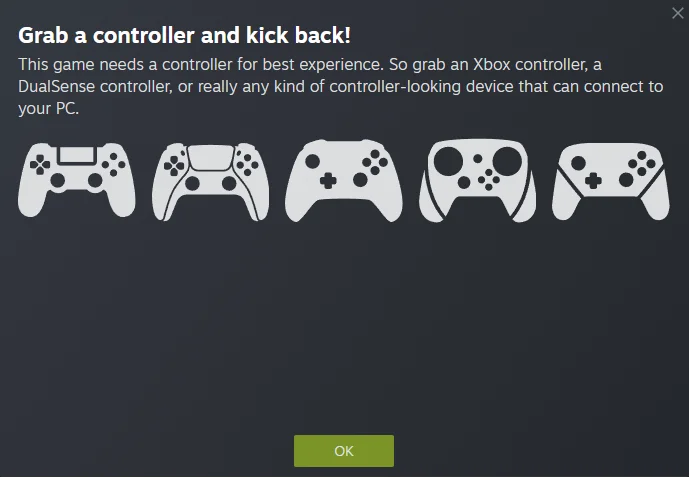
El propio juego lo deja claro: al iniciarlo por primera vez, Steam abre una ventana en la que te indica que cojas «cualquier dispositivo que parezca un mando y que se pueda conectar al ordenador».
Por suerte, nuestros amigos de SCUF fabrican precisamente dispositivos con aspecto de mando. Así que, si te apetece jugar a Pragmata, plantéate hacerte con un REFLEX FPS, un VALOR PRO o un ENVISION PRO. Cualquiera de ellos te proporcionará la experiencia perfecta con Pragmata. Bien, pasemos a la configuración.
Los mejores ajustes gráficos para Pragmata
Pragmata es un juego de disparos en tercera persona para un solo jugador con una historia, por lo que no necesitarás una precisión de alto nivel. Esto significa que puedes permitirte perder unos pocos fotogramas por segundo a cambio de una mayor fidelidad visual. Por suerte, el menú de configuración te indica cuánta memoria VRAM consumirán los ajustes recomendados actualmente, además de una «carga de procesamiento» imprecisa y con un nombre poco claro.
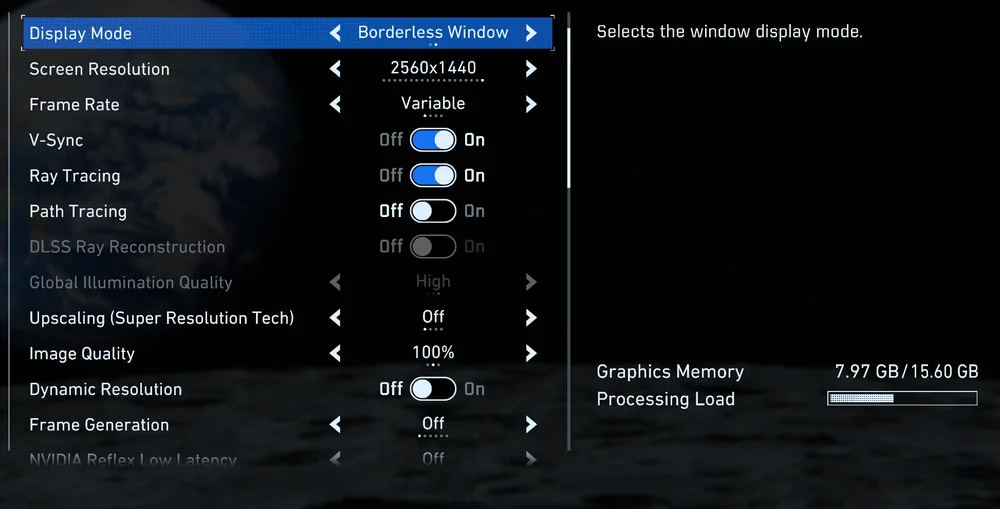
En primer lugar, los dos ajustes gráficos que más influirán en la experiencia son el trazado de rayos y la calidad de los efectos. Dada la naturaleza brillante de los escenarios de ciencia ficción, hay muchas fuentes de iluminación y superficies reflectantes, y el trazado de rayos hará que interactúen de una forma más realista.
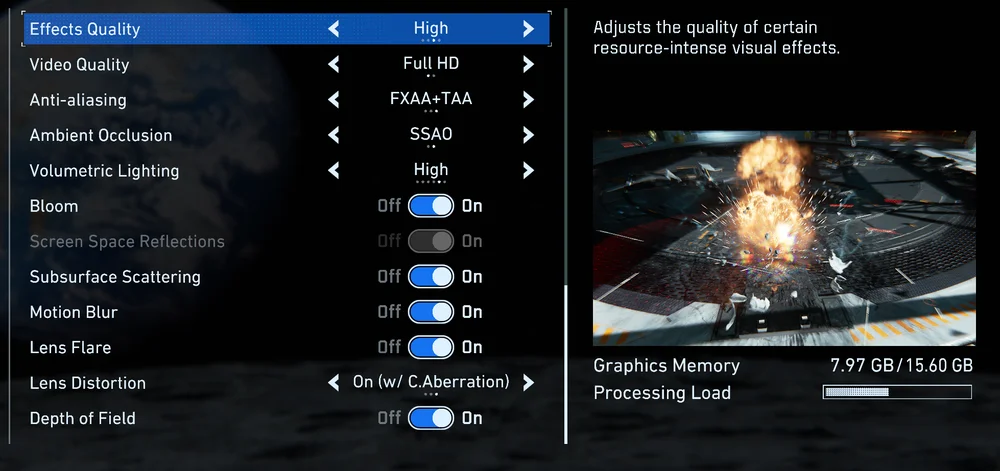
La opción «Calidad de los efectos» es menos descriptiva, pero básicamente determina el nivel de detalle de las explosiones y otros efectos de partículas. Este juego contiene muchos de esos elementos, así que te harías un flaco favor si lo bajaras al mínimo.
Si tienes un ordenador muy potente, te recomendamos el trazado de trayectorias, aunque reduce considerablemente los FPS. Si tu sistema puede soportarlo o no te importa que la velocidad de fotogramas sea menor, este ajuste hace que todo parezca mucho más realista, pero el impacto en el rendimiento es considerable.
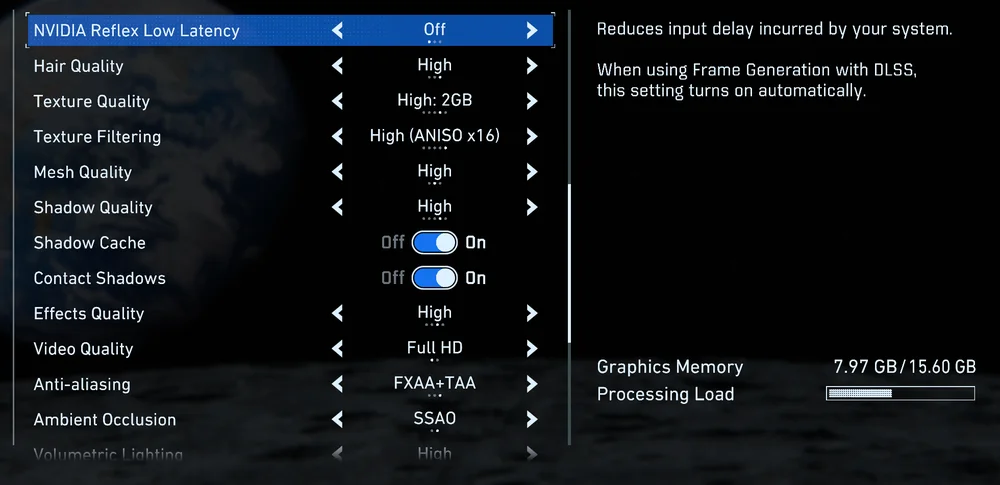
También te recomendamos que actives V-Sync. Sí, puede provocar un ligero retraso en la respuesta, pero normalmente no se nota. Solo deberías plantearte desactivar V-Sync si juegas a Counter Strike 2, Valorant o juegos similares en los que cualquier retraso en la respuesta se considera inaceptable.
El suavizado de bordes es un aspecto en el que este juego parece tener dificultades, ya que las tres opciones tienen problemas para suavizar los bordes marcados. A continuación puedes ver una comparación de estas opciones. Fíjate en las líneas dentadas de las cuerdas tensoras que bajan por el lado derecho de la torre. El efecto escalonado no suele ser muy evidente, pero puede resultar muy notable en algunos puntos.
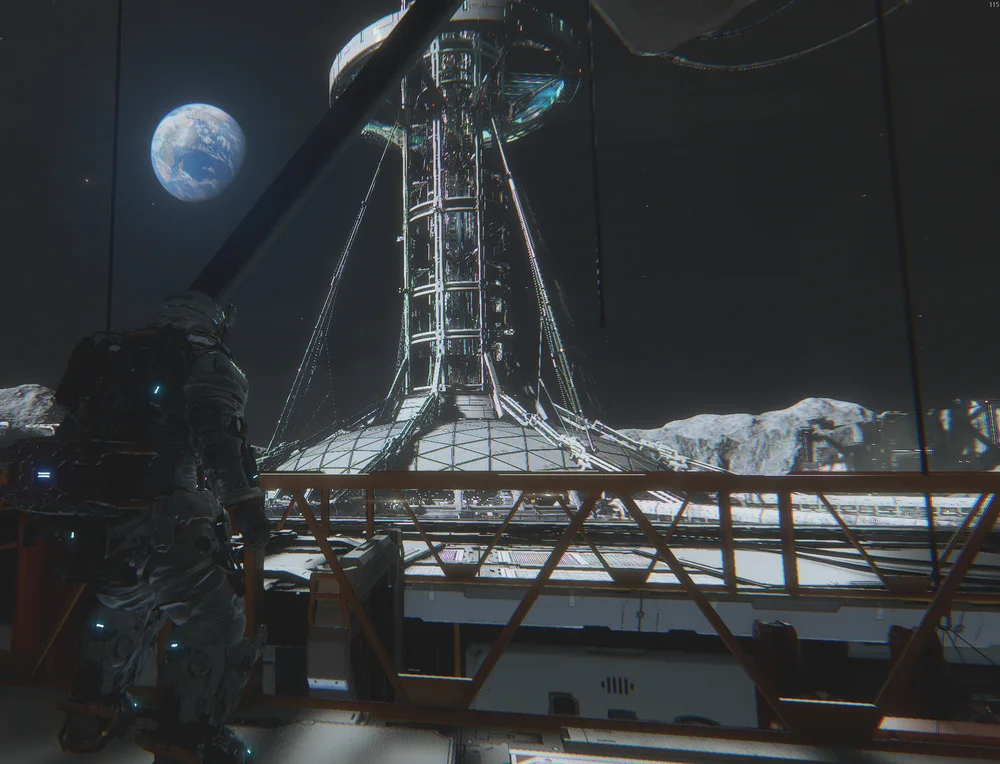
Suavizado desactivado
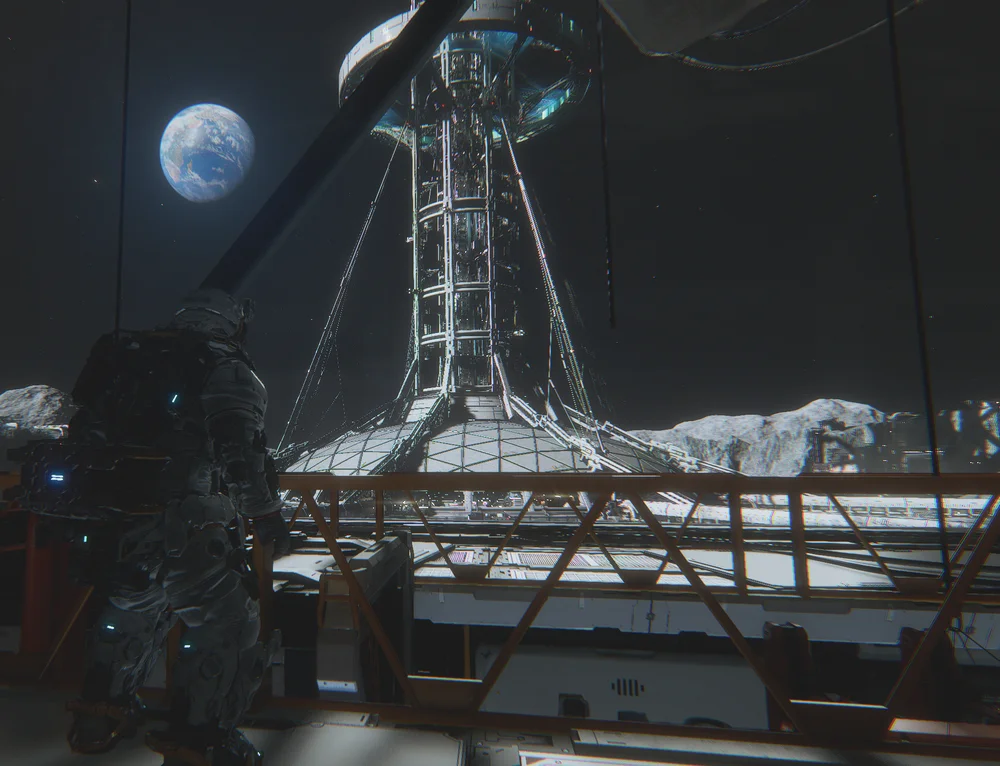
TAA en
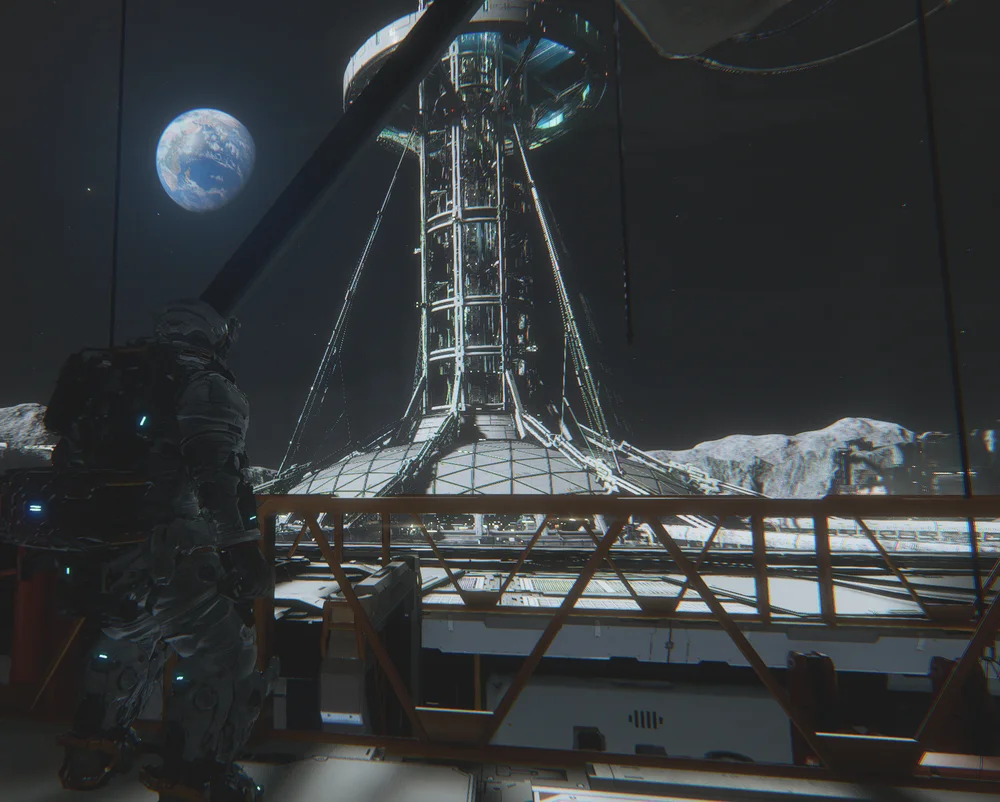
FXAA y TAA activados
Entornos artísticos
Si estás jugando a una resolución alta, también te recomendamos que actives la dispersión subsuperficial. La dispersión subsuperficial emula el comportamiento de la luz en los materiales translúcidos, que en el caso de los videojuegos suele ser la piel. Al activar esta opción, los personajes humanos adquieren un aspecto más realista. Por lo que hemos podido comprobar, no parece afectar mucho a la velocidad de fotogramas.
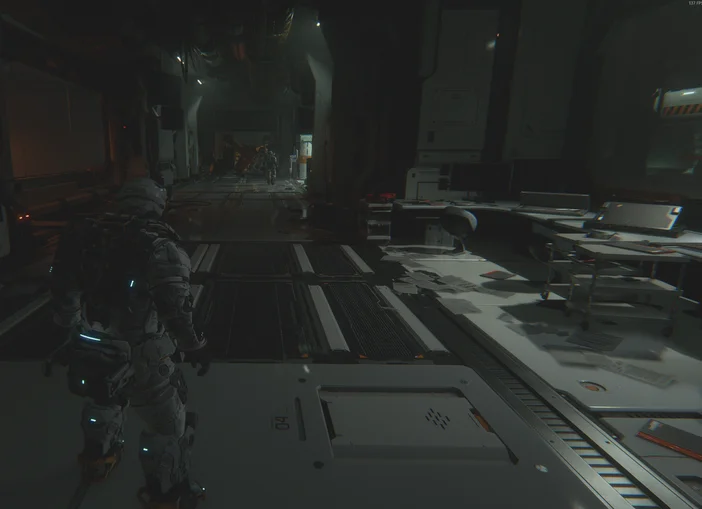
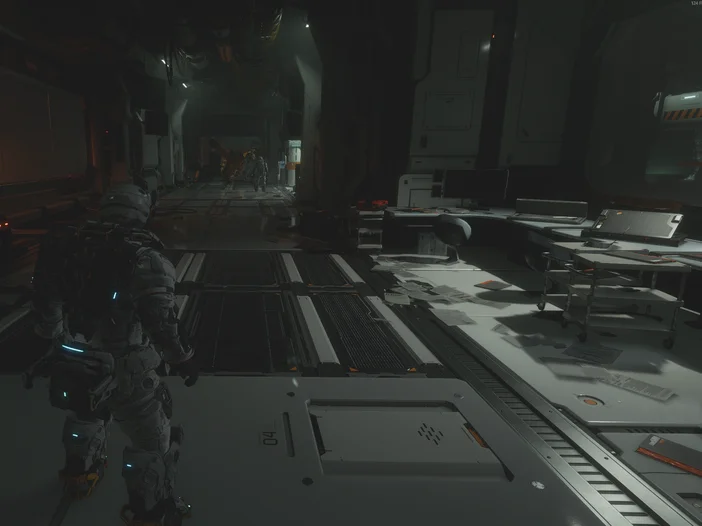
También hay algunos ajustes artísticos más subjetivos: aberración cromática, desenfoque de movimiento, destellos de lente, distorsión de lente, profundidad de campo, efecto bloom e incluso «calidad del pelo». Esto último puede parecer una tontería, pero tu personaje compañero es un niño con el pelo largo y las diferencias en este ajuste entre bajo, medio y alto son muy notables. Los demás no están relacionados con la calidad visual en sí, sino más bien con tus propias preferencias. Hay que destacar que el resto de ajustes sirven para que el juego tenga un aspecto más «cinemático», a falta de una palabra mejor.
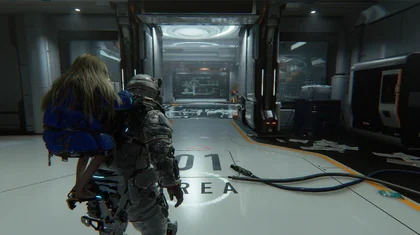
Cerca de la cámara
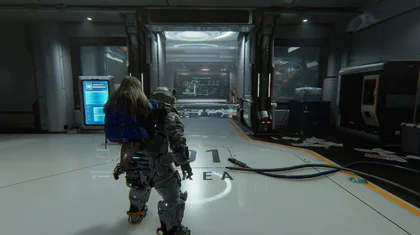
Cámara mediana
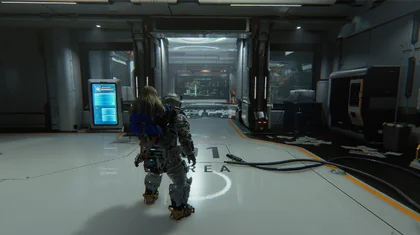
Cámara de fondo
Además, hay una opción llamada «Calidad de vídeo», que simplemente cambia la resolución de las escenas cinemáticas. Más vale ponerla en 4K, ya que no afecta en absoluto a la jugabilidad. También deberías probar el ajuste de «Distancia de la cámara». El ajuste «cerca» coloca la cámara muy cerca, como en Gears of War o los últimos juegos de God of War, por lo que se recomiendan los ajustes «medio» y «lejos», ya que así se gana algo de visión periférica adicional, lo cual es útil cuando te flanquean robots asesinos.
¿Deberías activar Nvidia DLSS / AMD FSR en Pragmata?
Al igual que muchos juegos modernos, Pragmata ofrece opciones para los distintos métodos de escalado que utilizan Nvidia y AMD. La principal que se suele tener en cuenta es la generación de fotogramas. Ambas marcas cuentan con versiones de esta técnica y, dado que Pragmata no requiere una precisión al píxel, los errores y las imprecisiones que puede provocar la generación de fotogramas no suponen un gran problema.
Por el contrario, por las mismas razones, realmente no necesitas 240 Hz en un juego como este. Por lo tanto, recurrir a la generación de fotogramas debería ser el último recurso si tu juego no funciona bien o si simplemente no puedes soportar la idea de no aprovechar al máximo tu monitor para juegos. En cualquier caso, solo experimentamos pequeñas anomalías visuales con la generación de fotogramas, principalmente con elementos que se mueven muy rápido, como el escape del jetpack, y un ligero «desenfoque» al cambiar de dirección muy rápidamente. Estos problemas se hacían más evidentes cuanto más altos eran los ajustes de generación de fotogramas. La perceptibilidad de los artefactos resultantes de la generación de fotogramas varía mucho de una persona a otra, por lo que lo mejor es ir probando los distintos ajustes para ver cuál, si es que hay alguno, te conviene.
Stay up to date with CORSAIR. Get our latest News, Guides, and Product Updates in your Google feeds.
Add CORSAIR as a preferred source
JOIN OUR OFFICIAL CORSAIR COMMUNITIES
Join our official CORSAIR Communities! Whether you're new or old to PC Building, have questions about our products, or want to chat about the latest PC, tech, and gaming trends, our community is the place for you.