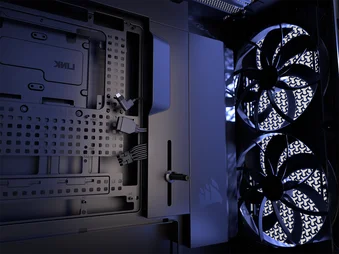
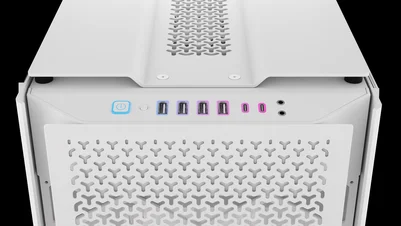
マニュアル |クイックスタートガイド
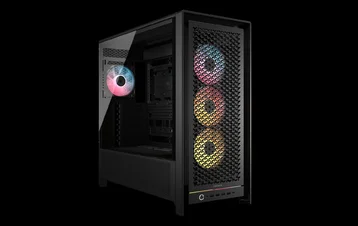
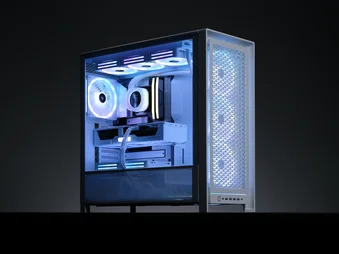
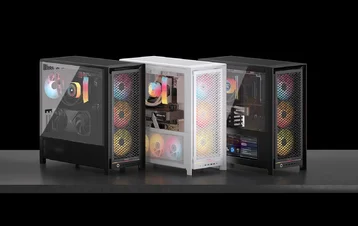
コルセア フレーム 5000D シリーズ
高エアフロー モジュール式 ミッドタワーケース
ケース仕様
|
高さ |
542ミリメートル |
|
幅 |
250ミリメートル |
|
長さ |
556ミリメートル |
|
最大GPU長 |
450mm(ファン付きの場合は425mm) |
|
最大CPUクーラー高さ |
175ミリメートル |
|
PCIスロット構成 |
8倍 水平 / 3倍 垂直 |
|
マザーボードの互換性 |
|
|
ハードディスクドライブ |
2台(FRAME 5000D) 1個(FRAME 5000D WOOD) |
|
2.5インチ ソリッドステートドライブ |
6倍(FRAME 5000D) 4個セット(FRAME 5000D WOOD) |
|
利用可能な色 |
|
|
左側パネルの材質 |
強化ガラス&メッシュスチール(FRAME 5000D) 強化ガラス(FRAME 5000D) |
|
前面パネルの材質 |
3D-Y エアフロー・スチール(FRAME 5000D) 無垢材(FRAME 5000D WOOD) |
|
後部ケーブルスペース |
42ミリメートル |
|
ダストフィルター |
|
|
前面 I/O |
標準FPIO(FRAME 5000D):
強化型FPIO(FRAME 5000D WOOD):
|
ファン設置場所
| FRAME 5000D RS/RS ARGB | |||||
|
前面 |
トップ |
後部 |
側面 |
PSUカバー |
下 |
|
3個 × 120mm 3個 × 140mm 2個 × 200mm |
3個 × 120mm 3個 × 140mm
|
1個 120mm 1個 140mm
|
3個 × 120mm 3個 × 140mm
|
2個 × 120mm |
2個 × 120mm 2個 × 140mm |
| FRAME 5000D ウッド | |||||
|
表 |
トップ |
後部 |
サイド |
PSUカバー |
下部 |
|
120mm×3 140mm×3個 2本 200mm |
120mm×3 140mm×3個
|
120mm × 1個 1個 140mm
|
120mm×3 140mm×3個
|
なし |
120mm × 1個 |
付属のファンとコントローラー
|
フレーム 5000D RS |
フレーム 5000D RS ARGB |
FRAME 5000D ウッド |
|
RS140 ×4 (プリインストール済み) |
RS140 ARGB ×4 (プリインストール済み) |
RS200 ×2 RS140 1台 (プリインストール済み) |
注:ファンコントローラーおよび照明コントローラーは付属していません。ARGB照明は、マザーボード経由、または別途用意したファンコントローラーを使用して制御できます。
ラジエーターの互換性
|
前面 |
トップ |
後部 |
側面 |
PSUカバー |
|
240ミリメートル 280ミリメートル 360ミリメートル 420ミリメートル |
240ミリメートル 280ミリメートル 360ミリメートル 420ミリメートル |
120ミリメートル 140ミリメートル
|
240ミリメートル 280ミリメートル 360ミリメートル 420ミリメートル |
なし |
アクセサリーキットの内容
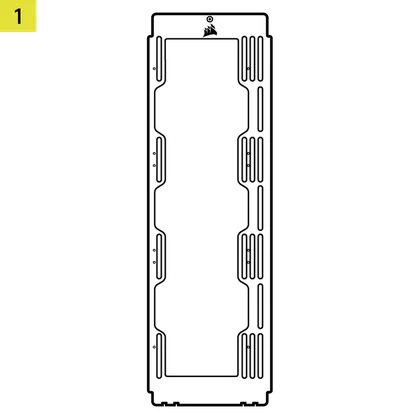
1個 サイドファン取り付けブラケット
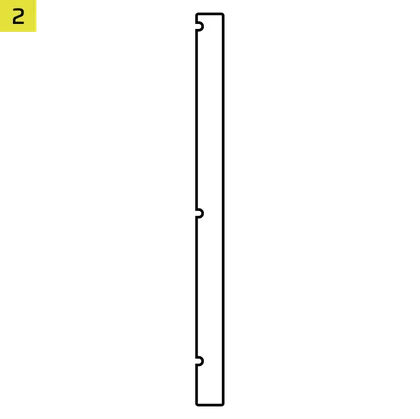
1個 逆接続用マグネットストリップ
InfiniRail™ ファンマウント 12個セット(
、取り付け済み)
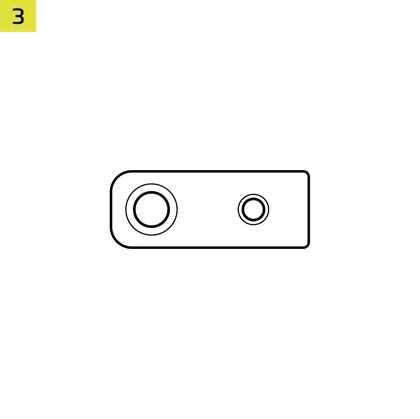
1個 前面 I/O アダプター
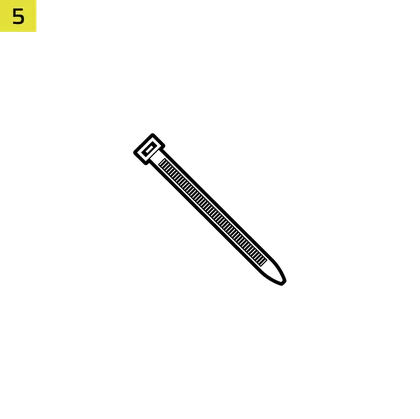
12本入り ファスナータイ
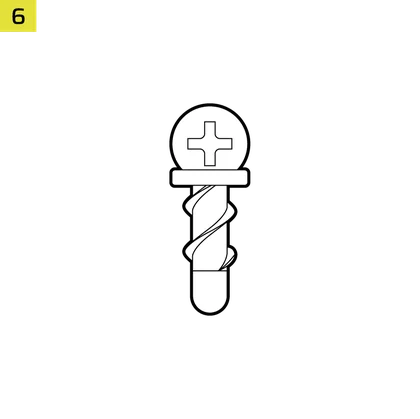
16個 クイックターン™ ファン ネジ
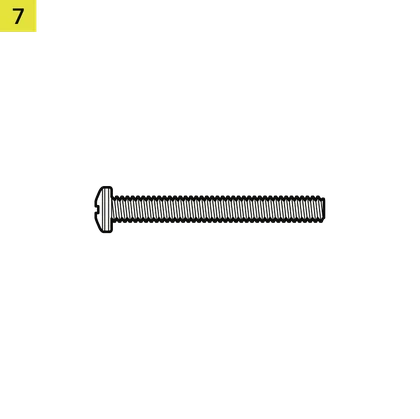
8本入り 長型ファンネジ
(6-32 UNC)
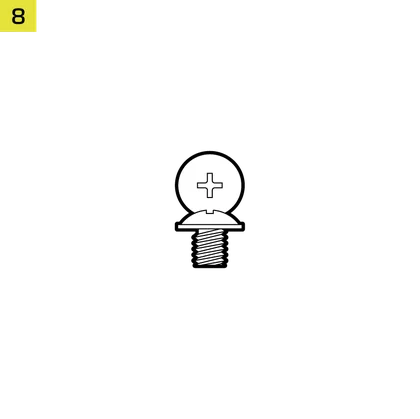
18本 マザーボード/HDD用ネジ
(6-32 UNC; 6mm)
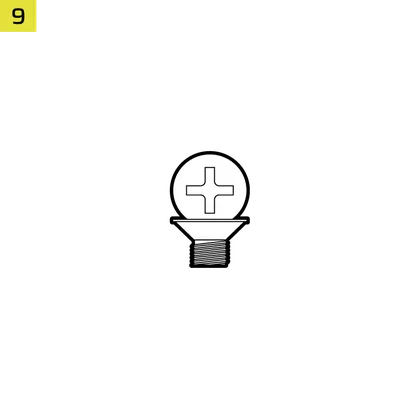
16本 SSD用ネジ
(M3 x 0.5; 5mm)
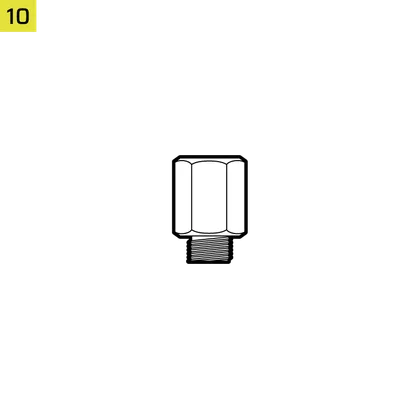
1個 予備マザーボードスタンドオフ
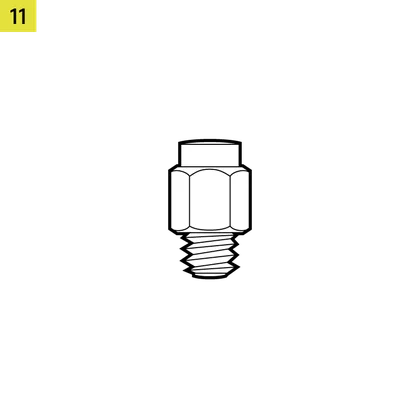
2個セット 垂直取り付け用スタンドオフ
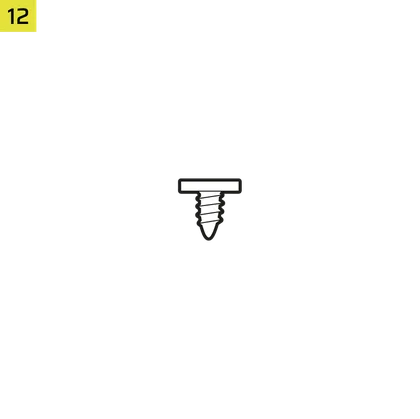
InfiniRail™ ファンマウント用ロックネジ 12本(
、取り付け済み)
1個 垂れ防止アーム用ゴムスペーサー
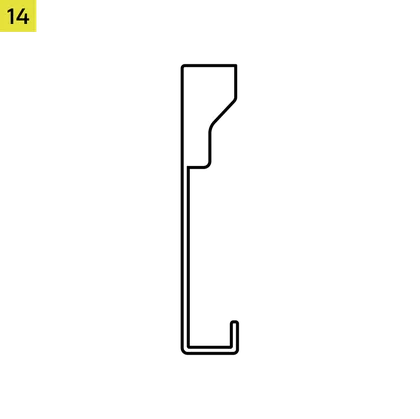
GPU用たるみ防止安定アーム ミニマウント 1個
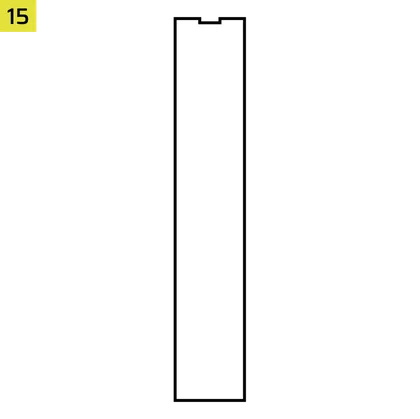
用ソリッドサイドインサート 1個(FRAME 5000D RS/RS ARGB専用)
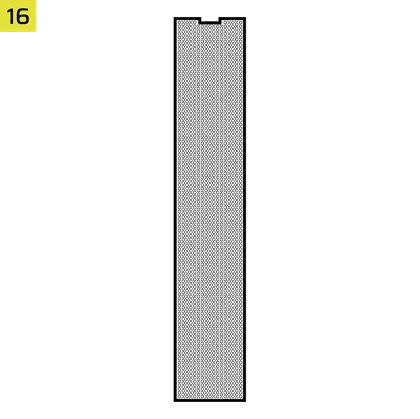
フィルター付きサイドインサート 1個(
、FRAME 5000D RS/RS ARGB専用)
1個 CORSAIR サイドケーブルカバー ステッカー
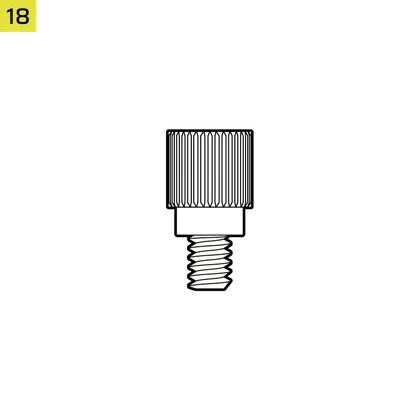
QuiMount マザーボード/PCI用ネジ 10本セット(6-32、5.5mm)
(FRAME 5000D WOOD専用)
事例の詳細表示
FRAME 5000D RS/RS ARGB
|
A.RapidRoute 2.0 ラチェット式ケーブルオーガナイザー
|
K.SSD トレイ |
| B.三分の一側面ガラスパネル | 左側ケーブルカバー |
| C.四分の一メッシュサイドパネル | M. 上部マザーボードケーブルカバー |
| D.透光性サイドインサート | N.RapidRoute 2.0 マザーボード トレイ |
| E.PSUカバー | O.前面パネル |
| F.RS140 / RS140 ARGB ファン | P.GPU 垂れ防止安定化アーム |
| G.PCI プレート | Q.鋼製サイドパネル |
| H.組み合わせドライブプレート | R.鋼製サイドパネルフィルター |
| I.フロントファンフィルター | S.側 マザーボード ケーブル カバー |
| J.上部パネル | T.底部フィルター |
FRAME 5000D ウッド
|
A.RapidRoute 2.0 ラチェット式ケーブルオーガナイザー
|
P.GPU 垂れ防止安定化アーム |
| G.PCIプレート | Q.スチール製サイドパネル |
| H.複合駆動プレート | R.スチール製サイドパネルフィルター |
| I.フロントファンフィルター | S.サイド マザーボードケーブルカバー |
| J.上部パネル | T型ボトムフィルター |
| K.SSDトレイ | U字型木製フロントパネル |
| L.サイドケーブルカバー | V.コンパクトPSUカバー |
| M. マザーボード上部ケーブルカバー | W.全面強化ガラス製サイドパネル |
| N.RapidRoute 2.0 マザーボードトレイ | X.RS140 / RS200 ファン |
パネルの取り付け / 取り外し
1. 左側パネルの取り外し
注:本ケースには、左サイドパネルのデザインが異なるモデル(全面ガラス製、またはガラスとスチールの組み合わせ)があります。お使いのモデルによっては、取り外すパネルが1枚の場合もあれば、複数枚の場合もあります。取り外し方法は、すべてのモデルで同じです。
- トップの3/4サイドガラスパネル(B)を取り外すには、ケースの背面にある2つの固定ネジを緩め、ケースの前面にあるタブからガラスを外します。
- 下部のクォーターメッシュサイドパネル(C)を取り外すには、ケースの背面にある固定ネジを緩め、ケースの前面にあるタブから外します。
2. 右サイドパネルの取り外し
- スチールサイドパネル(Q)を取り外すには、ケースの背面にある2つの固定ネジを緩め、ケースの前面にあるタブから外します。
ヒント:FRAME 5000シリーズのサイドパネルは、いくつかのアクセサリーを使用してカスタマイズできます。詳細については、以下のクイックスタートガイドをご参照ください:
3. フロントパネルの取り外し
- フロントパネル(O)を外側に引き出してください。上部に2つ、下部に2つのボールスナップで固定されています。
4. 上部パネルの取り外し
- 後部の2つの固定ネジを緩め、その後、ゴム製のストラップをゆっくりと後ろに引いて、トップパネル(J)を取り外します。
5.1 標準PSUカバーの取り外し
- FRAME 5000D RS
- FRAME 5000 RS ARGB
- PSUカバー(E)を取り外すには、ケースの前面パネルと背面パネルの側面にある2本のネジを緩め、カバーを持ち上げて外します。
5.2 コンパクトPSUカバーの取り外し
- FRAME 5000D ウッド
コンパクトPSUシュラウド(J)は、ケースの左側からアクセスできる2本のネジで固定され、さらに右側からマザーボードトレイに1本のネジで固定されています。
- 3本のネジを外してください。
- シュラウドの外側を持ち上げて内側のタブを外し、ケースからシュラウドを取り出してください。
6. サイドケーブルカバーの取り外し
FRAME 5000Dには、サイドケーブルカバー(L)が標準装備されています。より良い空気の流れを実現するため、付属のアクセサリーに含まれるサイドファンマウントブラケット(1)と交換可能です。
- サイドケーブルカバー(L)の上部のネジを外し、カバーを外側に傾けて取り外します。
- サイドファンマウントブラケット(1)の下部の切り欠きを、ケースの下部にある対応する穴と合わせ、上部のネジで固定します。
7. マザーボード側ケーブルカバーの取り外し
サイドマザーボードケーブルカバー(S)は、背面側の単一のネジで固定されています。
- サイドマザーボードケーブルカバー(S)の背面のネジを外してください。
- シールドの底部部分をマザーボードトレイから外します。
8. マザーボード上部ケーブルカバーの取り外し
上側マザーボードケーブルカバー(M)は、背面側の単一のネジで固定されています。
- 上側マザーボードケーブルカバー(M)の背面のネジを外してください。
- マザーボードトレイからシールドの左側を外します。
9. マザーボードトレイの取り外し
RapidRoute 2.0 マザーボード トレイ (N) は、背面にある4本のネジで固定されています。
- RapidRoute 2.0 マザーボード トレイ (N) の背面にある4本のネジを外してください。
- トレイの下部を外側に傾けて取り外してください。
10. フロントパネルのI/O端子の取り外し
フロントパネルのI/Oは、ケース底面の2本のネジで固定されています。
- 取り外すには、この2本のネジを緩めるだけで、フロントパネルI/Oアセンブリ全体を持ち上げて取り外すことができます。
- フロントパネルI/Oを再取り付けする場合、または新しいものを取り付ける場合は、アセンブリを元の位置に戻し、同じ2本のネジで固定してください。
マザーボードの取り付け
FRAME 5000Dは、mITX、mATX、ATX、E-ATXマザーボードに対応しており、ASUS BTF、MSI Project Zero、GIGABYTE Project Stealthなどのリバースコネクタ搭載マザーボードもサポートしています。
- マザーボードをスタンドオフと合わせ、マザーボードネジ(8本)で固定してください。
マザーボードトレイのオプション構成
FRAME 5000Dシリーズには、RapidRoute 2.0マザーボードトレイが付属しており、さらに別売りのトレイオプションを追加することで、お好みの構成にカスタマイズ可能です:
| a. FRAME 標準スチール製マザーボードトレイ | c. FRAME ELITE マザーボードトレイ |
| b. FRAME RapidRoute 2.0 マザーボードトレイ |
磁気マイラーストリップの取り付け
FRAME 5000Dには、マザーボードトレイの逆接続コネクタ穴の露出部分を覆うための逆接続コネクタ磁気ストリップ(2個)が付属しています。
- 逆接続コネクタの磁気ストリップ(2)をスタンドオフに合わせ、左右に調整してマザーボードの隙間を閉じます。
リバースコネクタ付きマザーボード
リバースコネクタ対応のマザーボードをインストールする場合、リバースコネクタ磁気ストリップ(2)を使用することで、24ピンATXポート周辺の隙間を埋めることができ、より清潔で洗練された外観を実現できます。
標準コネクタ搭載マザーボード
標準のマザーボードをインストールする際は、リバースコネクタ磁気ストリップ(2)をマザーボードの後ろにスライドさせ、スタンドオフと揃えることで、リバースコネクタのスロットを覆い、マザーボードトレイに沿って走る配線を隠すことで、よりすっきりとした外観を実現できます。
フロントパネル I/O ケーブルの取り付け
スタンダード・インテル・マザーボード
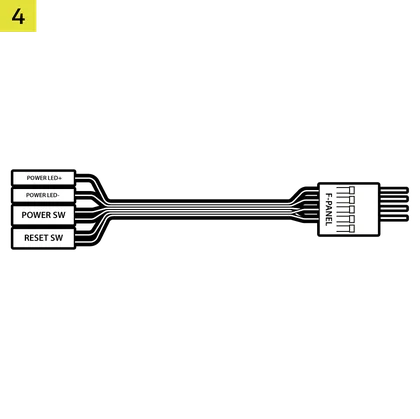
- FPANELプラグをマザーボードのフロントパネルI/Oヘッダーに接続し、キー付きレイアウトに合わせてください。このヘッダーは、一部の マザーボードではJFP1と表示されている場合があります。
AMDまたは非標準のIntelマザーボード
- 付属のフロントI/Oアダプター(4)を使用して、FPANELプラグをフロントパネルの個々のヘッダーピンに接続してください。
フロント I/O 説明
- FRAME 5000D RS
- FRAME 5000D RS ARGB
| a)電源ボタン | c)USB 3.2 Gen 1 Type-A ×4 |
| b)ヘッドフォン・マイク兼用オーディオジャック | d)USB 3.2 Gen 2x2 Type-C ポート×1 |
- FRAME 5000D ウッド
| a)ARGB電源ボタン | c)USB 3.2 Gen 1 Type-C ×2 |
| b)ヘッドフォン・マイク兼用オーディオジャック | d)USB 3.2 Gen 2x2 Type-C ポート×1 |
フロント I/O 接続
- FRAME 5000D RS
- FRAME 5000D RS ARGB
| a.USB 3.2 Gen 1 Type-A ×2 | d.USB 3.2 Gen 2x2 Type-C |
| b.HDオーディオ(ヘッドフォン/マイク) | e.フロントパネル ARGB ストリップ (5V ARGB) |
| c. フロント パネル(電源ボタン/LED) |
- FRAME 5000D ウッド
| a.USB 3.2 Gen 1 Type-A ポート×1 | d.USB 3.2 Gen 2x2 Type-C |
| b.HDオーディオ(ヘッドフォン/マイク) | e.フロントパネル用ARGBストリップ(5V ARGB) |
| c. フロント パネル(ARGB電源ボタン/LED) |
ファン取り付け
| FRAME 5000D RS/RS ARGB | |||||
|
表 |
トップ |
後部 |
サイド |
PSUカバー |
下部 |
|
120mm×3 140mm×3個 2本 200mm |
120mm×3 140mm×3個
|
120mm × 1個 1個 140mm
|
120mm×3 140mm×3個
|
120mm×2 |
120mm×2 140mm×2 |
注:底面のファン取り付け位置を使用するには、ケース底面からコンビネーション・ドライブプレートを取り外してください。
| FRAME 5000D ウッド | |||||
|
表 |
トップ |
後部 |
サイド |
PSUカバー |
下部 |
|
120mm×3 140mm×3個 2本 200mm |
120mm×3 140mm×3個
|
120mm × 1個 1個 140mm
|
120mm×3 140mm×3個
|
なし |
120mm × 1個 |
INFINIRAIL™ ファン取り付けシステムの使用方法
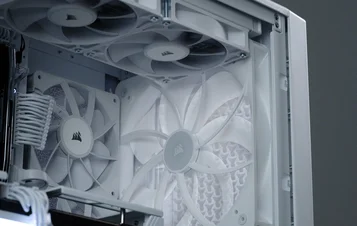
CORSAIRのInfiniRail™は、PCケースの組み立てにおいて、卓越した柔軟性と使いやすさを実現するために設計された革新的なファンおよびラジエーター取り付けシステムです。固定された取り付けポイントを持つ従来のケースとは異なり、InfiniRail™は調整可能なスチールレールを採用しており、ユーザーはファンやラジエーターを必要な場所に正確にスライドさせて配置することができます。
FRAME 5000Dには、このInfiniRail™システムが2つ搭載されており、1つは上部に、もう1つは前面に配置されています。
- 前面および/または上部のレールにあるセットネジを緩めて、ファンの取り付け調整が可能になるようにしてください。
- ファンのフロントと/またはトップのレールを、ケースのマークに従って調整してください。
- 上部パネルには、120mmまたは140mmのファンを取り付けることができます。
- フロントパネルには、120mm、120mmオフセット、140mm、または200mmのファンを取り付けることができます。
注:サイドマウントに並列ラジエーターを設置するためのスペースを確保するには、オフセットマウントを使用してください。
フロントへのファンの取り付け
120mmまたは140mmのファンをインストールする
フロントのInfiniRail™ファンマウントシステムを使用して120mmまたは140mmのファンを取り付けるには、InfiniRail™ファンマウント(3個)を取り付ける必要があります。ファン1台につき4つのマウントを使用し、レールの両側に2つずつ取り付けます。
- InfiniRail™ファンマウント(3個)をレールに取り付ける際は、まず各マウントの内側を固定し、次に外側をカチッと音がするまではめ込んでください。
- マウントをレールに沿ってスライドさせて、ファン取り付けポイントと合わせます。
- ファンをInfiniRail™ファンマウント(3)の取り付けタブに合わせ、QuikTurnファン用ネジ(6)をファンフレームにねじ込んで固定してください。
- 位置合わせが完了したら、InfiniRail™ファンマウント固定ネジ(12本)を使用して、セットアップを固定します。
200mmファンを取り付ける
- ファンをInfiniRail™のファン取り付けスロットに合わせ、QuikTurnファン用ネジ(6本)をファンフレームにねじ込んで固定してください。
ファンを天井に設置する
- ファンをInfiniRail™のファン取り付けスロットに合わせ、QuikTurnファン用ネジ(6本)をファンフレームにねじ込んで固定してください。
側面へのファンの取り付け
側面に取り付けるファンをインストールするには、まずサイドファンマウントブラケット(1)が取り付けられていることを確認してください。
- ファンをファン取り付けスロットに合わせ、QuikTurn ファンネジ(6本)をファンフレームにねじ込んで固定してください。
PSUカバーへのファン取り付け(5000D RS/RS ARGBのみ)
- ファンをPSUシールド(E)のファン取り付け穴に合わせます。
- ファンをロングファンネジ(7)で固定してください。
底部にファンを取り付ける
- ケースの底面にあるコンビネーションドライブプレート(H)を取り外してください。
- ファンをファン取り付け穴に合わせます。
- ファンをロングファンネジ(7)で固定してください。
後部へのファンの取り付け
- ファンをファン取り付け穴に合わせます。
- QuikTurnファン用ネジ(6本)を締め付けて、ファンを固定してください。
ハイドロ X カスタム クーリング サポート
FRAME 5000Dは、Hydro Xオープンループ液体冷却システムに対応するため、上部と下部のパネルに給水口と排水口が事前に穿孔されています。
- ポートカバーを、プラスドライバーで慎重にこじ開けて取り外してください。
ラジエーターの取り付け
FRAME 5000D には、水冷用ラジエーターを取り付けるための複数の設置位置が用意されており、前面および上面の設置位置には調整可能な InfiniRail ファンマウントが採用されています。InfiniRail ファンマウントシステムの使用方法の詳細については、「ファンの取り付け」セクションをご参照ください。
420mm ラジエーターを取り付ける前に、以下の記事をご参照ください:
FRAME 5000D への 420mm AIO の前面取り付け方法
|
前面 |
トップ |
後部 |
側面 |
PSUカバー |
|
240ミリメートル 280ミリメートル 360ミリメートル 420ミリメートル |
240ミリメートル 280ミリメートル 360ミリメートル 420ミリメートル |
120ミリメートル 140ミリメートル
|
240ミリメートル 280ミリメートル 360ミリメートル 420ミリメートル |
なし |
トップマウントは最適なノイズ性能を提供しますが、組み立ての好みに応じて他のマウントも使用可能です。使用方法やベストプラクティスに関する詳細は、クーラーの製品マニュアルをご確認ください。
ストレージデバイスおよびコントローラーのインストール
FRAME 5000シリーズには、最大2枚のコンビネーション・ドライブプレート(H)—各プレートにHDD 1台とSSD 2台を同時に搭載可能—に加え、専用の2.5インチSSDトレイ(K)が2枚含まれています。
組み合わせドライブプレート取り外し
組み合わせドライブプレート(H)を固定しているネジを緩め、プレートを取り外します。
SSDの組み合わせドライブプレートへのインストール
付属のSSD用ネジ(9)を使用して、SSDをコンボドライブプレート(H)の底面に取り付けます。
HDDの組み合わせドライブプレートへのインストール
付属のHDDネジ(8本)を使用して、HDDを両側から固定し、コンボドライブプレート(H)に取り付けてください。
コンビネーションドライブプレート(H)は、iCUE LINKシステムハブコントローラーを使用する場合、その取り付け位置としても機能します。コンビネーションドライブプレートにHDDをインストールする場合、システムハブを別の位置に設置する必要があります。
コンビネーションドライブプレートの固定
組み合わせドライブプレート(H)をケースの指定されたスロットに再挿入し、その後、親指ネジを時計回りに締めて固定します。
SSDトレイの取り外し
SSDトレイ(K)を固定しているネジを緩め、トレイを取り外します。
SSDのSSDトレイへの取り付け
付属のSSDネジ(9)を使用して、SSDをSSDトレイ(K)に底面から固定して取り付けます。
SSDトレイの固定
SSDトレイ(K)をケースの指定されたスロットに再挿入し、親指ネジを時計回りに締めて固定してください。
電源装置の設置
標準電源装置の設置
- PSUをファンが下を向くように取り付けます。
- PSUを後部パネルのネジで固定してください。
コルセア シフト 電源ユニットの取り付け
FRAME 5000Dは、側面コネクタを備えたすべてのSHIFT電源ユニットと完全互換であり、標準的なATX電源ユニットと同様の方法で取り付け可能です。
グラフィックカードインストール
付属のPCIブラケットにより、FRAME 5000Dは水平および垂直のGPUマウント構成の両方をサポートします。
- PCIeスロットのカバーをねじで外し、取り外してください。
- PCIeスロットにカードを挿入し、PCIeスロットの保持機構がカチッと固定されるまで押し込みます。
- ブラケットをPCIeスロットと合わせ、カードをケースに固定します。
GPUを垂直方向にインストールする
FRAME 5000Dは、付属のPCIプレートと別売りのPCIeライザーカードを使用することで、垂直方向のGPUマウントに対応しています。
- PCIプレート(G)を、ケースの後部にある3本のネジを外して取り外してください。
- PCIプレート(G)を反時計回りに90度回転させ、PCIeスロットカバーの親指ネジが上を向くようにします。
- 以前に取り外した3つのネジを再び締め直してください。
- アクセサリーボックスから垂直マウントスタンドオフ(11個)をPSUシールドの上部に取り付けます。スタンドオフの取り付け位置は2か所ありますので、GPUのサイズとサイドパネルからの距離を考慮して、最適な位置を選択してください。
- PCIeライザーカード(別売)を、垂直マウントスタンドオフ(11)に付属のネジ2本を使用してスタンドオフに取り付けます。
- GPUをPCIブラケットに装着するには、まずGPUをライザーカードにしっかりと差し込み、カチッという音がするまで押し込みます。その後、親指ネジで固定します。
GPUアンチサグアームの使用方法
GPUアンチサグ・スタビライゼーションアームは、グラフィックカードを支え、ヒートシンクの重みによる曲がりやたわみを防ぎます。これにより、カードの寿命を延ばすだけでなく、よりすっきりとしたプロフェッショナルな見た目のシステム構築にも貢献します。
- 前面にあるつまみネジを緩め、GPUアンチサグ安定化アーム(P)を上下にスライドさせて調整してください。
GPUファンやその他の部品がゴム製アームに接触する場合は、付属品ボックスに入っている「GPUアンチサグ安定化アーム用ゴムスペーサー(13)」を使用して、可動部品との間に十分な隙間を確保してください。
- 自己粘着式アンチサグアームゴムスペーサー(13)をGPUアンチサグアーム(P)に取り付けます。
ファンをつなぐ
注:200mmファンは、120mmおよび140mmファンと同じ接続方法およびデイジーチェーン接続方式を採用しています。
RSファンの接続と制御
- FRAME 5000D RS
- FRAME 5000D ウッド
ファンの取り付け方法については、CORSAIR RSシリーズのクイックスタートガイドをご覧ください。
2. RS ARGBファンの接続と制御
- FRAME 5000D RS ARGB
ファンの取り付け方法については、『CORSAIR RS ARGB シリーズ クイックスタートガイド』をご覧ください。
メンテナンス
ケースフィルターの清掃
FRAME 5000Dには、3つの取り外し可能なダストフィルターが標準で搭載されており、さらにアクセサリーボックスに追加のフィルターが付属しています。
- フロントファンフィルター(I)を取り外すには、プラスチックのフィルターフレームをケースの上部に向かって傾け、下から引き抜きます。
- 磁気式鋼製サイドパネルフィルター(R)を取り外すには、中央部分を引きながらフレームを曲げ、ロックポイントから端部を外し、フィルターを上に持ち上げて取り外します。
- ボトムフィルター(T)を取り外すには、フィルターのフレームの端を握り、ケースから引き離してください。フィルターはスムーズに滑り出します。
RapidRoute 2.0 の使用方法
FRAME 5000シリーズのケースには、RapidRoute 2.0ケーブル管理システムが採用されており、ケース全体に施された特徴的な「スクイクル」パターンがその目印となっています。このスクイクルが見える場所はどこでも、ペグボード対応の取り付けポイントとなっています。
この製品には、5つのラチェット式ケーブルマウントがあらかじめ取り付けられています。各ストラップは、マウントのプラスチックベースにケーブルをしっかりと固定するように設計されています。これらのマウントは、ケーブル管理のニーズに合わせて、任意の向きに再配置可能です。
RapidRoute 部品の取り外し
- RapidRoute 2.0 ラチェットストラップマウントを取り外すには、中央にあるプラスチックのプッシャーを引き出してください。
- スクイクルからマウントを引き抜き、保持フックの方向に傾けながら外します。
- RapidRoute 2.0 ラチェットストラップマウントを、希望の位置に配置し、クリップを再配置するために、以前の手順を逆順に繰り返します。クリップの片側にフック&ループストラップを取り付けます。
- ケーブルをチャネルに通し、次にストラップをケーブルの上から通してストラップマウントの反対側へ通し、ケーブルをマウントとマザーボードトレイに固定します。
その他のケーブル管理のヒント
FRAME 5000Dには、以下のさまざまなケーブル管理機能が搭載されています:
- ケースの後部用に、内部と外部に調整可能なフックアンドループストラップ。
- ジップタイの取り付けポイントは、電源ケーブルを特定のデバイスに配線するために戦略的に配置されています。
- iCUE LINKケーブルは、トップパネルに引っ掛けることで、恒久的に取り付けることなくしっかりと固定できます。
- マザーボード背面にコネクタを備えた、主要なリバースコネクタ対応マザーボード(MSI、ASUS、GIGABYTE)に対応しており、マザーボードのケーブルが見えない構成を実現します。
- iCUE LINK システム ハブ専用の設置場所。
- ケーブル管理に多くの時間をかけたいと思わない場合、またはケーブルが底面のメッシュ部分から見えるのを避けたい場合は、アクセサリーボックスに同梱されている色合わせのブラックアウトインサートと交換してください。
- 付属のグロメットは全てダブルショット製法です。つまり、2種類の異なるゴム素材で成形されており、外側は硬質ゴムでグロメットを確実に固定し、内側は軟質ゴムでケーブルの通しやすさを実現しています。
- 付属のRapidRoute 2.0ケーブルハーネスにより、延長コードのように非常に長い配線も必要な長さに合わせて巻き取ることが可能です。
製品の変更
|
2025年5月 |
初回リリース |
|
2026年6月 |
サイドファンマウントに追加の切り欠きを設け、200mmファンと120mmファンを同時に取り付けることができるようにしました |
取り扱いアクセサリー
CC-8901189 - FRAME 5000D ELITE ウッドリップルフロントパネル、ブラック/ウォールナット
CC-8901190 - FRAME 5000D ELITE ウッドリップルフロントパネル、ホワイト/オーク
CC-8901187 - FRAME 5000D ウッドスラットフロントパネル、ブラック/ウォールナット
CC-8901188 - FRAME 5000D ウッドスラットフロントパネル、ホワイト/オーク
CC-8901179 - FRAME 5000D フル強化ガラス交換用パネル、ブラック
CC-8901180 - FRAME 5000D フル強化ガラス交換用パネル、ホワイト
交換部品一覧
| CC-8900984 |
フレーム 5000D 3D-Y エアフロー フロントパネル、ブラック
|
| CC-8900985 |
フレーム 5000D 3D-Y エアフロー フロントパネル、ホワイト
|
| CC-8900986 |
フレーム 5000D 交換用フロント I/O、ブラック
|
| CC-8900987 |
フレーム 5000D 交換用フロント I/O、ホワイト
|
| CC-8900988 |
フレーム 5000D 交換用フロントベゼルアセンブリ、ブラック
|
| CC-8900989 |
フレーム 5000D 交換用フロントベゼルアセンブリ、ホワイト
|
| CC-8900990 |
フレーム 5000D 交換用トップパネル、ブラック
|
| CC-8900991 |
フレーム 5000D 交換用トップパネル、ホワイト
|
| CC-8900992 |
フレーム 5000D 交換用 3/4 サイドガラス、ブラック
|
| CC-8900993 |
フレーム 5000D 交換用 3/4 サイドガラス、ホワイト
|
| CC-8900994 |
フレーム 5000D 交換用 Yメッシュ クォーターパネル、ブラック
|
| CC-8900995 |
フレーム 5000D 交換用 Yメッシュ クォーターパネル、ホワイト
|
| CC-8900996 |
フレーム 5000D アクセサリーボックス、ブラック
|
| CC-8900997 |
フレーム 5000D アクセサリーボックス、ホワイト
|
| CC-8900998 |
FRAME 5000D 交換用 PCI ブラケット、ブラック
|
| CC-8900999 |
FRAME 5000D 交換用 PCI ブラケット、ホワイト
|
| CC-8901000 |
フレーム 5000D 交換用上部インフィニレール、ブラック
|
| CC-8901001 |
フレーム 5000D 交換用上部インフィニレール、ホワイト
|
| CC-8901002 |
フレーム 5000D 交換用フロント インフィニレール セット(デュアル)、ブラック
|
| CC-8901003 |
フレーム 5000D 交換用フロント インフィニレール セット(デュアル)、ホワイト
|
| CC-8901004 |
フレーム 5000D 交換用電源ユニットカバー(ブラック)
|
| CC-8901005 |
フレーム 5000D 交換用電源ユニットカバー(ホワイト)
|
| CC-8901006 |
フレーム 5000D 交換用ドライブ/コントローラープレート、ブラック
|
| CC-8901007 |
フレーム 5000D 交換用ドライブ/コントローラープレート、ホワイト
|
| CC-8901008 |
フレーム 5000D ケーブルカバー(小)アンチサグスロット付、ブラック
|
| CC-8901009 |
FRAME 5000D ケーブルカバー(小)アンチサグスロット付、ホワイト
|
| CC-8901010 |
FRAME 5000D 交換用 InfiniRail ファンマウント(12個セット)、ブラック
|
| CC-8901011 |
FRAME 5000D 交換用 InfiniRail ファンマウント(12個セット)、ホワイト
|
| CC-8901012 |
フレーム 5000D 交換用 RapidRoute ストラップ キット、ブラック
|
| CC-8901013 |
フレーム 5000D 交換用 RapidRoute ストラップ キット、ホワイト
|
| CC-8901014 |
フレーム 5000D 交換用下部フィルター、ブラック
|
| CC-8901015 |
フレーム 5000D 交換用下部フィルター、ホワイト
|
| CC-8901016 |
フレーム 5000D 交換用フロントフィルター、ブラック
|
| CC-8901017 |
フレーム 5000D 交換用フロントフィルター、ホワイト
|
| CC-8901018 |
フレーム 5000D 交換用サイドフィルター、ブラック
|
| CC-8901019 |
フレーム 5000D 交換用サイドフィルター、ホワイト
|
| CC-8901020 |
FRAME シリーズ GPU 垂れ防止アセンブリ、ブラック
|
| CC-8901021 |
FRAME シリーズ GPU 垂れ防止アセンブリ、ホワイト
|
| CC-8901022 |
FRAME マザーボード、ペグボード(5000D/AIR 5400) 鋼製 ATX、ブラック
|
| CC-8901023 |
FRAME マザーボード、ペグボード(5000D/AIR 5400) 鋼製 ATX、白色
|
| CC-8901024 |
フレーム 5000D ケーブルカバー(上部)、ブラック
|
| CC-8901025 |
フレーム 5000D ケーブルカバー(上部)、ホワイト
|
| CC-8901026 |
フレーム 5000D 通気式鋼製サイドパネル、ブラック
|
| CC-8901027 |
フレーム 5000D 通気式鋼製サイドパネル、ホワイト
|
| CC-8901028 |
フレーム 5000D 堅牢な左後部サイドパネル、ブラック
|
| CC-8901029 |
フレーム 5000D 左右のクォーターサイドパネル(左側)、白色
|
| CO-8950034 |
RS/RS ARGB PWM 延長ケーブル 3本セット、ブラック
|
| CO-8950035 |
RS/RS ARGB PWM 延長ケーブル 3本セット、ホワイト
|
| CO-9050182-WW |
RS140 ARGB 140mm PWM ファン - ブラック
|
| CO-9050186-WW |
RS140 ARGB 140mm PWM ファン - 白
|
| CO-9050190-WW |
RS140 140mm PWMファン - ブラック
|
| CO-9050194-WW |
RS140 140mm PWMファン - 白色
|
| CC-8901043 |
フレーム 5000D 交換用サイドケーブルカバー(大)、ブラック
|
| CC-8901044 |
フレーム 5000D 交換用サイドケーブルカバー(大)、ホワイト
|
| CC-8901045 |
FRAME 5000D 交換用 SSD トレイ (2個セット)、ブラック
|
| CC-8901046 |
FRAME 5000D 交換用 SSD トレイ (2個セット)、ホワイト
|
| CL-8930018 |
ARGBからCORSAIR iCUE 3ピンアダプターケーブル
|
| CC-8901036 |
フレーム 5000D リアフットセット、ブラック
|
| CC-8901037 |
フレーム 5000D リアフットセット、ホワイト
|
| CC-8901113 |
RS200 Performance 200mm ファン(交換用)、ブラック
|
| CC-8901114 |
RS200 Performance 200mm ファン(交換用)、ホワイト
|
保証

CORSAIR FRAME 5000D シリーズのPCケースには、2年間の保証が付いています。
法的
© 2025-2026 CORSAIR MEMORY, Inc. All rights reserved. InfiniRail、CORSAIR、および帆のロゴは、米国および/またはその他の国におけるCORSAIRの登録商標です。その他のすべての商標は、それぞれの所有者に帰属します。実際の製品は、写真と多少異なる場合があります。
関連コンテンツ