マニュアル |クイックスタートガイド
iCUE LINK TITAN RX LCD
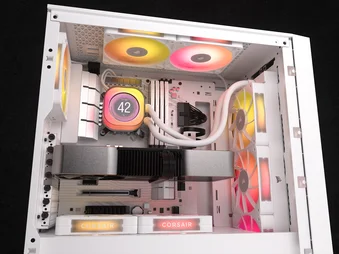
RGBファンと2.1インチIPS LCDモジュール搭載の高性能一体型CPUクーラー

作業を始める前に
知ろうとする
1. iCUE LINK TITAN RX RGB
TITAN 240 RX RGB
TITAN 280 RX RGB
TITAN 360 RX RGB
2. iCUE LINK RX RGB FANS
RX RGBにあらかじめ取り付けられている装飾プレート(3)は取り外しが可能です。装飾プレートは、お好みに応じて、ファンを装飾プレート付きまたは装飾プレートなしで使用することができます。
3. iCUE LINK SYSTEM HUB
同梱ハードウェア

1x Intel LGA 1851/1700
マウントブラケット
(プレインストール済み)

1x Intel LGA 1851/1700
バックプレート

1x AMD AM5/AM4
マウントブラケットセット

16x ロングファンネジ(240|280)
24x ロングファンネジ(360)

8x ラジエーターネジ(240|280)
12x ラジエーターネジ(360)

8x ワッシャー (240 | 280)
12x ワッシャー (360)

2x RX RGB (240 | 280)
3x RX RGB (360)

1x システムハブ

150mm PCIe電源ケーブル×1本

1x 500mm Micro USB 2.0ケーブル

1x 800mm タコ足ケーブル

1x 250mm iCUE LINKケーブル(デュアル90°コネクタ付き)

1x 600mm iCUE LINKケーブル(デュアル90°コネクタ付き)

1x 600mm iCUE LINK ケーブル(ストレート/90°コネクタ付き)
iCUE LINK TITAN RX RGBをインストールする準備をする
1. iCUE LINK ケーブルを接続する
- iCUE LINK ケーブル(L、M)を下図のようにラジエーターに取り付けられた RX RGB ファンに接続します。
2. iCUEリンクケーブルを接続する
- 長いiCUE LINKケーブル(N)をポンプから最も近い切り取り口に通します。
3. タコ足ケーブルを接続する
- 3ピン、1ワイヤータコメーターケーブル(K)をマザーボード上のCPU_FANヘッダーに接続し、マザーボードトレイの後ろに配線します。
インテルのインストール
1. バックプレートを取り付ける
- インテル LGA 1851/1700 バックプレート(B)の粘着面から保護フィルムを剥がします。
- バックプレート(B)を合わせ、マザーボードの裏側に粘着面を貼り付けます。
2. ポンプユニットの設置
- ネジを揃えてポンプをバックプレートの上に置き、反対側の角から十字形になるようにネジを締めます。
- 4つの角がすべて締まるまで、ブラケット(A)のネジを締めます。
3. ラジエーターを取り付ける
- 短いケーブル(L)のもう一方の端をリアファンに差し込み、短いネジ(E)とワッシャー(F)を使って、図のようにラジエーターをケース内にマウントします。
- 600mm iCUE LINK ケーブル(M)をマザーボードトレイの後ろに配線します。
AMDのインストール
1. AMDマウントブラケットを取り付ける
- プリインストールされているインテルのマウントブラケット(A)を、AMDのマウントブラケット(C)と交換します。
2. マザーボードを設置する準備をする
- 既存のAMD AM5/AM4マウントブラケットを取り外します。
3. ポンプユニットを設置する
- ネジを揃えてポンプをバックプレートの上に置き、反対側の角から十字形になるようにネジを締めます。
- 4つの角がすべて締まるまで、ブラケット(C)のネジを締めます。
4. ラジエーターを取り付ける
- 短いケーブル(L)のもう一方の端をリアファンに差し込み、短いネジ(E)とワッシャー(F)を使って、図のようにラジエーターをケース内にマウントします。
- 600mm iCUE LINK ケーブル(M)をマザーボードトレイの後ろに配線します。
TITAN RX RGBポンプを接続する
- 600mm iCUE LINK ケーブル(N)の 90°コネクタをポンプに挿入します。
iCUE リンクシステムハブのインストール
1. iCUEリンクケーブルを接続する
- iCUE LINKケーブル(M、N)をシステムハブ(H)に接続します。
2. 電源ケーブルを接続する
- 6ピンmicrofitコネクタ(I)をシステムハブ(H)に接続します。
- 電源装置の専用PCIe電源ケーブルに6ピンPCIeコネクタ(I)を接続します。
3. データケーブルを接続する
- マイクロUSBケーブル(J)をシステムハブ(H)に接続します。
- 9ピンUSBコネクタ(J)をマザーボード上のUSB 2.0ヘッダーに接続します。
4. タコ足ケーブルを接続する
- 2ピン、1ワイヤーのタコメーターケーブル(K)をシステムハブ(H)に接続します。
5. マウントシステムハブ
- システムハブ(H)をケース内に磁石で取り付けるか、同梱のテープで取り付けます。
ソフトウェアのセットアップ
動画チュートリアル
包括的なiCUEセットアップビデオガイドをご覧ください。このビジュアルガイドでは、以下に記述するiCUEセットアップの詳細をステップバイステップで説明しています。
1. iCUEをインストールする

2. 接続されたデバイスのファームウェアをアップデートする
- iCUEがインストールされたら、ソフトウェアを起動します。接続されたデバイスのいずれかにファームウェアのアップデートが必要な場合は、右上の通知でアップデートを実行するよう促されます。設定(右上の歯車アイコン)をクリックして、ソフトウェアとファームウェアのアップデートを手動で確認することもできます。
3. 照明のセットアップ
素早い照明セットアップ
- iCUEのホーム画面から、あらかじめ設定されている「壁画」効果を選択すると、照明効果をすばやく変更できます。
照明設定
「照明設定」ページには、システムハブに接続されているすべてのiCUE LINKデバイスが表示され、システム内の物理的な配置に合わせて、それらの順序を変更することができます。
- システムハブのタイルにマウスオーバーし、「照明設定」を選択します。
- iCUE LINK デバイスをセットアップに合わせて再配置します。
- 必要に応じて、右側のボックスアイコンをクリックして、ウィンドウ内にすべてのデバイスを表示します。
照明効果
iCUEソフトウェアが実行されている際に表示される照明効果を選択します。
- ナビゲーションバーからiCUE LINK TITAN RX RGB AIOまたはRX RGBのどちらかを選択します。
- 「照明効果」をクリックして照明効果ページにアクセスし、希望する照明効果を選択します。
- 「照明レイヤー」の下にある「+」アイコンをクリックして、追加の照明効果を追加します。
デバイス メモリ モード
iCUEソフトウェアが起動していないときに表示される照明効果を選択します。通常、コンピュータの起動段階で表示されます。
- ナビゲーションバーからiCUE LINK TITAN RX RGB AIOまたはRX RGBのどちらかを選択します。
- ボタンをクリックして、デバイスメモリモードを切り替えます。
- 希望の設定を選択したら、保存アイコンをクリックします。
4. 冷却装置のセットアップ
AIOファンのセットアップ
- ナビゲーションバーからiCUE LINK TITAN RX RGB AIOを選択します。
- 「ファン設定」をクリックし、「ウィザードを実行」をクリックします。
ラジエーターに搭載されているファンを特定します。iCUEは、選択したファンに対して、自動的にAIOベースのファンカーブを割り当てます。
- UIをクリックしてラジエーターに取り付けられているファンを選択し、「完了」をクリックします。
冷却性能
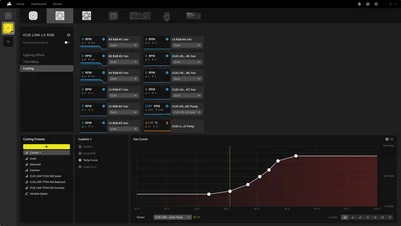
システムハブに接続されている他のファンの冷却設定を、静音、標準、強力から選択するか、独自のカーブを作成します。
- ナビゲーションバーからiCUE LINK TITAN RX RGBまたはRX RGBのどちらかを選択します。
- 「冷却」をクリックすると、冷却性能のページにアクセスできます。
- 各機器に希望する冷却設定を選択します。
- 「冷却プリセット」の下にある「+」アイコンをクリックして、カスタムファンカーブを作成します。
デバイス メモリ モード
iCUEソフトウェアが実行されていない場合、通常はコンピュータ起動時に、ファンおよび/またはポンプがどのように動作するかを設定します。
- ナビゲーションバーからiCUE LINK TITAN RX RGB AIOまたはRX RGBのどちらかを選択します。
- ボタンをクリックして、デバイスメモリモードを切り替えます。
- 希望の設定を選択したら、保存アイコンをクリックします。
5. 追加設定
追加の設定、構成、およびヒントについては、CORSAIR LAB YouTube チャンネルおよび Explorer ページをご覧ください。
よくある質問
システムハブに電源を供給するために、代替のPCIeアダプターケーブルを使用しても安全ですか?
System Hub および iCUE LINK デバイスの適切な動作を確保するため、付属の 6 ピンメスコネクタを電源からの専用 PCIe 電源ケーブルに直接接続してください。System Hub PCIe 電源ケーブルと電源の間に SATA to PCIe などのアダプターケーブルを接続すると、iCUE LINK デバイスおよびシステム全体のパフォーマンスに悪影響を及ぼす可能性があります。
CapSwapテクノロジーとは何ですか?また、iCUE LINK TITAN RX RGB CPUクーラーとどのように連動するのですか?

CapSwapを使用すると、ポンプキャップをiCUE LINKポンプキャップ - Groove(別売)のような外観重視のモジュールや、iCUE LINK LCDモジュール(別売)のような機能重視のモジュールに簡単に交換し、iCUE LINK TITAN RX RGB CPUクーラーをカスタマイズすることができます。 互換性のあるCapSwapモジュールの一覧は、こちらのリンク先をご覧ください。
iCUE LINK TITAN RX RGBポンプにUSB Type-Cケーブルを接続する必要がありますか?

いいえ、iCUE LINK TITAN RX RGBを正常に機能させるために必要ではありません。このUSB Type-Cポートは、iCUE LINK LCDモジュールにアップグレードする際に使用します。
ファンの気流の方向はどのようにしてわかるのですか?

ファンの側面に付いている矢印は、空気の流れの方向を示しています。
私のクーラーとファンが赤く点滅したり、機能しなくなったりしています。どうすればよいですか?
システム上のファンが赤く点滅している場合は、システムハブの1つのポートにiCUE LINKデバイスが過剰に接続されていることを示しています。1つのポートに接続できるデバイスの最大数は12です。この問題を解決するには、iCUE LINKデバイスをシステムハブの使用可能な両方のポートに分散してください。これにより、接続されたすべてのデバイスに十分な電力が供給されます。
問題が継続して発生する場合、またはファンがまったく機能していない場合は、以下の手順を実行してください。
- クーラーとファンの間の接続をすべて再度確認してください。
- iCUE を使用して、デバイスを最新のファームウェアに更新してください。
それでも問題が解決しない場合は、サポートチケットを開くか、カスタマーサポートチームまでお問い合わせください。https://help.corsair.com/hc/requests/new
ラジエーターはどのような向きで設置するべきですか?

最適なパフォーマンスを得るには、チューブがケースの底に位置するようにラジエーターを取り付けることをお勧めします(図1)。ただし、ラジエーターは上下逆さまにすることも含め、さまざまな向きに取り付けることができます。ラジエーターの最高点がCPUポンプのレベルより上になるようにしてください。取り付けの向きに関係なく、この点に注意してください(図2)。
クーラーにあらかじめ塗布されている熱伝導グリスを再設置時に再利用してもよいですか?
iCUE LINK TITAN RX RGB CPUクーラーを再インストールする場合は、事前に塗布されたサーマルペーストをきれいに拭き取り、新しいサーマルペーストを塗布する必要があります。CORSAIR XTM70(別売)の使用をお勧めします。
iCUE LINK TITAN RX RGB CPUクーラーの特定の部品やアクセサリーを紛失または破損してしまった場合はどうすればよいですか?
定格電力
システムハブ 出力定格:12Vdc 7A(ポートあたり)
RX120 RGB 入力定格:12Vdc 0.66A
RX140 RGB 入力定格:12Vdc 0.7A
保証

CORSAIR iCUE LINKクーラーはすべて6年間の保証付きです。
LEGAL
©2024 CORSAIR MEMORY, Inc. 著作権所有。CORSAIRおよびセールロゴは、米国および/またはその他の国々におけるCORSAIRの登録商標です。その他の商標は、それぞれの所有者に帰属します。製品は、写真のものと若干異なる場合があります。
関連コンテンツ