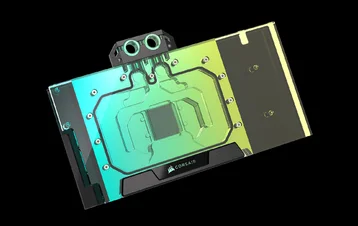
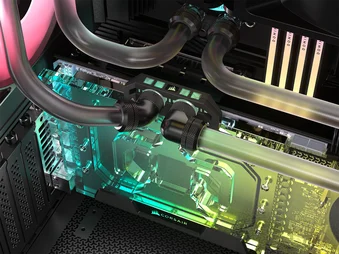
マニュアル |クイックスタートガイド
CORSAIR XG5 RGB 5090 アストラル
GPUウォーターブロック


始める前に
www.corsair.com/downloads から iCUE の最新版をダウンロードしてください。
CORSAIR iCUE LINK システムハブの詳細をご覧ください。
CORSAIR COMMANDER DUOの詳細をご覧ください。
パッケージ内容
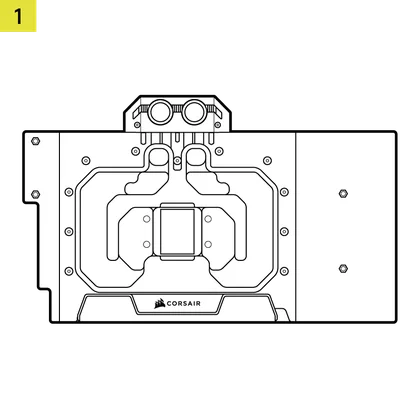
1x XG5 RGBウォーターブロック(熱伝導材プリインストール済み)
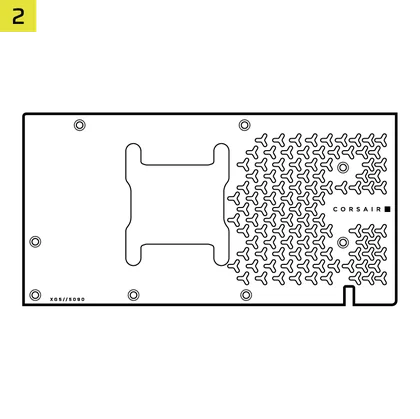
1x XG5 RGBウォーターブロック バックプレート

2x CORSAIR G1/4インチプラグ

9x M2.5x5mm ネジ

1x ARGBマザーボードアダプターケーブル

1x iCUE LINK GPU RGB アダプター

1x プラグツール

1個 M2.5 六角ナット
オプションのコントローラーおよびソフトウェア(付属していません)
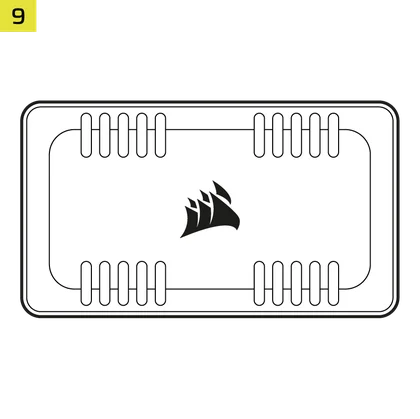
コルセア コマンダー デュオ
iCUE LINK システムハブ

iCUE バージョン5以降
Microsoft Windows 11 以降

元のヒートシンクファンアセンブリの取り外し
- グラフィックカード基板に固定されている元のヒートシンクファンアセンブリの全固定具を緩めて外します。これには通常以下が含まれます:
– ファン付きヒートシンク
– バックプレートおよび/またはフロントプレート
– I/Oブラケット補強部品 - ヒートシンクファンアセンブリをグラフィックカード基板に接続しているすべてのケーブル(ファンおよびLED接続を含む)を外してください。
- GPUとPCBからサーマルコンパウンドとパッドをすべて除去してください。必要に応じてイソプロピルアルコールを使用し、表面を確実に清潔にしてください。
ウォーターブロックの取り付け
- TIM保護カバーを取り外し、XG5 RGBウォーターブロックを適切な平滑面(例:梱包箱)に、装飾カバーとアクリルガラス面を下向きに置いてください。ウォーターブロックの前端が箱からわずかにはみ出るように配置します。これはグラフィックカードの突出したI/Oポートが取り付け作業の妨げになるのを防ぐためです。
- 穴を合わせて、あらかじめ熱伝導材が塗布されたXG5 RGBウォーターブロックにグラフィックカードを慎重に載せてください。
- 穴を合わせて、同梱のXG5 RGBバックプレートをグラフィックカードとウォーターブロックアセンブリに慎重に設置してください。
- 同梱のM2.5x5ネジ(4本)をプラスドライバーで締め付け、XG5 RGBウォーターブロックアセンブリを固定してください。
- 一部のグラフィックカード(特にNVIDIA® GeForce RTX™モデル)では、サードパーティ製クーラーの取り付け後にI/Oブラケットを基板に固定する必要があります。同梱のM2.5x5ネジ(4本)とM2.5六角ナット(8個)を使用してこのブラケットを確実に固定してください。
フィッティング及びチューブの取り付け
- 適切なCORSAIR XF G1/4" BSPPネジ式フィッティング2個(付属していません)をウォーターブロックのポートに取り付け、手で締めてください。工具(例:ペンチ)を使用して締め付けないでください。一方のポートを吸入口、もう一方を吐出口として使用してください。吸入口と吐出口の両方に同一側を使用しないでください。これにより、流体がウォーターブロックをバイパスする結果となります。
- 付属のCORSAIR G1/4"プラグ(3個)で残りの2つの開いた(未使用の)ポートを閉じ、付属のプラグツール(7)で締め付けてください。ドライバーの使用は避けてください。プラグ表面を損傷する恐れがあります。
- CORSAIR XFの圧縮式フィッティングタイプに適したチューブを取り付け、ロックリングで固定してウォーターブロックの冷却ループへの追加を完了させてください。圧縮式フィッティング以外のフィッティングを使用する場合は、適切な固定方法を使用してください。
- PCの電源を入れる前に、必ずシステムのリークテストを行ってください。
RGBイルミネーションの接続
A) 統合型コルセアRGBコネクタを使用したRGB照明の接続
XG5 RGBウォーターブロックを直接接続するか、アドレス指定可能なRGB照明を備えた他のCORSAIR Hydro Xシリーズ製品とデイジーチェーン接続してください。
- ウォーターブロック上の正しいRGBコネクタを特定してください(図1)。
- CORSAIR GPUウォーターブロックの3ピンRGBコネクタを、ARGBマザーボードアダプターケーブル(5)のオスコネクタに接続してください(図2)。
- ARGBマザーボードアダプターケーブル(5)の3ピンメスコネクタをCORSAIR COMMANDER DUO(9)に接続してください。
使用方法については、COMMANDER DUO クイックスタートガイドを参照してください。
B) iCUE LINK アダプターを使用した RGB イルミネーションの接続
- CORSAIR GPUウォーターブロックの3ピンRGBコネクタを、iCUE LINK RGB LEDアダプター(6)の対応する3ピンコネクタに接続してください。(注:このアダプターは、必要な3ピンRGBコネクタを備えていないため、CORSAIR製以外のGPUウォーターブロックとは互換性がありません。)
- iCUE LINK GPU RGB アダプター (6) の iCUE LINK コネクターを、お使いの iCUE LINK システムハブ (10) の空きポートに挿入してください。あるいは、既存の iCUE LINK セットアップ上の任意の位置に、直接または 4 ウェイ信号スプリッターを介して接続することも可能です。
C) ARGBアダプターを使用したRGB照明の接続
- CORSAIR GPUウォーターブロックの3ピンRGBオスコネクタを、ARGBマザーボードアダプターケーブル(5)のメスコネクタに接続してください(図1)。
- ARGBマザーボードアダプターケーブル(5)のメスコネクタを、マザーボードのデジタルRGBヘッダーに接続してください。ARGBマザーボードアダプターケーブル(5)の矢印が、マザーボードの+5Vに接続されていることを確認してください(図2)。
照明制御については、マザーボードのARGBソフトウェアの取扱説明書をご参照ください。
ソフトウェア設定
1. iCUE のインストールと更新
- www.corsair.com/downloadsから iCUE の最新版をダウンロードしてインストールしてください。

- iCUEをインストール後、ソフトウェアを起動してください。接続タイプに応じて、COMMANDER DUOまたはiCUE LINK GPU RGBがiCUEインターフェースに表示されます。COMMANDER DUOがLINKモードに設定されている場合、iCUEは接続された全デバイスも一覧表示します。
iCUEに表示されるCOMMANDER DUOタイル
iCUE LINK GPU RGB タイル(iCUE 表示)
2. 更新を確認する
接続されたデバイスにファームウェアの更新が必要な場合、画面右上に通知が表示されます。ソフトウェアの更新を手動で確認するには、設定アイコン(画面右上の歯車アイコン)をクリックしてください。ファームウェアを更新するには、同じメニューから「デバイス設定」をクリックします。
3. 照明のセットアップ
ライティング設定ページには、COMMANDER DUOのARGBヘッダーに接続されたデバイスが表示されます。各ヘッダー(チャンネル)には1つのデバイスアイコンが表示されます。
- 左側のメインメニューで「照明設定」を選択してください。
- 下部パネルのドロップダウンメニューから接続されたデバイスの種類を選択してください。XG5 RGBはデフォルトでARGB照明ストリップに設定されています。
- LED検出はデフォルトで自動設定です。必要に応じて手動に切り替え、LED個数を入力できます。
4. 照明効果
iCUEソフトウェアの実行時に表示される照明効果を選択してください:
- 左側のメインメニューで「照明効果」を選択してください。
- 希望の照明効果を選択してください。
- 「ライティングレイヤー」パネルの「+」アイコンをクリックして、追加の照明効果を追加します。
XG5 RGBをCOMMANDER DUOに接続した際の照明効果ページ
iCUE LINK システムハブに接続した際の XG5 RGB の照明効果設定
5. デバイスメモリモード
iCUEソフトウェアが実行されていないとき(通常はコンピューターの起動時)に表示される照明効果を選択してください:
- 左側のメインメニューで「照明効果」を選択してください。
- ボタンをクリックしてデバイスメモリモードを切り替えます。
- 「照明タイプ」パネルで利用可能なオプションのいずれかをクリックして希望の照明効果を選択し、保存アイコンをクリックしてください。
XG5 RGBをCOMMANDER DUOに接続した際のデバイスメモリモード
iCUE LINK システムハブに接続した際の XG5 RGB 用デバイスメモリモード設定ページ
よくあるご質問
XG5 RGBウォーターブロックは私のグラフィックカードに対応していますか?
サポート対象はモデルによって異なります。インストール前に最新の対応モデル一覧については、GPU互換性チェッカーをご確認ください。
XG7 RGBウォーターブロックを単体パーツとして使用できますか?
いいえ、これはグラフィックカード用のウォーターブロックであり、独立したポンプとラジエーターを含む完全なカスタム水冷システムが必要です。詳細については、www.corsair.com をご覧ください。
XG5 RGBウォーターブロックはアルミニウム製水冷装置と併用できますか?
いいえ、できません。コールドプレートはニッケルメッキ銅製であり、カスタム冷却システムにおいてアルミニウムと併用すべきではありません。
流れの方向性は重要ですか?
いいえ。XG5 RGBは、どちらの方向の流量でも良好に動作します。
XG5 RGBウォーターブロックに予め塗布されているサーマルグリスは、再取り付け時に再利用できますか?
XG5 RGBウォーターブロックの再取り付けには、あらかじめ塗布されているサーマルペーストを拭き取り、新しいサーマルペーストを塗布する必要があります。別売りのCORSAIR XTM70の使用をお勧めします。ただし、サーマルパッドは再利用してください。
RGBヘッダーをマザーボードに直接接続できますか?
はい、付属のARGBアダプターケーブルを使用すれば可能です。「ARGBアダプターを使用したRGB照明の接続」のセクションを参照してください。
CORSAIRコントローラーの1つのチャンネルに、RGBデバイスを最大いくつまでデイジーチェーン接続できますか?
COMMANDER DUOに接続する場合、各ARGBヘッダーは最大50個のLEDをサポートします。例えば、同一ヘッダーに最大3基のXG5 GPUウォーターブロックを接続可能です。iCUE LINKシステムハブに接続する場合、各ポートは最大12台のiCUE LINKデバイスをサポートします。最適な結果を得るには、CORSAIR ARGBファンとHydro X GPUウォーターブロックをCOMMANDER DUOの異なるARGBヘッダーに接続することを推奨します。
保証

CORSAIR HYDRO Xシリーズ製品(CPUおよびGPUブロック、ポンプ、ラジエーター)は3年間の保証が付いています。
法律
© 2025 CORSAIR MEMORY, Inc. All rights reserved. CORSAIR、帆のロゴ、およびHYDRO X SERIESは、米国およびその他の国におけるCORSAIRの登録商標です。その他のすべての商標は、それぞれの所有者の財産です。製品は写真と多少異なる場合があります。
関連コンテンツ