マニュアル |クイックスタートガイド
CORSAIR iCUE LINK QX RGB FANS
高性能冷却装置|4つの照明ループ|磁気ドーム軸受

目次
拡張キット
- 1つのファン
- iCUE LINKケーブル 1本
- 2つのコネクタが予め取り付けられています。
- 取り付けネジ4本
120mmスターターキット
- 3人のファン
- iCUE LINK システムハブ 1台
- 2本のiCUE LINKケーブル
- iCUE LINKケーブル1本
- 電源ケーブル1本
- USBケーブル1本
- 4つのコネクタが予め取り付けられています。
- 取り付けネジ12本
140mmスターターキット
- 2人のファン
- iCUE LINK システムハブ 1台
- 2本のiCUE LINKケーブル
- iCUE LINKケーブル1本
- 電源ケーブル1本
- USBケーブル1本
- 2つのコネクタが予め取り付けられています。
- 取り付けネジ8本
あなたの QX RGB を知る
- iCUE LINK QX RGB ファン
- iCUE LINK システムハブ
- アクティブブリッジコネクタ
- 取り付けネジ
- パッシブコネクタ
- iCUE LINKケーブル
- USBケーブル
- 電源ケーブル
- アクティブポート
- パッシブポート
システムハブについて知ろう
K. アクティブポート
L. 電源入力
M. USB入力
N. タコ出力
ファン取り付け
作業を始める前に
スターターキット
このセクションでは、QX RGBスターターキットのインストール方法について簡単に説明します。


QX RGBファングループの設定
箱から組み立て済みのQX RGBファンを取り出した後、[F] iCUE LINKケーブルの一端を、QX RGBファンの空き[I]アクティブポートに挿入してください。
2. QX RGBをケースにインストールする
付属の[D]取り付けネジを使用して、QX RGBファンをケースに取り付けます。


3. iCUE LINK システムハブを接続する
[H]電源ケーブルを空いている6ピンPCIeケーブルに接続し、[G]USBケーブルと[F]iCUE LINKケーブルを[B]システムハブに接続します。その後、[H]電源ケーブルと[G]USBケーブルをそれぞれ電源ユニットとマザーボードに接続してください。
4. iCUE LINK System Hubをケースにマウントする
[B] iCUE LINK System Hub は、スチール製シャーシにマグネットで取り付けたり、付属の取り付け用テープで表面に貼り付けたりすることができます。
拡張キット
このセクションでは、QX RGB 拡張キットのインストール方法について簡単に説明します。
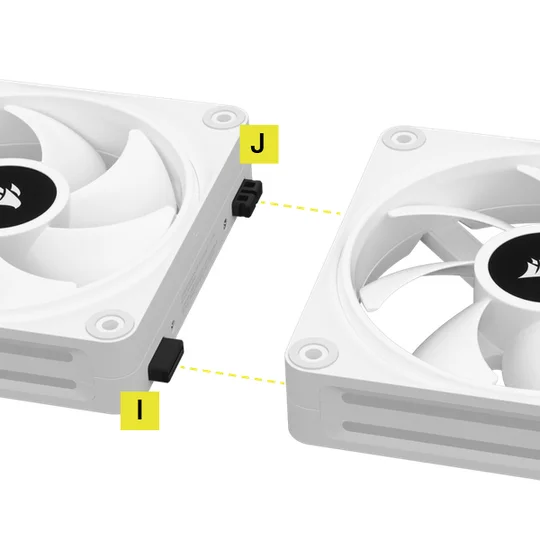
1a. ファングループを作成するか、既存のファングループに追加する
QX RGB拡張ファンを既存のファングループに接続するには、コネクタを[I]アクティブポートと[J]パッシブポートの空きポートに合わせ、差し込んでください。
1b. または、QX RGB を iCUE LINK システムハブに接続します。
QX RGBファンの空いているアクティブポートに、[F] iCUE LINKケーブル(別売)を差し込みます。


2. ファンをiCUE LINKシステムハブに接続する
[F] iCUE LINKケーブルを、[B] iCUE LINKシステムハブ(別売)の空き[I]アクティブポートに接続します。システムハブに接続する前に、他のiCUE LINKデバイスを経由してケーブルをチェーン接続することも可能です。
iCUE SETUP
1. iCUE をインストールする

2. 素早い照明のセットアップ
iCUEのホーム画面から、あらかじめ設定されている「Murals」効果を選択すると、照明効果をすばやく変更できます。
3. iCUEのファン設定
セットアップページには、システムハブに接続されているすべてのQX RGBファンが表示され、システム内の物理的な配置に合わせてファンを並び替えることができます。
3.1:「LINK System Hub」タイルにマウスオーバーし、「照明設定」を選択します。
3.2:照明設定で QX RGB を選択して、ファンを再配置します。
4. iCUEのファン照明を設定する
いくつかの事前定義された照明効果から、ご希望の照明アニメーションを選択してください。
4.1:ナビゲーションバーから QX RGB を選択します。
4.2:「照明効果」をクリックして照明効果ページにアクセスし、希望の照明効果を選択します。
4.3: 「照明レイヤー」の下にある「+」アイコンをクリックして、追加の照明効果を追加します。
5. iCUEの設定 - ファンのパフォーマンス
お好みのファンカーブのプリセットを「Quiet(静音)」、「Balanced(バランス)」、「Extreme(エクストリーム)」から選択するか、独自のカーブを作成します。
5.1:ナビゲーションバーから QX RGB を選択します。
5.2:「冷却」をクリックして、ファンのパフォーマンスページにアクセスします。
5.3: 各ファンに希望するファンのカーブのプリセットを選択します。
5.4: 「冷却プリセット」の下にある「+」アイコンをクリックして、カスタムファンのカーブを作成します。
5. 追加設定
よくある質問
なぜ照明効果を変更できないのですか?

壁画が原因で照明効果を選択できない可能性があります。ホーム画面にある「壁画インジケーター」をクリックするか、QX RGB ページから「壁画」を無効にしてください。
なぜ私の QX RGB ファンにタイムワープのストロボ効果が表示されないのですか?
ファンの回転速度が2000RPMを超えていないかご確認ください。QX RGBファンの回転速度が2000RPMを超えると、タイムワープストロボ効果が無効になります。

QX RGBはホットプラグに対応していますか?
iCUE LINKシステムハブとQX RGBファンはホットプラグに対応していません。新しいQX RGBファンを接続する前に、PCの電源を切るかシャットダウンしてください。
1つのチャンネルに何人のファンを繋げることができますか?
最大12個のQX RGBファンを、システムハブの1つのチャンネルを介して同時に接続・連鎖させることができます。
システムをオンにすると、QX RGB ファンが赤色に点滅するのはなぜですか?
システムハブが、1つのチャンネルに12個を超えるQX RGBファンまたはiCUE LINKデバイスが接続されていることを検出した可能性があります。システムをオフにし、1つのチャンネルに接続されているQX RGBファンまたはiCUE LINKデバイスが最大12個であることを確認してください。
QX RGB ファンのプリインストールコネクタを取り外してもよいですか?
はい、QX RGB ファンのプリインストールコネクタは取り外し可能です。 将来使用できるように保管しておいてください。
保証

iCUE LINK QX RGBシリーズのファンは5年間の保証付きです。
LEGAL
© 2023-2025 CORSAIR MEMORY, Inc. All rights reserved. CORSAIR および帆のロゴは、米国およびその他の国における CORSAIR の登録商標です。その他の商標は、それぞれの所有者に帰属します。製品は写真と多少異なる場合があります。
定格電力
システムハブ 出力定格:12Vdc 7A(ポートあたり)
QX RGB 入力定格:12Vdc 1.02A
QX RGB 出力定格:12Vdc 0.2A(無負荷時)
関連コンテンツ


