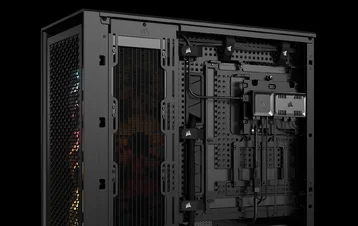
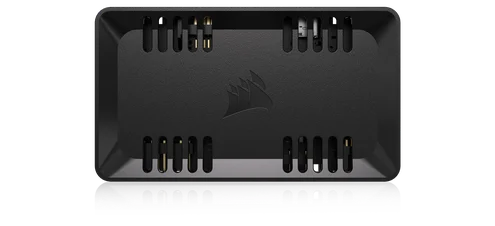
매뉴얼 | 빠른 시작 가이드
코사이어 커맨더 듀오
조명 및 팬 컨트롤러 – ARGB 및 iCUE 링크 하이브리드
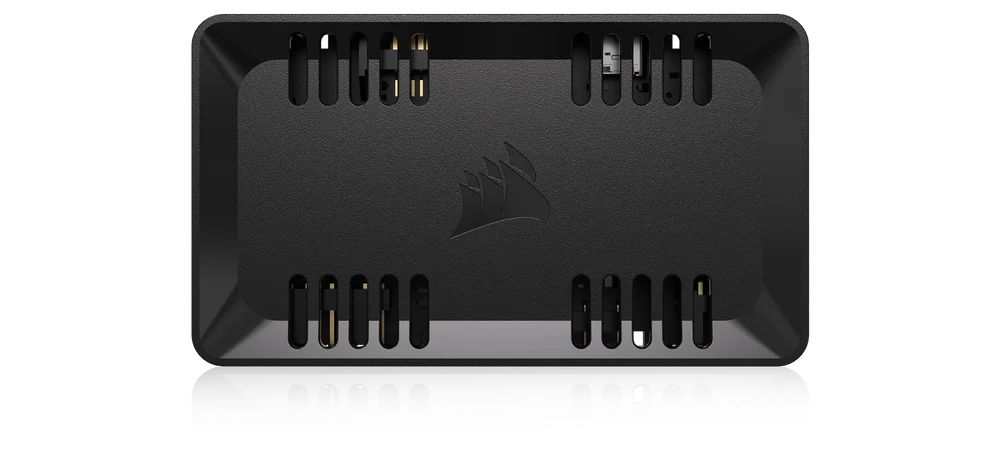

지휘관 듀오를 알아가기
패키지 내용물
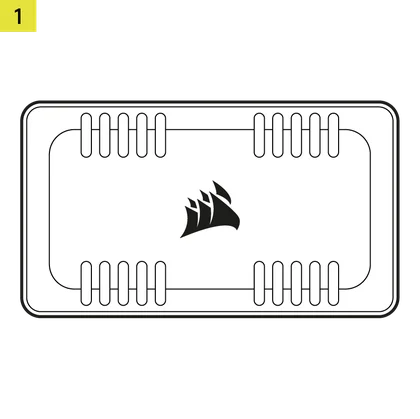
1x 커맨더 듀오
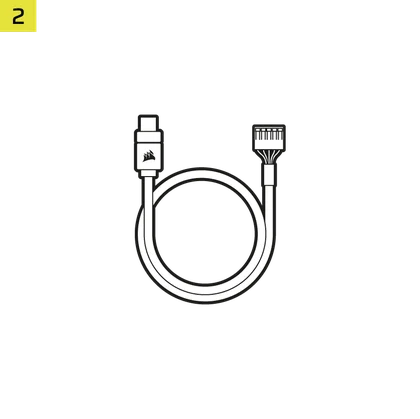
1x USB 케이블
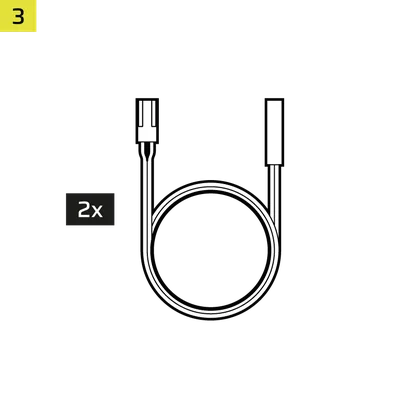
2x 온도 센서
2x iCUE LINK 브릿지 커넥터
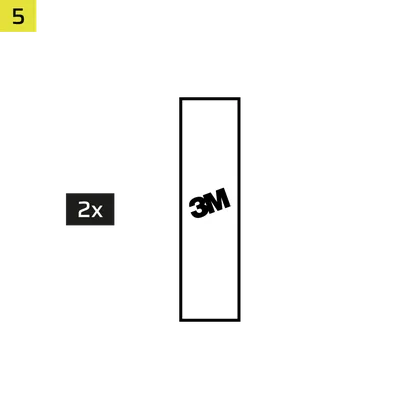
2x 양면 테이프
선행 조건
*별도 판매
iCUE LINK 시스템 허브
(ARGB 모드에는 필요 없음)
iCUE 버전 5 이상
Microsoft Windows 11 이상
ARGB 모드 대 링크 모드
커맨더 듀오는 기본 USB 연결을 통해 iCUE(ARGB 모드)로 표준 PWM 팬 속도 및 표준 ARGB 장치(팬 및 스트립) 제어를 지원합니다.
iCUE LINK 시스템 허브를 보유한 경우 COMMANDER DUO를 링크 모드에서 사용할 수 있습니다. 이를 통해 USB 케이블과 SATA 전원 케이블을 제거하고 iCUE LINK 시스템 허브의 전원 및 데이터를 활용하여 COMMANDER DUO에 연결된 표준 PWM 팬 속도 및 표준 ARGB 장치를 제어할 수 있습니다.
ARGB 모드
ARGB 모드에서는 COMMANDER DUO의 두 채널에 걸쳐 최대 12개의 팬을 데이지 체인 방식으로 연결할 수 있으며, 각 채널은 6개의 팬을 지원합니다. 각 채널의 팬들은 iCUE 소프트웨어 내에서 하나의 그룹으로 관리됩니다.
링크 모드
iCUE LINK 장치를 사용할 때는 시스템 허브를 커맨더 듀오의 한쪽에 도킹하고 LINK 모드로 전환하기만 하면 됩니다. 이 구성으로 시스템 허브가 iCUE를 통해 연결된 모든 장치를 제어할 수 있으며, 커맨더 듀오는 더 이상 SATA 전원이 필요하지 않습니다.
설치
1. 팬 케이블 및 온도 센서 연결
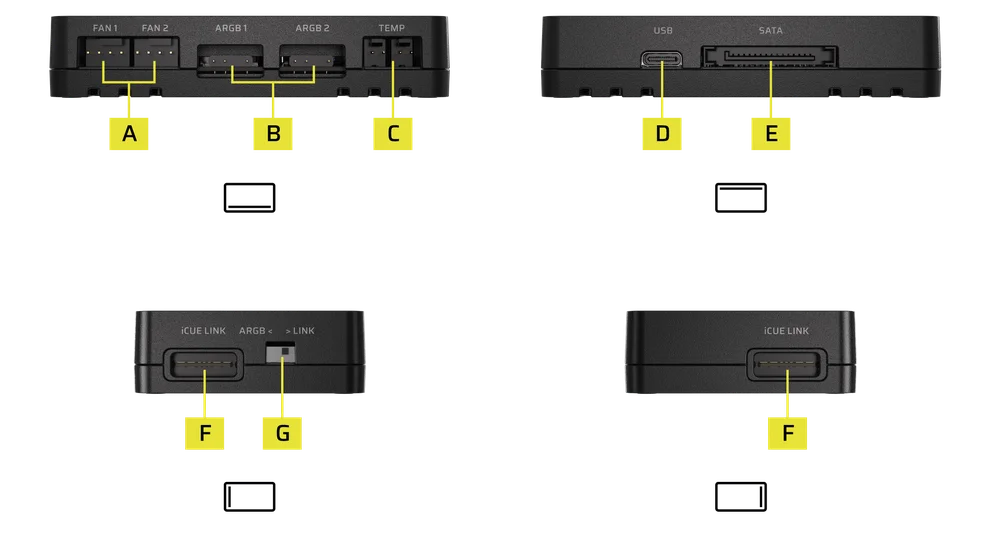
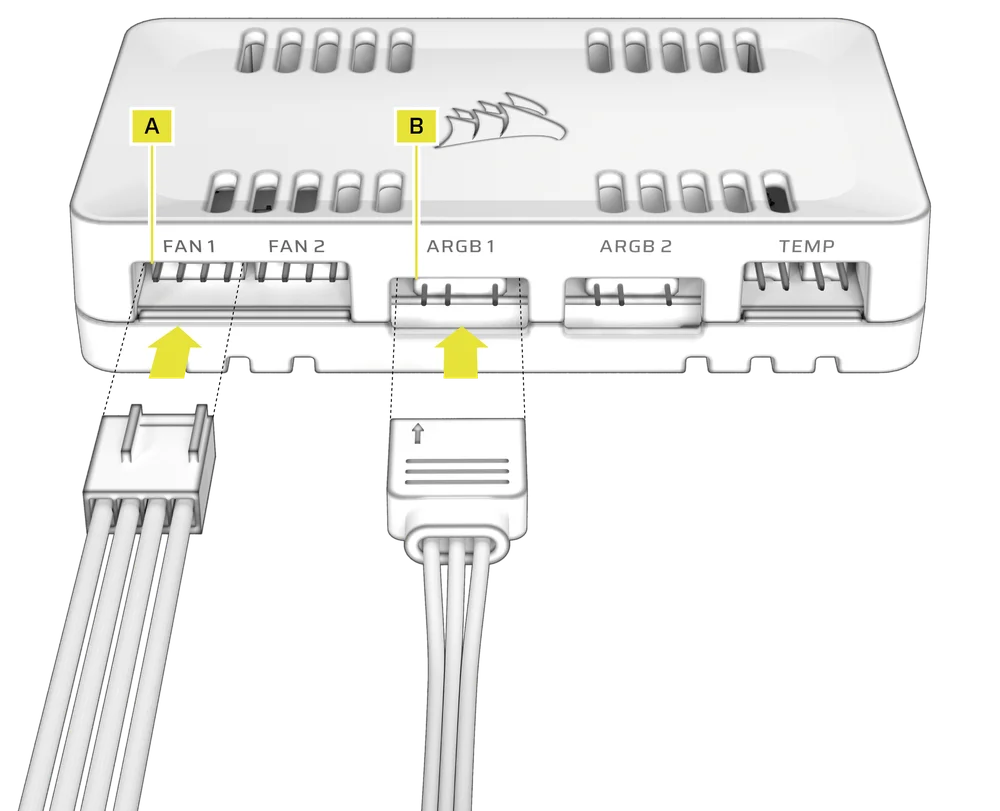
- 4핀 PWM 팬 케이블을 4핀 PWM 팬 헤더(A) 중 하나에 연결하십시오.
- 3핀 ARGB 케이블을 3핀 ARGB 헤더(B) 중 하나에 연결하십시오.
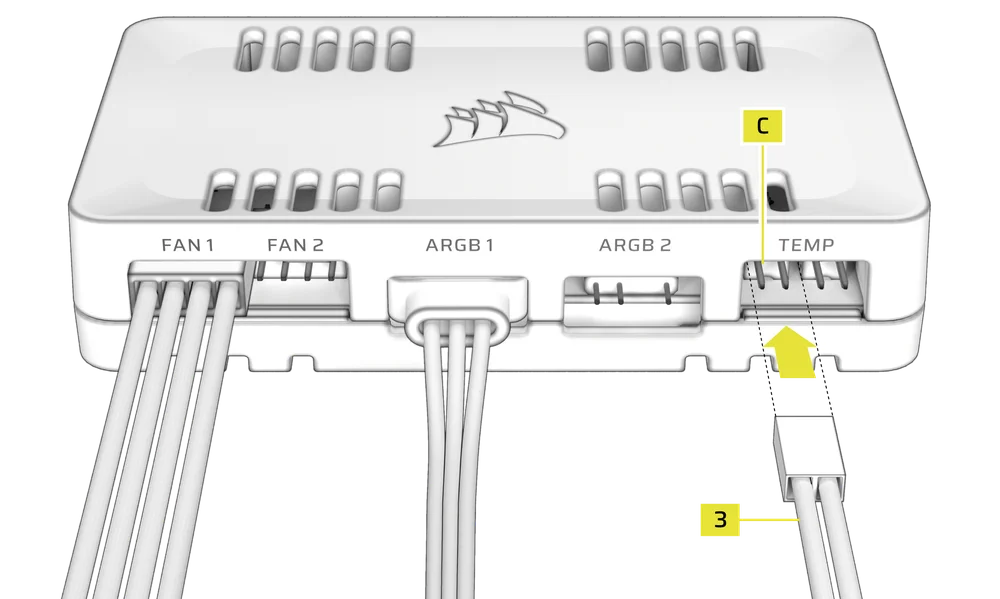
- 온도 센서(3)를 2핀 온도 센서 헤더(C) 중 하나에 연결하십시오(선택 사항).
(왼쪽 헤더: 채널 1, 오른쪽 헤더: 채널 2)
2. 선택적 코세어 액세서리 연결
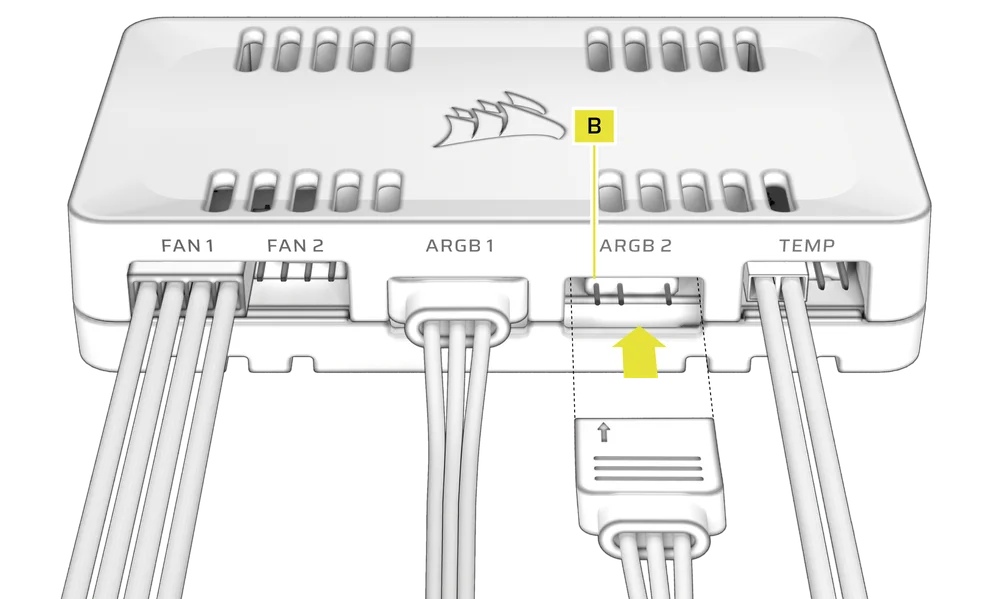
- CORSAIR Hydro X 구성 요소를 3핀 ARGB 헤더(B) 중 하나에 연결하십시오.
3. ARGB 팬 컨트롤러 모드 활성화
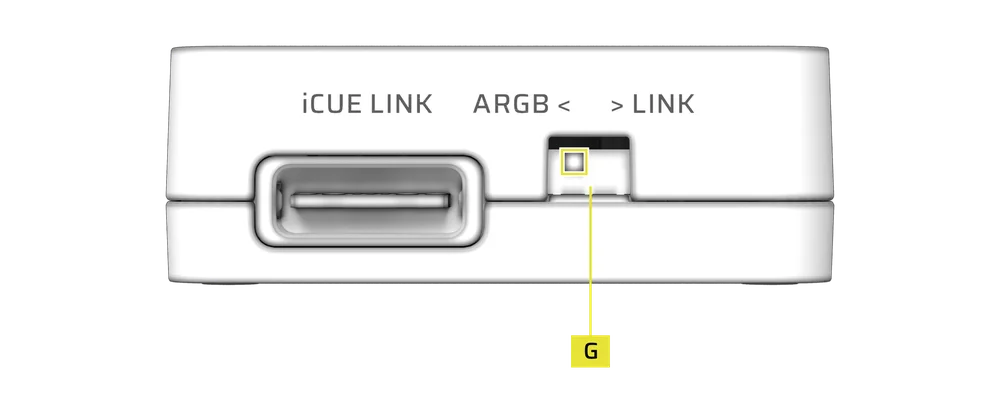
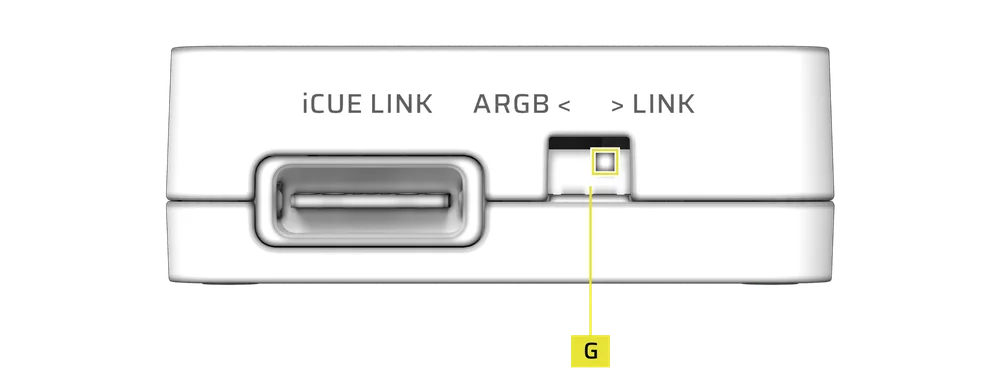
- 컨트롤러 좌측의 토글 스위치(G)를 왼쪽 위치로 전환하여 ARGB 팬 컨트롤러 모드를 활성화하십시오.
4. 커맨더 듀오를 USB 헤더 및 전원 연결부에 연결하십시오.
- USB 케이블(2)을 컨트롤러의 USB 포트(D)에 연결하십시오.
- 전원 공급 장치의 SATA 전원 케이블을 컨트롤러의 SATA 전원 커넥터(E)에 연결하십시오.
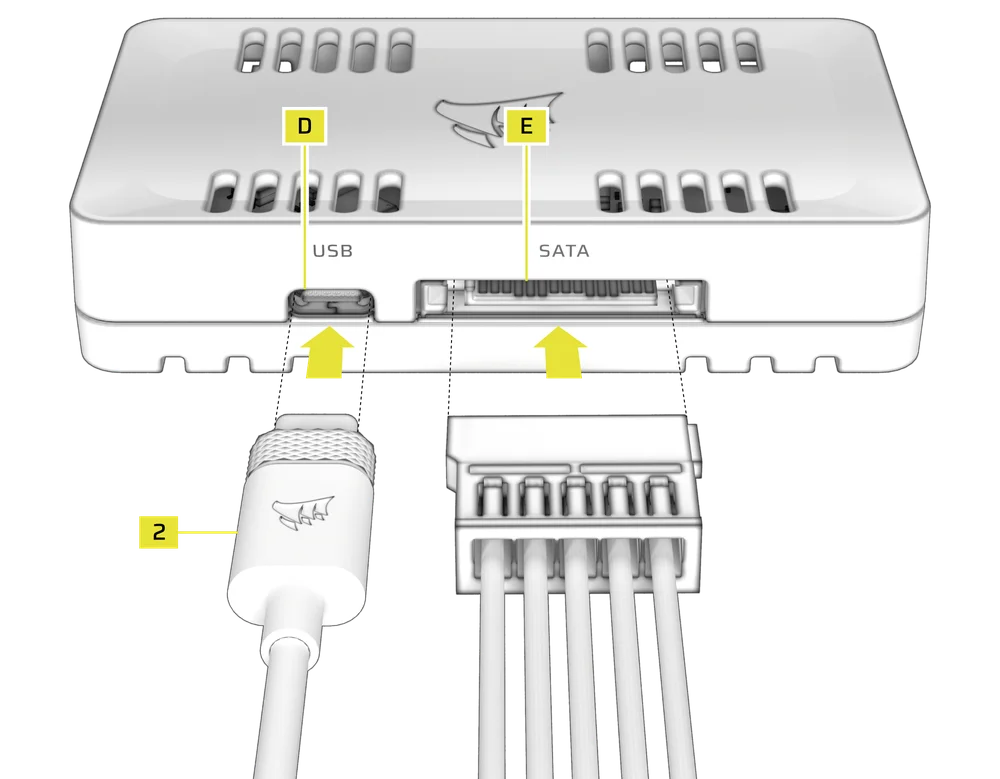
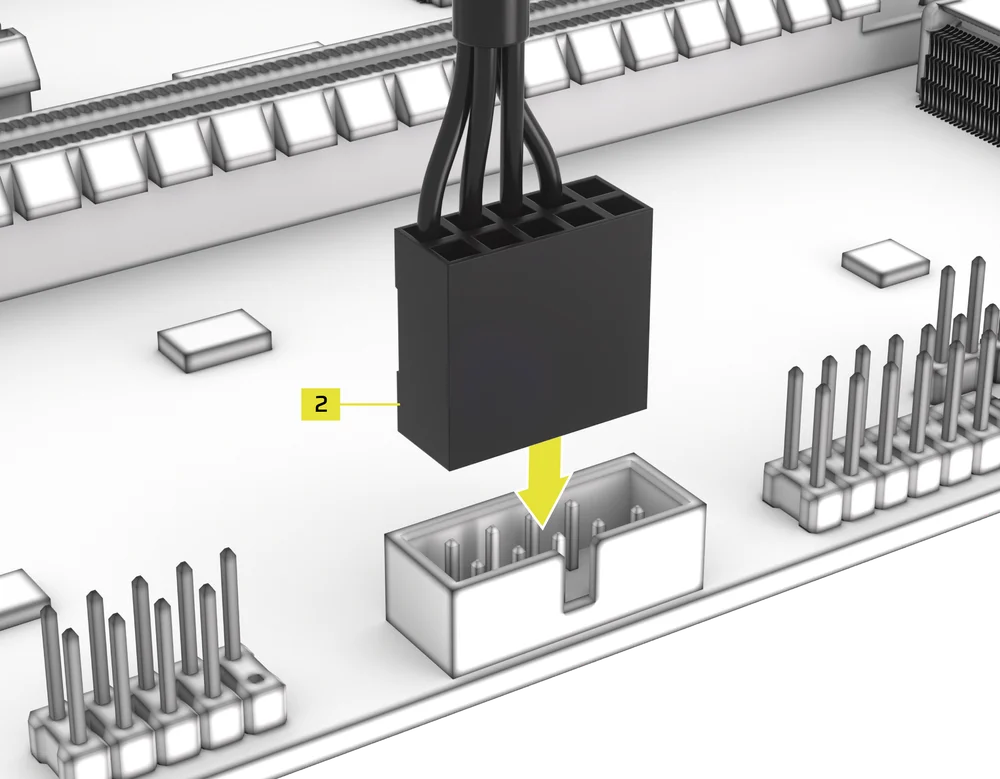
- USB 케이블(2)의 9핀 USB 2.0 커넥터를 메인보드의 USB 2.0 헤더에 연결하십시오.
5. iCUE 링크 장치에 대한 링크 모드 활성화
- 컨트롤러 왼쪽의 토글 스위치(G)를 오른쪽 위치로 전환하여 LINK 모드를 활성화하십시오.
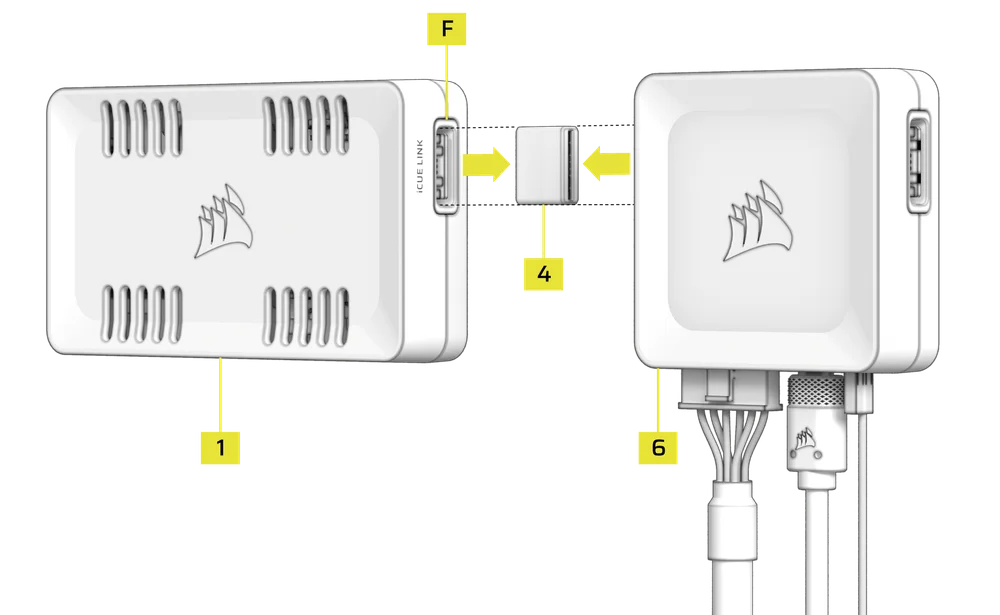
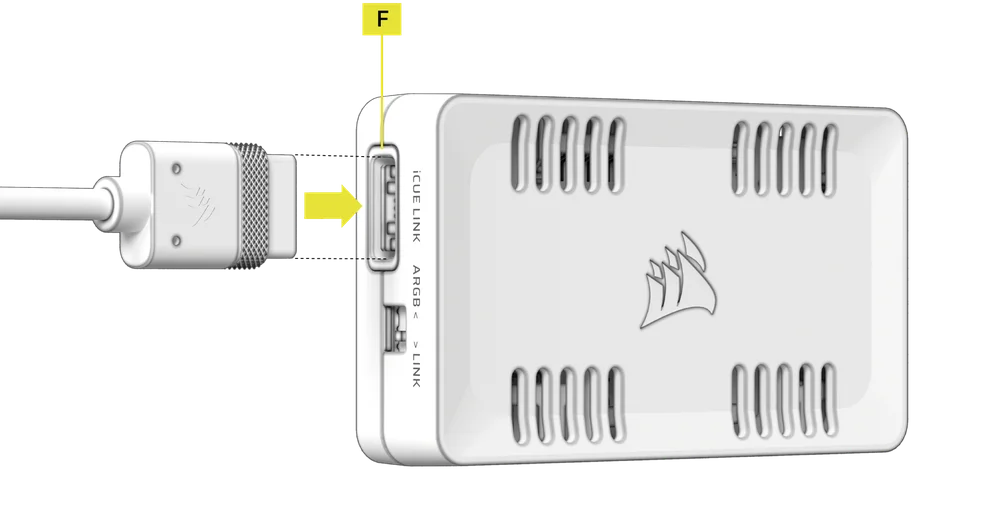
- iCUE LINK 브리지 커넥터(4)를 사용하여 COMMANDER DUO의 iCUE LINK 포트(F) 중 하나를 iCUE LINK 시스템 허브(6)에 연결하십시오.
시스템 허브(6)와 커맨더 듀오(1)의 양쪽에 있는 iCUE LINK 포트를 사용할 수 있습니다.
6. iCUE 링크 장치 연결
- 커맨더 듀오의 남은 iCUE LINK 포트(F)에 iCUE LINK 장치를 연결하십시오.
커맨더 듀오는 iCUE 링크 시스템 허브(6)의 확장 장치 역할을 합니다.
7. 링크 모드 장치 수
|
조합 |
기기 수 |
|
FAN1 전용 |
1 장치 |
|
FAN2 전용 |
1 장치 |
|
팬1 + 팬2 |
2개 장치 |
|
ARGB1 전용 |
1 장치 |
|
ARGB2 전용 |
1 장치 |
|
ARGB1 + ARGB2 |
2개 장치 |
|
FAN1 + ARGB1 |
1 장치 |
|
FAN2 + ARGB2 |
1 장치 |
|
팬1 + 팬2 + ARGB1 |
2개 장치 |
|
FAN1 + FAN2 + ARGB2 |
2개 장치 |
|
FAN1 + FAN2 + ARGB1 + ARGB2 |
2개 장치 |
|
TEMP1 |
1 장치 |
|
TEMP2 |
1 장치 |
|
TEMP1 + TEMP2 |
2개 장치 |
- 모든 장치를 연결한 후, 자세한 설치 지침은 CORSAIR 시스템 허브 빠른 시작 가이드를 참조하십시오.
소프트웨어 설정
1. iCUE 설치
- www.corsair.com/downloads에서 최신 버전의 iCUE를 다운로드하여 설치하십시오.

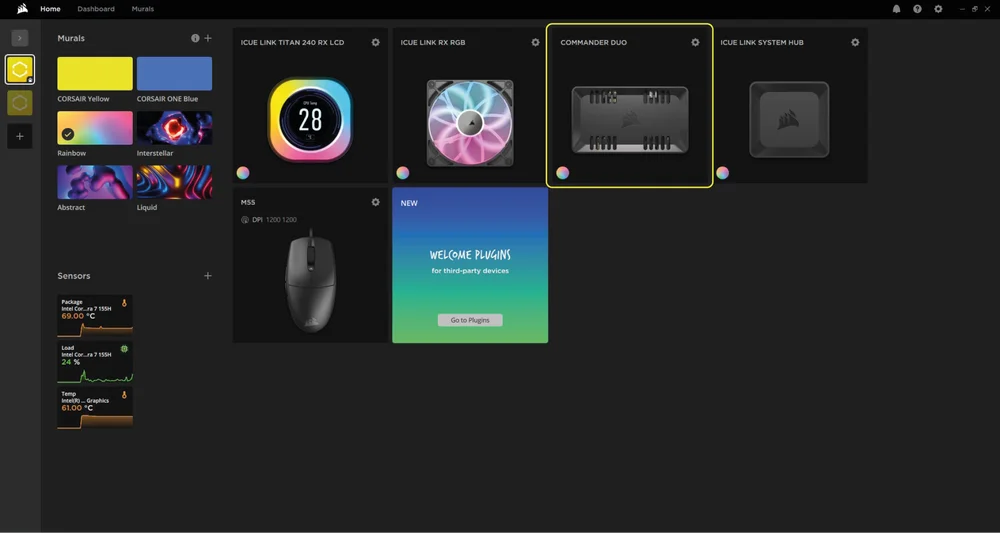
iCUE 설치 후 소프트웨어를 실행하세요. COMMANDER DUO가 iCUE 인터페이스에 표시됩니다. COMMANDER DUO를 LINK 모드로 사용할 경우, iCUE는 연결된 모든 장치도 함께 표시합니다.
2. 업데이트 확인
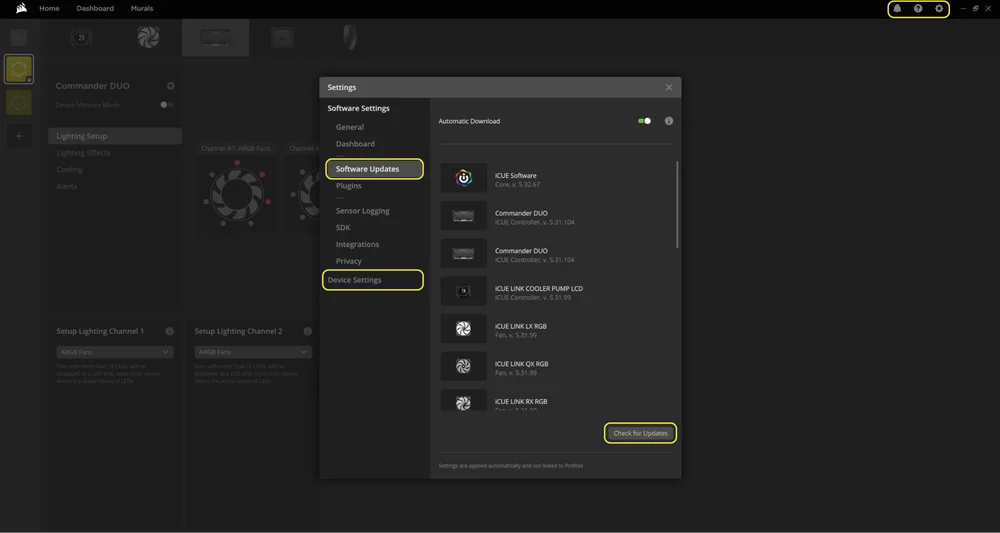
연결된 기기 중 펌웨어 업데이트가 필요한 경우, 오른쪽 상단 모서리에 알림이 표시되어 업데이트를 수행하도록 안내됩니다. 또한 오른쪽 상단 모서리의 설정(톱니바퀴 아이콘)을 클릭하여 수동으로 소프트웨어 업데이트를 확인할 수 있습니다. 펌웨어를 업데이트하려면 동일한 메뉴에서 "기기 설정"을 클릭하십시오.
3. 조명 설정
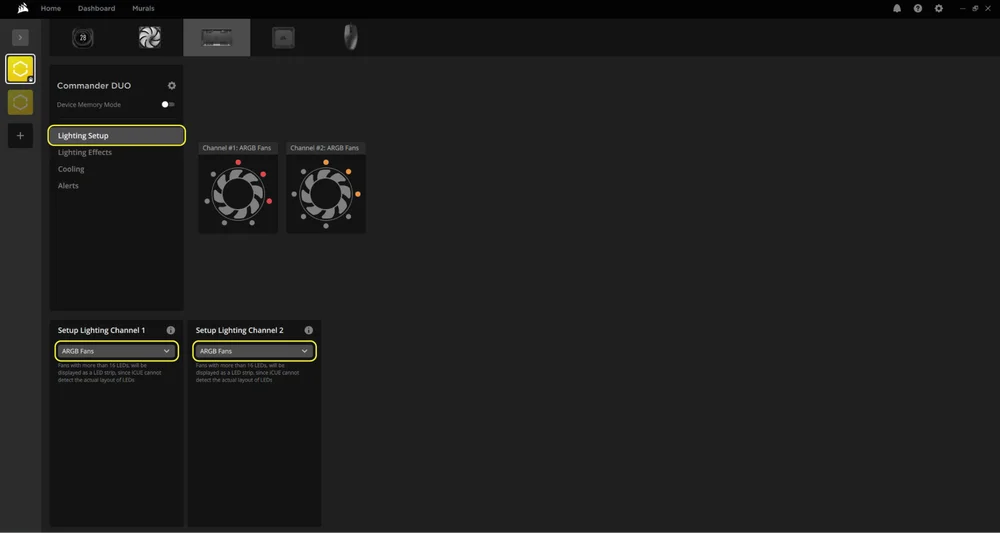
조명 설정 페이지에는 COMMANDER DUO의 ARGB 헤더에 연결된 장치가 표시됩니다. 각 헤더(채널)에는 하나의 장치 아이콘만 표시됩니다.
- 왼쪽의 메인 메뉴에서 "조명 설정"을 선택하십시오.
- 하단 패널의 드롭다운 메뉴를 사용하여 연결한 장치의 유형을 선택하십시오.
4. 조명 효과
iCUE 소프트웨어 실행 시 표시될 조명 효과를 선택하십시오:
- 왼쪽의 메인 메뉴에서 "조명 효과"를 선택하세요.
- 원하는 조명 효과를 선택하십시오.
- "조명 레이어" 패널에서 "+" 아이콘을 클릭하여 추가 조명 효과를 추가하세요.
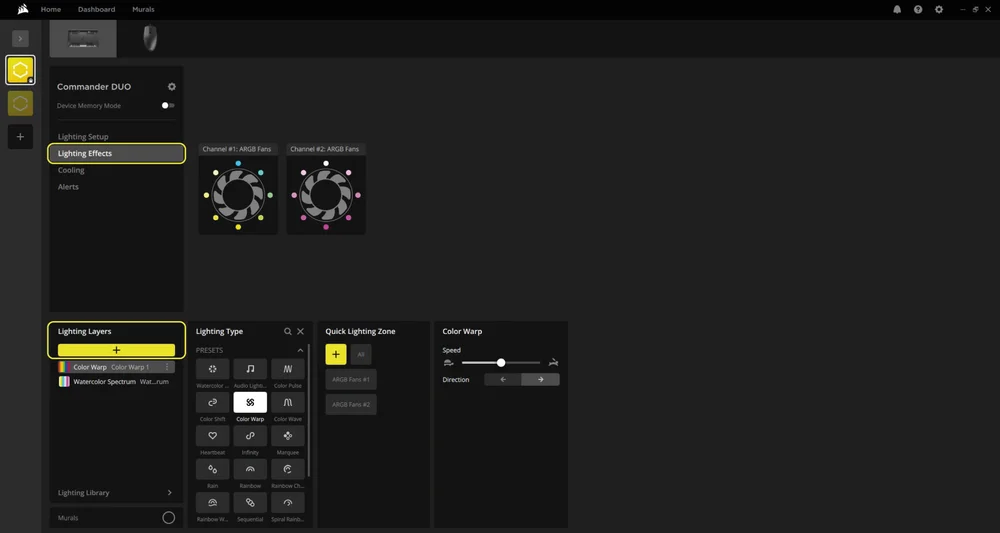
ARGB 모드
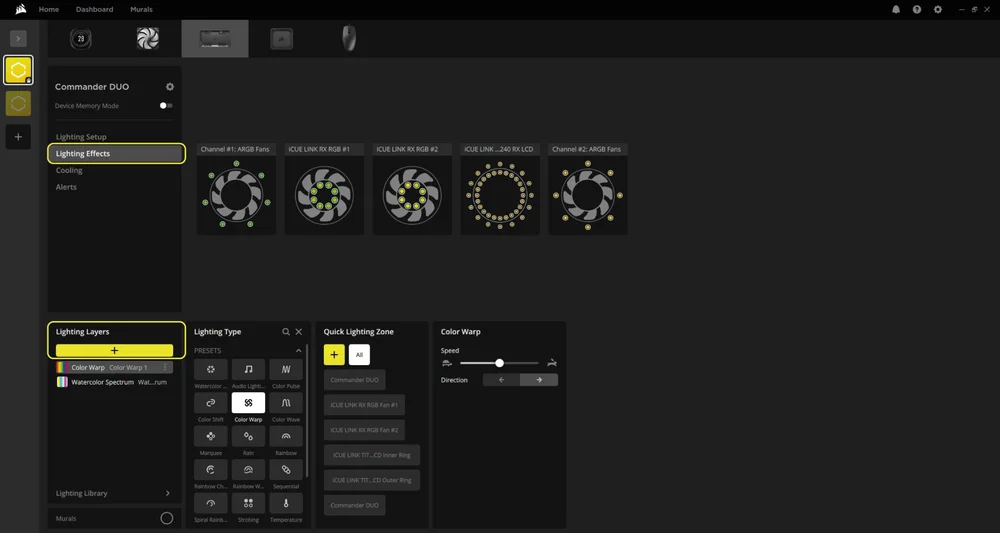
링크 모드
장치 메모리 모드
iCUE 소프트웨어가 실행되지 않을 때 표시될 조명 효과를 선택하세요 - 일반적으로 컴퓨터 시작 단계에서:
- 왼쪽의 메인 메뉴에서 "조명 효과"를 선택하세요.
- 버튼을 클릭하여 장치 메모리 모드를 전환하십시오.
- "조명 유형" 패널에서 사용 가능한 옵션 중 하나를 클릭하여 원하는 조명 효과를 선택한 후 저장 아이콘을 클릭하십시오.
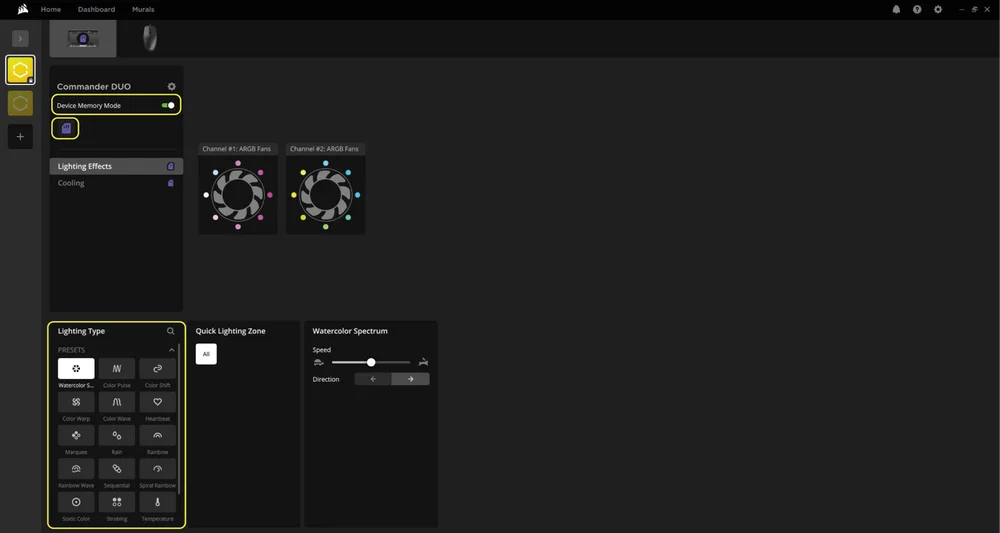
ARGB 모드
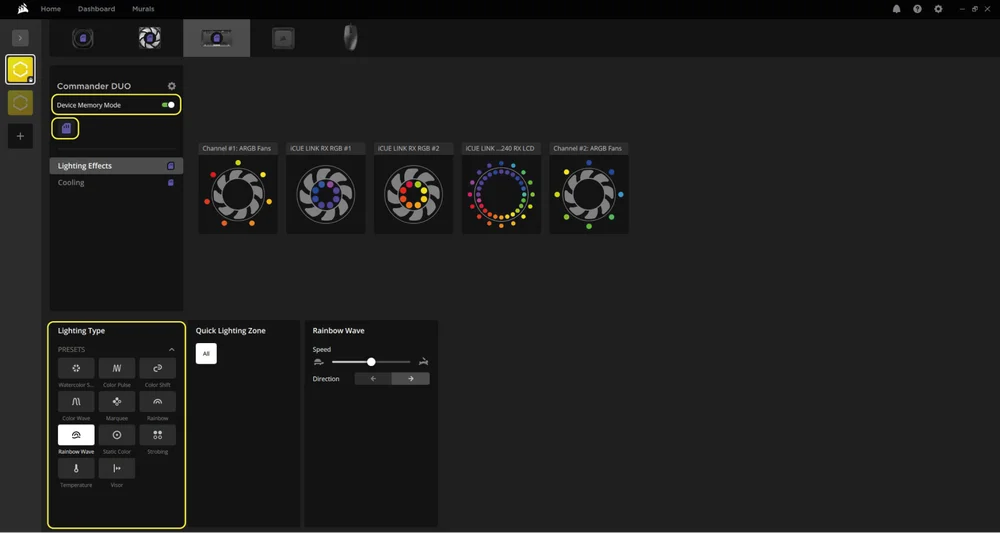
링크 모드
5. 냉각 설정
커맨더 듀오에 연결된 팬에 대해 원하는 냉각 프리셋을 선택하세요: 조용, 균형, 극한 중에서 선택하거나 사용자 정의 팬 곡선을 생성하세요:
- 왼쪽의 메인 메뉴에서 "냉각"을 선택하세요
- 각 장치에 대해 원하는 냉각 사전 설정을 선택하십시오.
- "냉각 프리셋" 아래의 "+" 아이콘을 클릭하여 사용자 지정 팬 곡선을 생성하세요.
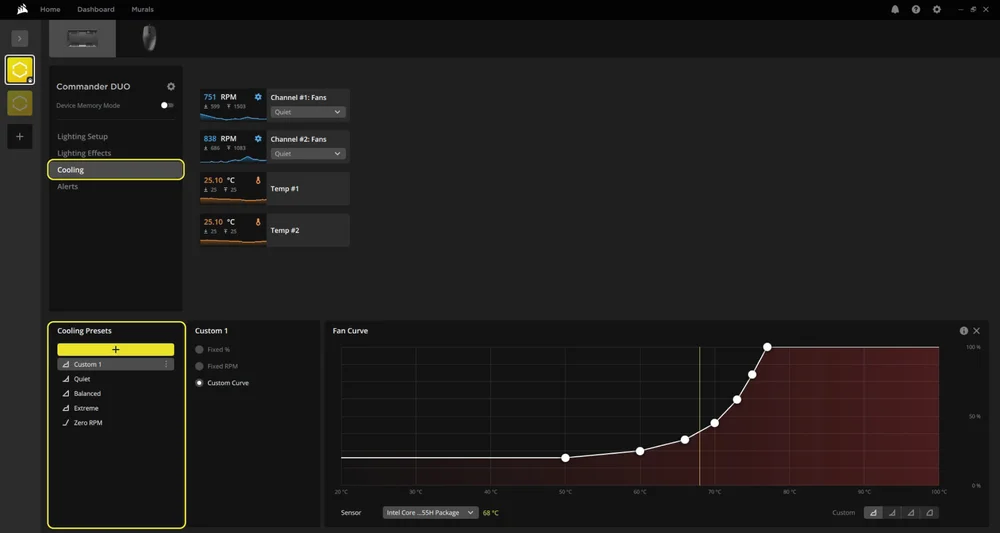
ARGB 모드
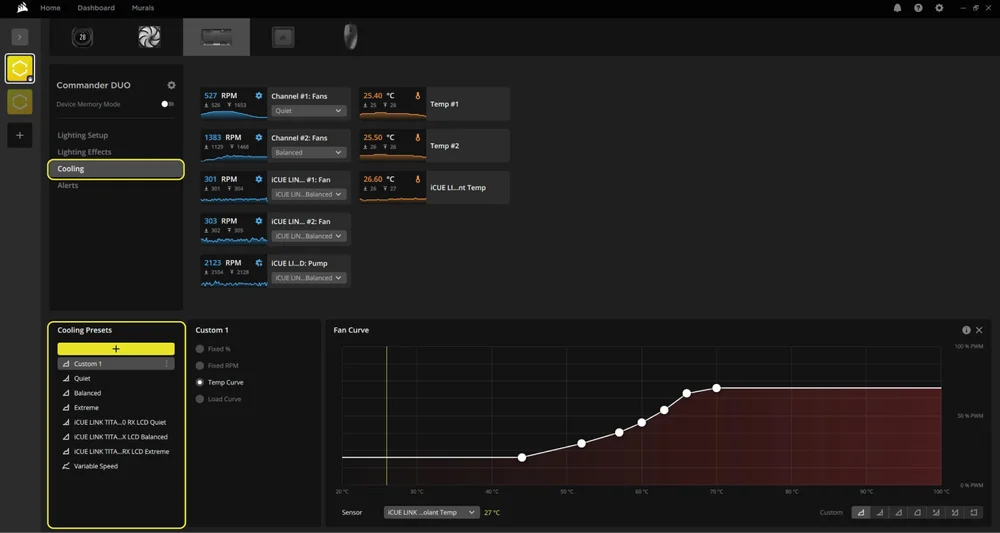
링크 모드
장치 메모리 모드
iCUE 소프트웨어가 실행되지 않을 때 팬의 작동 방식을 선택하십시오. 일반적으로 컴퓨터 시작 단계에서 적용됩니다:
- 왼쪽의 메인 메뉴에서 "냉각"을 선택하십시오.
- 버튼을 클릭하여 장치 메모리 모드를 전환하십시오.
- "냉각 프리셋" 패널에서 사용 가능한 프리셋 중 하나를 선택하십시오.
- 원하는 설정을 선택한 후 저장 아이콘을 클릭하세요.
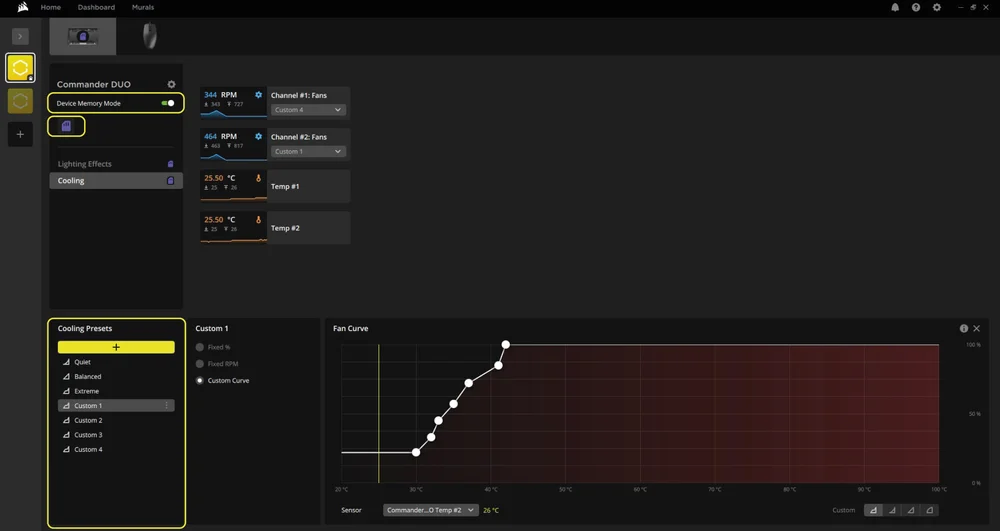
ARGB 모드
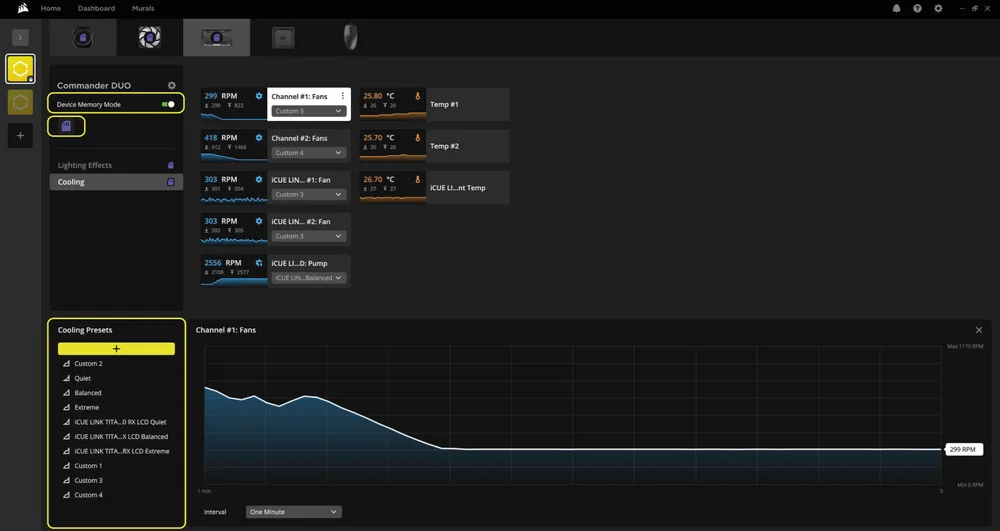
링크 모드
6. 경고
온도 임계값에 기반한 자동 동작을 구성할 수 있습니다. 인터페이스에는 연결된 센서가 감지한 사용 가능한 온도 입력값(Temp #1 및 Temp #2)이 표시됩니다.
- 왼쪽의 메인 메뉴에서 "알림"을 선택하세요.
- 하단의 "알림" 패널에서 "+" 아이콘을 클릭하여 사용자 지정 작업을 생성하세요.
- 해당 온도 조건에 대해 하나 이상의 동작을 활성화하려면 토글 스위치를 사용하십시오.
- 각 센서 블록 옆의 드롭다운 메뉴를 사용하여 이 경보에 특정 온도 입력(Temp #1 또는 #2)을 할당하십시오.
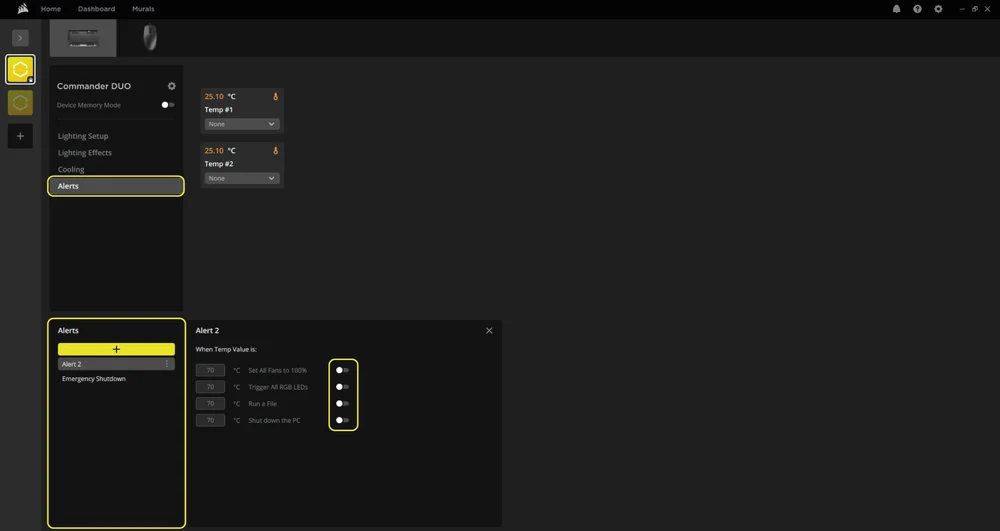
ARGB 모드
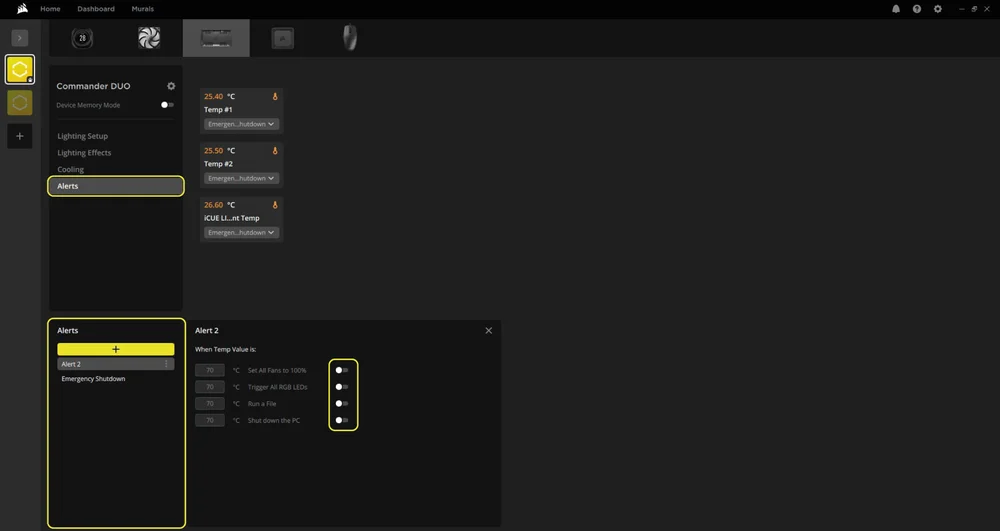
링크 모드
자주 묻는 질문
iCUE LINK 시스템 허브를 연결한 상태에서 SATA 전원을 사용하여 더 많은 장치를 구동할 수 있나요?
아니요. 컨트롤러는 ARGB 팬 컨트롤러 모드 또는 LINK 모드(iCUE LINK 시스템 허브를 통해) 중 하나로만 작동해야 하며, 두 모드를 동시에 사용할 수 없습니다. USB 케이블, SATA 전원 및 iCUE LINK 시스템 허브를 동시에 연결하면 통신 충돌 및 예측 불가능한 동작이 발생할 수 있습니다.
ARGB 헤더의 LED 제한을 초과하면 어떻게 되나요?
각 3핀 ARGB 헤더는 최대 50개의 LED를 지원합니다. 이 한도를 초과할 경우 밝기 저하, 잘못된 조명 패턴 또는 소프트웨어 불안정성이 발생할 수 있습니다. 연결 전 항상 LED 개수를 확인하십시오.
단일 헤더에 여러 ARGB 장치를 직렬로 연결할 수 있나요?
예, 하지만 헤더당 총 LED 개수가 50개를 초과해서는 안 된다는 점을 명심하십시오. 많은 ARGB 팬과 스트립은 데이지 체인 연결을 허용하지만, 각 장치의 LED 개수를 반드시 확인해야 합니다.
작동 시 온도 센서가 필요한가요?
아니요. 온도 센서는 선택 사항입니다. 다만, 시스템 내 특정 구역을 모니터링하려는 경우 권장됩니다.
CORSAIR iCUE 소프트웨어의 스마트 기능이란 무엇인가요?
CORSAIR iCUE의 스마트 기능을 통해 실시간 상태에 기반하여 시스템을 모니터링하고, 조명 및 냉각을 맞춤 설정하며, 자동화된 프로필을 생성하고, 호환 장치를 지능적으로 제어할 수 있습니다.
출력 등급
커맨더 듀오
출력 정격: 12V 1.5A (팬 포트당), 5V 1.8A (ARGB 포트당), 12V 7A (iCUE LINK)
보증

코세어 커맨더 듀오는 3년 보증이 적용됩니다.
법적
© 2025 CORSAIR MEMORY, Inc. 모든 권리 보유. CORSAIR 및 돛 로고는 미국 및/또는 기타 국가에서 CORSAIR의 등록 상표입니다. 기타 모든 상표는 해당 소유자의 재산입니다. 실제 제품은 사진과 약간 다를 수 있습니다.
관련 콘텐츠