커맨더 듀오는 코르세어의 차세대 조명 및 팬 컨트롤러로, 기존 라인업의 커맨더 코어 XT를 대체합니다. 작동 방식과 특히 시스템에 다양한 유형의 팬이 장착된 경우 팬 및 조명 제어를 훨씬 쉽게 만들어주는 이유를 살펴보겠습니다.
상자 안에는 무엇이 있나요?
커맨더 듀오 패키지에는 다음 항목이 포함됩니다:
- 커맨더 듀오
- 1X USB 케이블
- 2x iCUE LINK 브릿지 커넥터
- 2x 온도 센서
- 2x 양면 테이프
커맨더 듀오란 무엇인가요?
커맨더 듀오는 주로 조명 및 팬 속도 컨트롤러로, 두 가지 모드를 지원하므로 제품명에 '듀오(DUO)'라는 단어가 포함됩니다. ARGB PWM 팬 및 조명 컨트롤러로 작동할 수 있으며, iCUE LINK 장치도 지원합니다. 다만 이 기능을 사용하려면 iCUE LINK 시스템 허브가 필요합니다.
이는 LINK 장치용으로 iCUE를, ARGB 팬용으로 메인보드 소프트웨어를 따로 사용할 필요 없이 iCUE 하나로 두 종류의 팬/장치를 모두 제어할 수 있음을 의미합니다. 왼쪽에 위치한 스위치를 통해 ARGB 모드와 LINK 모드 간 전환이 가능합니다.
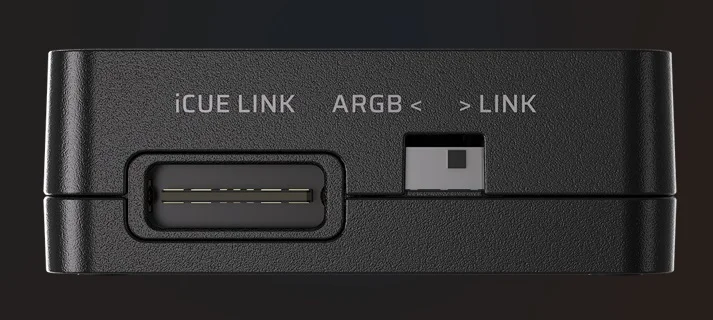
ARGB 및 iCUE LINK 모드 토글 스위치
PWM ARGB 팬은 어떻게 작동하나요?
PWM ARGB 팬 컨트롤러로서 팬 속도 제어와 RGB 조명용 두 개의 채널을 제공합니다. 각 채널에 최대 6개의 데이지 체인 팬을 연결할 수 있으므로 총 12개의 PWM ARGB 팬까지 지원합니다. 각 팬 그룹은 개별 팬 6개 또는 12개가 아닌 그룹 단위로 iCUE 소프트웨어로 제어되지만, 두 팬 그룹 모두 iCUE 소프트웨어를 통해 손쉽게 제어할 수 있습니다.
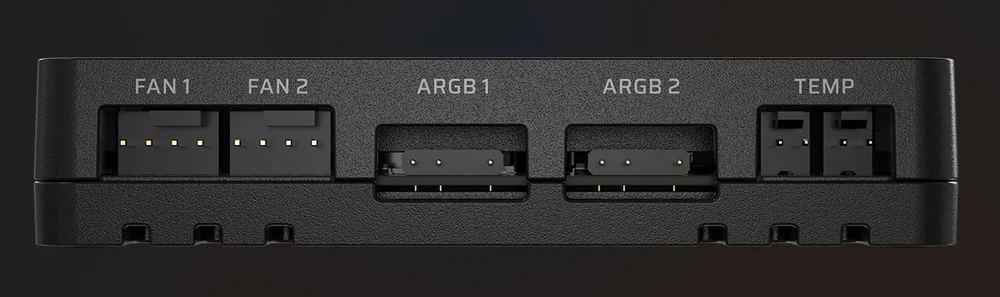
4핀 전원 커넥터 2개와 3핀 ARGB 포트 2개가 있어, 각 채널에 6개의 ARGB 팬을 데이지 체인 방식으로 연결할 수 있으며 총 12개의 팬을 연결할 수 있습니다.
커맨더 듀오는 일반적으로 메인보드에 연결되어 해당 제조사의 소프트웨어로 제어되는 데이지 체인 방식의 PWM 팬을 제어하도록 설계되었습니다. PWM ARGB 팬 제어만 사용한다면, 전원 공급을 위한 SATA 전원 케이블 하나와 iCUE 감지를 위한 USB 케이블 하나만 연결하면 됩니다.
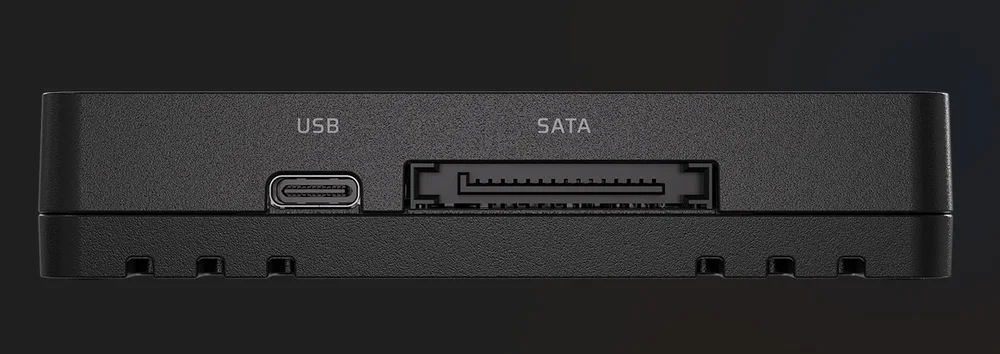
ARGB 모드에서는 SATA 전원 케이블 1개와 iCUE 감지를 위한 USB 케이블을 연결합니다.
iCUE LINK 기기는 어떻게 되나요?
또한 iCUE LINK 연결 기능도 제공하므로, iCUE LINK 시스템 허브를 COMMANDER DUO 측면에 포함된 브리지 커넥터를 통해 연결할 수 있습니다. 이 커넥터는 시스템 허브와 COMMANDER DUO 양쪽에 삽입됩니다. 이는 iCUE LINK 팬들 간 데이터 전송을 위해 팬들을 서로 연결하는 데 사용되는 것과 동일한 "비스킷" 플러그입니다.
이렇게 하면 시스템 허브가 연결된 모든 장치에 대한 완전한 제어권을 인수하며, 6핀 PCIe 전원 케이블을 통해 전원을 공급하고 USB 케이블을 통해 iCUE 감지 기능을 제공합니다. 따라서 커맨더 듀오는 해당 케이블(USB 및 전원)이 필요하지 않습니다.
이는 PWM ARGB 및 iCUE LINK 방식의 모든 연결된 장치가 iCUE 소프트웨어를 통해 제어됨을 의미합니다. 시스템 허브를 연결할 때는 측면의 스위치를 ARGB 모드에서 LINK 모드로 전환해야 합니다. 측면에는 추가적인 iCUE LINK 커넥터가 있어 다른 iCUE LINK 장치들을 연결하는 데 사용할 수 있습니다.
자세한 내용은 Commander DUO 설치 및 iCUE 설정 가이드를 참조하십시오.
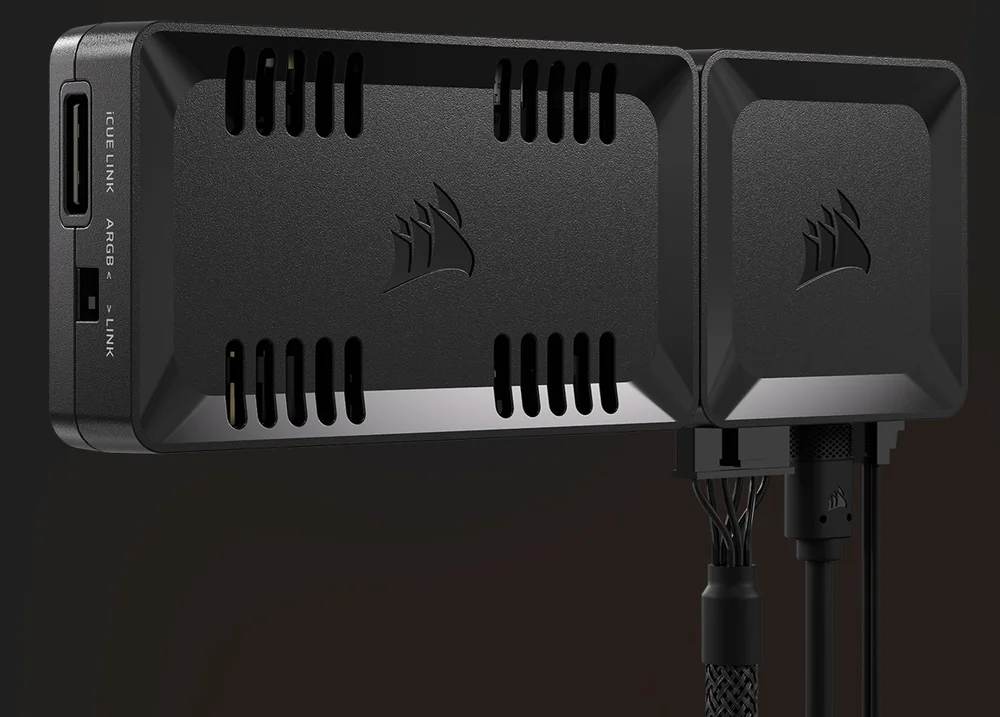
iCUE LINK 시스템 허브를 보유 중이라면 측면에 장착하여 모든 연결된 장치를 제어할 수 있으므로, COMMANDER DUO에 SATA 전원이나 USB를 사용할 필요가 없습니다.
커맨더 듀오 사용 사례 예시
예를 들어, CORSAIR 3500X ARGB 케이스와 같이 여러 개의 PWM ARGB 팬이 이미 설치된 케이스를 가지고 있다고 가정해 보겠습니다. 이 케이스에는 3개의 RS120 ARGB 팬이 포함되어 있습니다. 이 팬들은 메인보드의 PWM 및 ARGB 커넥터에 데이지 체인 방식으로 연결되어 있으며, 팬과 RGB는 메인보드 소프트웨어를 통해 제어하고 있습니다. 이후 CORSAIR iCUE LINK Titan 360 CPU 쿨러를 추가합니다. 이때 발생하는 문제는 CPU 쿨러의 팬과 펌프는 iCUE로 제어하고, 기존 팬들은 메인보드 소프트웨어로 제어해야 한다는 점입니다. COMMANDER DUO는 두 종류의 팬을 하나의 인터페이스(즉, iCUE)에서 제어할 수 있게 하여 이 문제를 해결합니다.
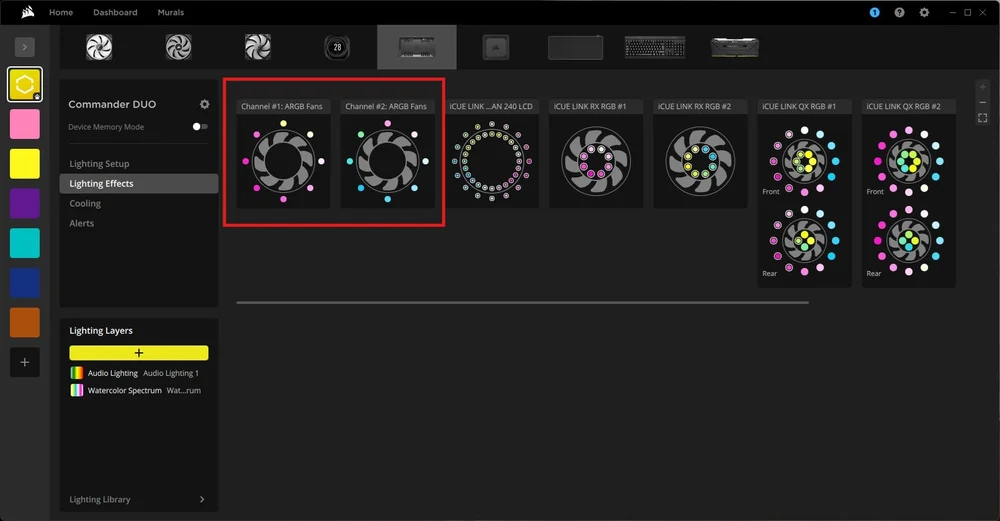
시스템 허브를 도킹하고 장치를 링크 모드로 설정하면 iCUE에서 ARGB 팬과 iCUE LINK 기기를 모두 제어할 수 있습니다. 빨간색 사각형은 두 개의 ARGB 채널을 나타냅니다.
CPU 쿨러를 설치하고 정상 작동하는지 확인한 후, COMMANDER DUO의 SATA 전원 케이블과 USB 케이블을 분리하고 동봉된 커넥터를 사용하여 iCUE LINK 시스템 허브 측면에 도킹합니다. 다음으로 측면 스위치를 LINK 모드로 설정하고, ARGB 팬을 메인보드 대신 COMMANDER DUO에 연결합니다. PC를 재시작하면 iCUE에서 모든 팬이 표시되어 두 유형의 팬 속도와 조명을 쉽게 제어할 수 있습니다. ARGB 팬은 개별적으로 제어되지 않고 그룹 단위로 제어된다는 점에 유의하세요.
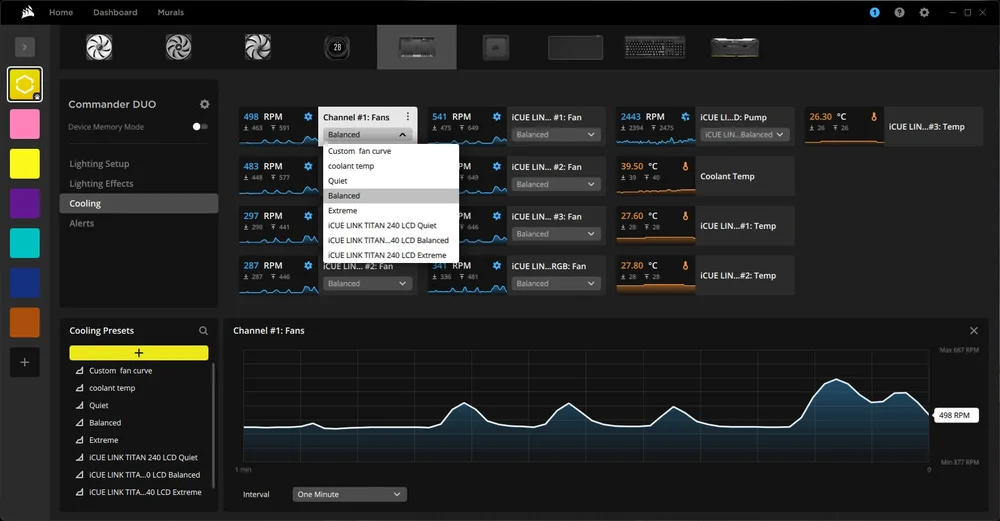
iCUE를 통해 각 ARGB 팬 채널을 그룹으로 제어할 수 있으며, 체인에 연결된 모든 팬의 팬 속도와 조명을 손쉽게 변경할 수 있습니다.
대안으로, PWM ARGB 팬이 장착된 비(非) CORSAIR 케이스를 사용 중이지만 케이블 관리를 용이하게 하기 위해 iCUE LINK 케이스 팬(또는 CPU 쿨러)을 원할 수 있습니다. 이 장치를 사용하면 모두 동일한 하드웨어에 연결하고 iCUE를 통해 제어할 수 있습니다. 단, LINK 모드에 필요한 시스템 허브가 포함된 팬 키트를 구매해야 합니다.
정확한 시나리오와 관계없이, 이제 기존 또는 새로 조립하는 PC에 PWM ARGB 팬이 장착된 iCUE LINK 쿨러나 케이스 팬을 추가하고 하나의 간소화된 인터페이스로 모두 제어할 수 있습니다. 이는 서로 다른 두 소프트웨어 패키지를 다루는 것보다 팬 및 조명 제어를 훨씬 쉽게 만들어 줄 것입니다.
내 PC 안에 어떻게 장착하나요?
하우징 내부에 자석이 내장되어 있어 iCUE LINK 시스템 허브와 마찬가지로 메인보드 트레이 뒷면에 부착할 수 있습니다. 접착력이 충분하지 않을 경우 동봉된 양면 테이프 두 장을 사용하면 매우 강력한 고정 효과를 얻을 수 있습니다.
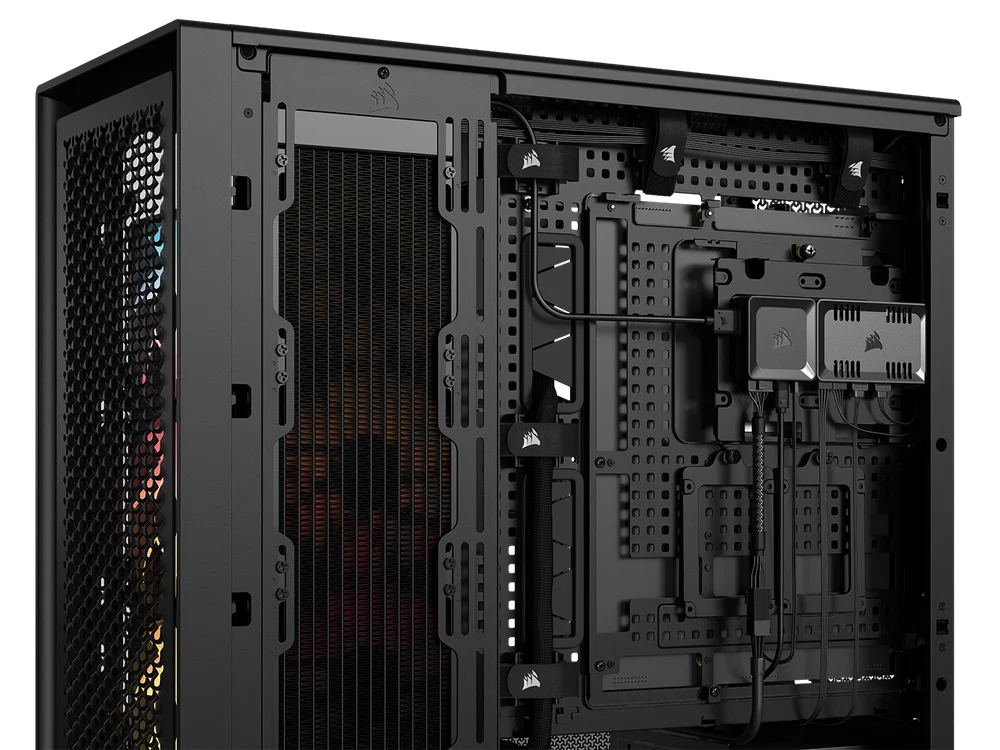
COMMANDER DUO는 내장된 자석을 통해 PC에 부착됩니다. 자석 부착이 불가능한 위치에 설치하거나 완전히 고정하고 싶을 경우를 대비해 양면 테이프도 동봉되어 있습니다.
온도 센서는 어떻습니까?
케이스 내부에 온도 센서가 없는 영역의 온도를 모니터링할 수 있도록 리본형 온도 모니터 2개가 포함되어 있습니다. 기계식 드라이브를 여전히 사용 중이라면 하드 드라이브 베이나, 공기 흐름 상태를 확인하고 싶은 영역에 설치할 수 있습니다. 이 모니터들은 선택적 액세서리이므로 반드시 사용해야 하는 것은 아니지만, 연결 시 iCUE에 표시되며 모니터링 편의성을 위해 원하는 이름으로 변경할 수 있습니다.
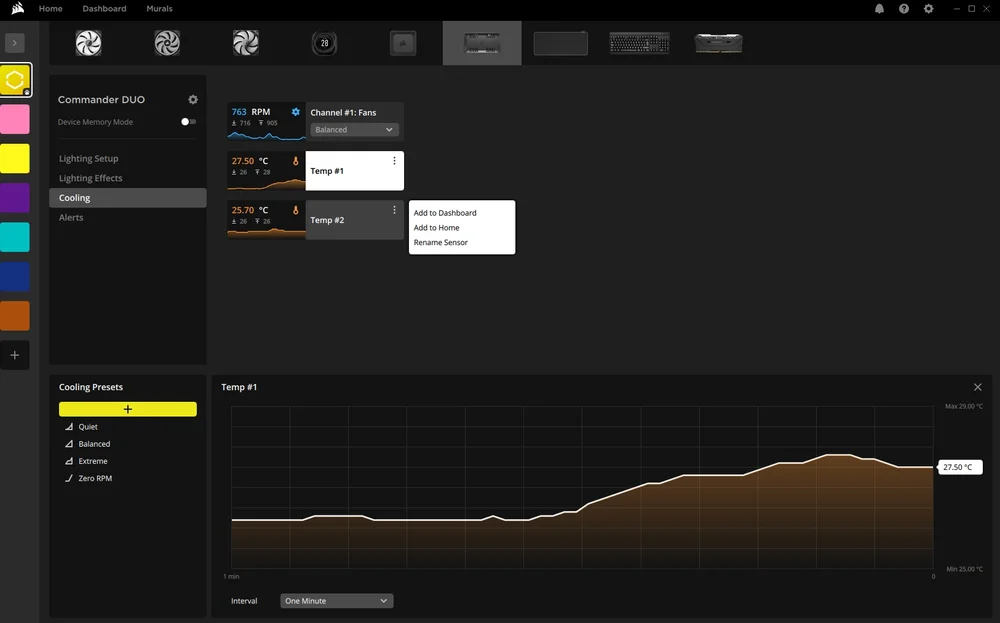
온도 센서는 선택 사항이며, "CPU 영역"이나 "후면 배기구" 등으로 이름을 변경하여 케이스 내 특정 영역의 정확한 온도를 측정할 수 있습니다.
iCUE LINK 팬을 꼭 소유해야 하나요?
그렇지 않습니다. 표준 PWM ARGB 팬 컨트롤러로 사용할 수 있기 때문입니다. 하지만 향후 iCUE LINK 장치를 추가할 때 두 개의 서로 다른 소프트웨어 패키지를 사용하지 않고도 모두 제어할 수 있게 되었습니다.
기사의 제품
JOIN OUR OFFICIAL CORSAIR COMMUNITIES
Join our official CORSAIR Communities! Whether you're new or old to PC Building, have questions about our products, or want to chat about the latest PC, tech, and gaming trends, our community is the place for you.