PS5의 전원 버튼을 눌렀는데 켜지지 않는다면 어떻게 해야 할까요? 이 문제는 여러 가지 원인으로 발생할 수 있지만, 지금부터 몇 가지 기본적인 해결 방법을 알아보겠습니다.
전원 공급 장치 확인
전원 공급 장치(PSU) 는 시스템의 전기 네트워크 중심부 역할을 하며 전원을 공급하는 PC 구성 요소입니다. PSU에 결함이 있거나 제대로 연결되지 않으면 PC가 켜지지 않습니다. 먼저 전원 케이블이 PSU와 벽면 콘센트 양쪽에 확실히 연결되었는지 확인하십시오. 또한 PSU의 전원 스위치가 "ON" 위치에 있는지 확인하십시오.
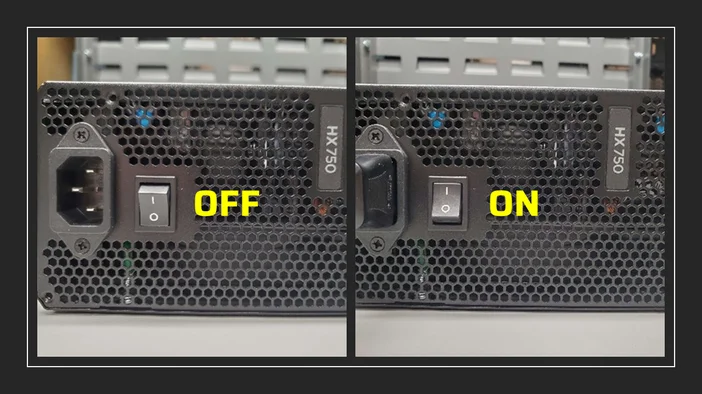
전원 재시작
또 다른 기본적인 문제 해결 방법은 전원 공급 장치(PSU)의 전원 케이블을 벽면 콘센트에서 뽑아 하드 리셋을 수행하는 것입니다.
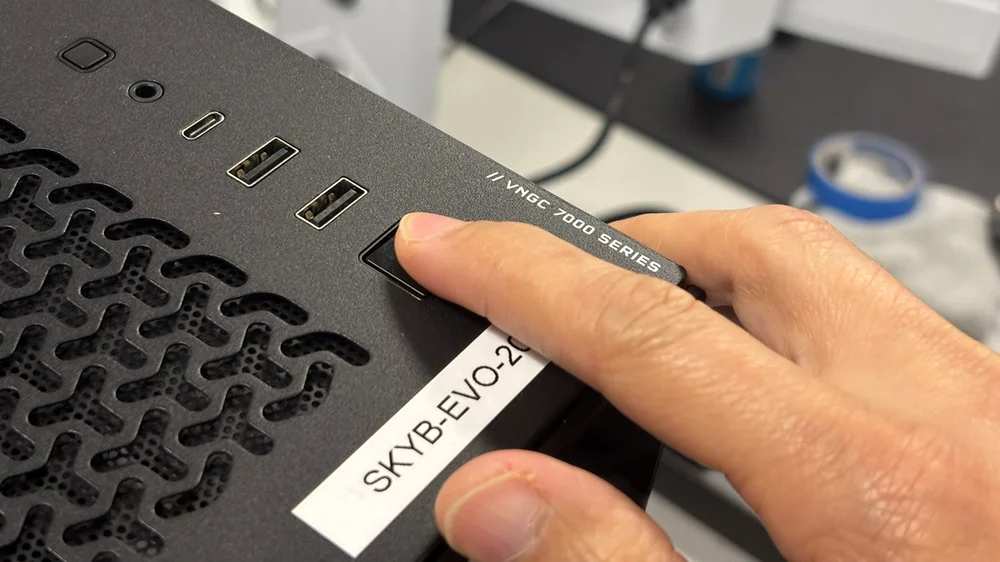
전원 버튼을 10~20초간 길게 누르세요. 이 작업은 PC 부품에 남아 있는 잔류 전기를 방전시켜 설정값을 초기화하고, 소프트웨어 오류 등 PC 전원이 켜지지 않는 원인이 될 수 있는 임시 데이터를 지웁니다.
리셋이 완료되면, 전원 공급 장치를 벽면 콘센트에 다시 연결하고 PC 전원을 다시 켜 보십시오.
하드웨어 전원 내부 연결 확인
PC의 모든 주요 부품은 전원 공급 장치(PSU)에 연결되어 있습니다. 시스템이 켜지지 않을 경우, PSU에서 각 부품으로 연결된 모든 케이블이 제대로 연결되고 고정되었는지 확인하는 것이 항상 좋은 방법입니다.
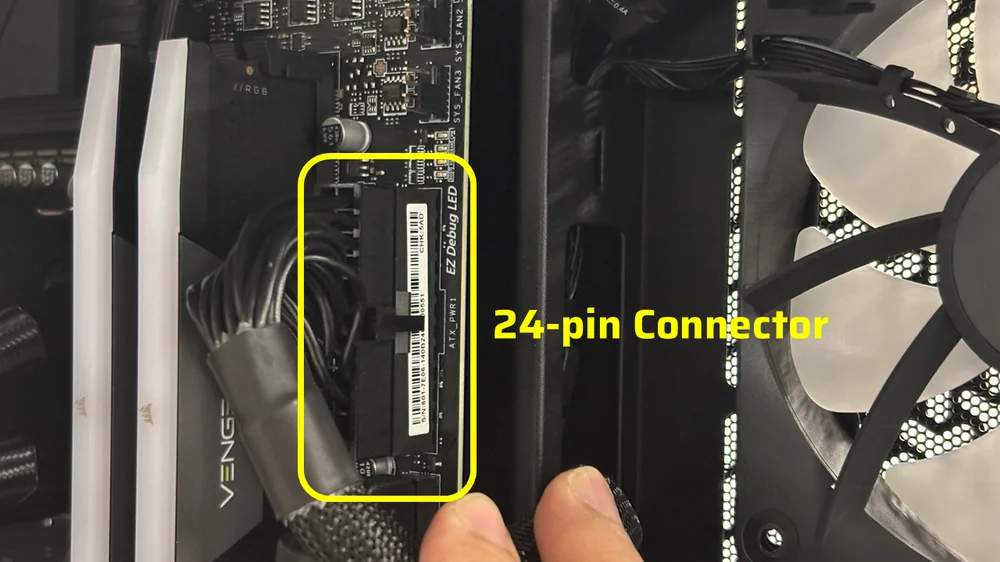
먼저 메인보드의 24핀 커넥터부터 확인하십시오. 커넥터가 단단히 고정되어 있는지 확인하십시오. 필요한 경우 커넥터를 분리하여 장애물이 있는지 점검하십시오. 장애물이 없음을 확인한 후 다시 연결하고, 커넥터의 잠금 장치가 메인보드의 24핀 전원 포트에 확실히 고정되었는지 확인하십시오.
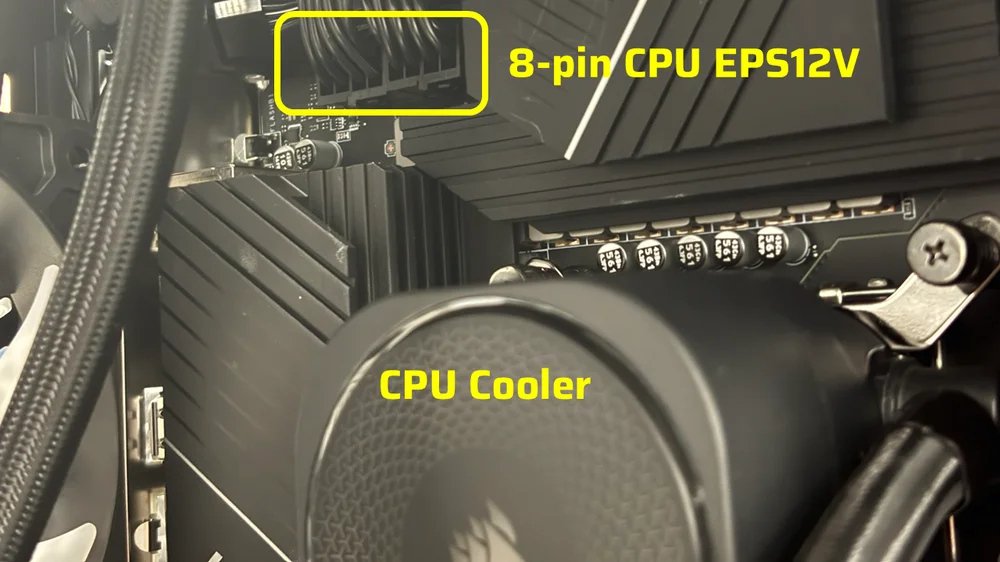
24핀 메인보드 커넥터 외에도 CPU는 전원 공급 장치(PSU)로부터 8핀 CPU EPS12V 커넥터를 통해 전원을 공급받아야 합니다. 이 커넥터는 대부분의 메인보드에서 CPU 소켓 상단 왼쪽 모서리 위에 위치합니다. 고성능 메인보드는 종종 두 개의 8핀 CPU EPS12V 커넥터를 갖추고 있는 반면, 주류 메인보드는 일반적으로 하나만 장착됩니다. 8핀 EPS12V 커넥터를 점검하려면 커넥터를 분리했다가 다시 연결하여 제대로 장착되고 고정되었는지 확인하십시오.
고성능 CPU(예: Intel Core i9 또는 Ryzen 9)를 사용하는 경우, 특히 부하 상태에서 일반 CPU보다 더 많은 전력을 소모하도록 설계되었으므로 두 개의 8핀 EPS12V 커넥터를 연결해야 합니다. 그렇지 않은 경우 CPU 전원 공급에는 하나의 8핀 CPU EPS12V 커넥터로 충분합니다.
그래픽 카드(GPU)는 전원 공급 장치(PSU)로부터 전원을 공급받아야 하는 중요한 부품입니다. 때로는 그래픽 카드가 메인보드의 PCIe 슬롯에 제대로 장착되지 않았거나, 12V-2x6핀 또는 8핀 PCIe 커넥터가 제대로 연결되지 않아 단락이 발생하고 POST(전원 켜짐 자체 진단)에 실패하면 PC가 켜지지 않을 수 있습니다. 모든 부품이 제자리에 있는지 간단히 확인하는 것만으로도 문제를 해결할 수 있습니다.
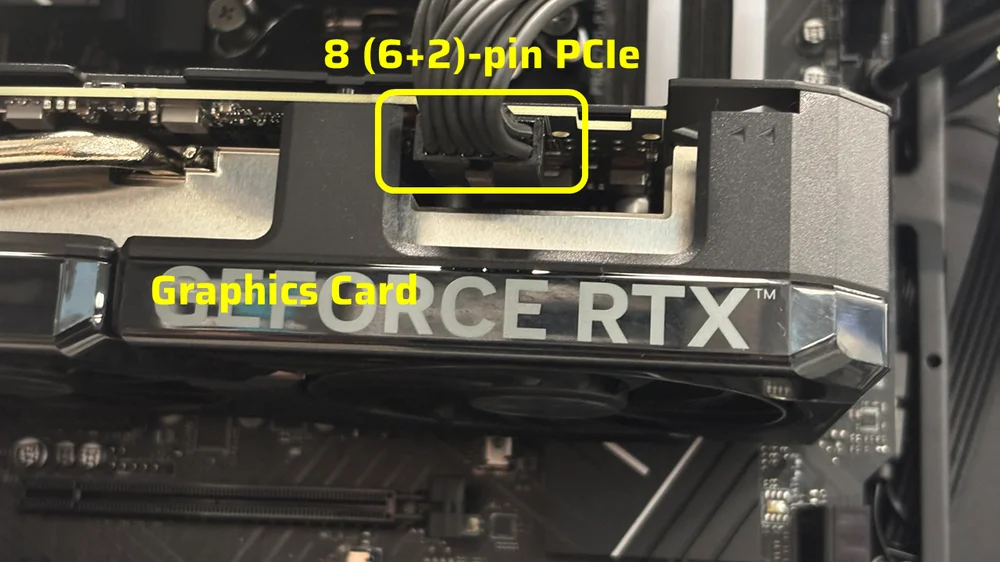
GPU에서 12V-2x6 또는 8핀 PCIe 커넥터를 분리하고, 메인보드의 PCIe 슬롯에서 GPU를 제거하십시오. 그래픽 카드를 PCIe 슬롯에 다시 장착하고 래치가 고정되었는지 확인하십시오. 마지막으로 GPU에 12V-2x6 또는 8핀 PCIe 커넥터를 다시 연결하십시오.
DRAM 재설치
때로는 RAM이 DIMM 슬롯에 제대로 장착되지 않은 것처럼 간단한 문제로도 PC가 전원이 켜지지 않을 수 있습니다. 따라서 RAM 스틱이 제대로 설치되었는지 확인하는 것이 좋습니다. PC에서 RAM을 다시 장착하는 것은 전원 문제를 포함한 PC 안정성 문제의 원인을 제거하기 위해 수행할 수 있는 가장 쉬운 문제 해결 단계 중 하나입니다.
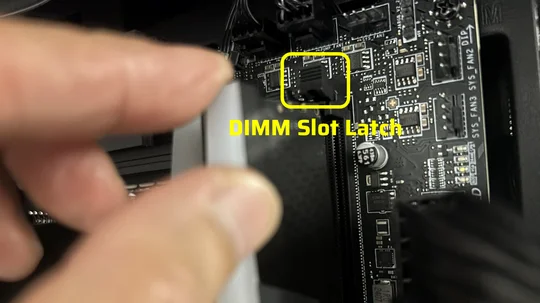
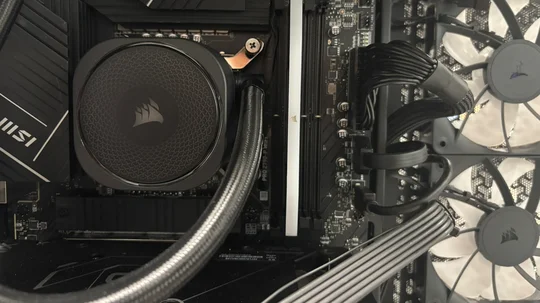
DIMM 슬롯 양쪽 끝의 걸쇠를 아래로 눌러 RAM 스틱을 제거하십시오. RAM 스틱을 제거한 후, 각 RAM을 CPU에서 멀리 떨어진 두 번째 DIMM 슬롯에 다시 삽입하여 테스트하십시오. RAM 스틱 중 하나가 PC 전원을 켜지 못하게 하는 경우, 해당 스틱이 문제 원인일 가능성이 높습니다.
전면 I/O 패널 (전원 버튼)
이 문제 해결 단계는 직접 PC를 조립하는 분들을 위한 것입니다. 다만, 조립된 PC가 전원이 켜지지 않는 경우에도 전면 I/O 패널 연결을 확인하는 것이 좋습니다. 조립 과정에서 연결 상태가 손상되었을 가능성도 배제할 수 없기 때문입니다.
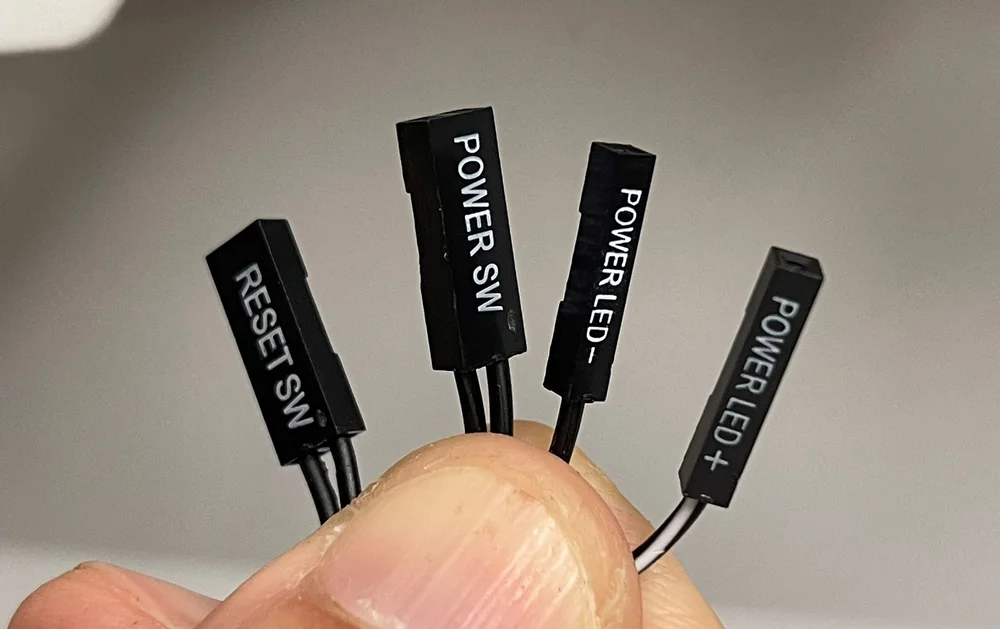
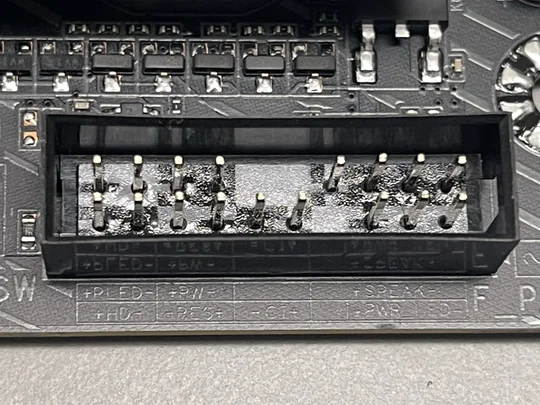
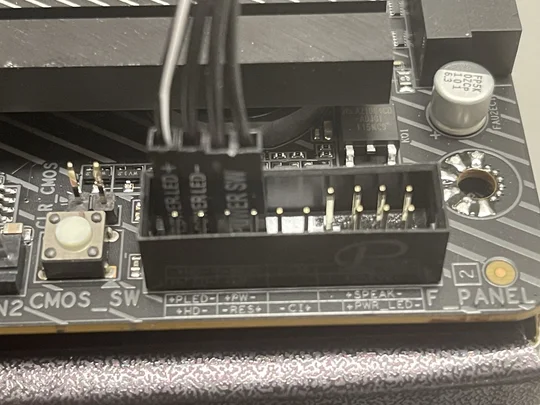
PC의 전면 I/O 패널은 일반적으로 다음과 같은 커넥터로 구성됩니다: 전원 LED, HDD LED, 리셋 스위치, 전원 스위치. 경우에 따라 전원 스위치가 메인보드의 잘못된 전면 I/O 단자에 연결되어 PC가 전원이 켜지지 않을 수 있습니다.
메인보드 설명서나 제조업체 웹사이트를 확인하여 프론트 I/O 커넥터를 찾으십시오. 일반적으로 메인보드의 왼쪽 하단 모서리에 위치합니다. 확실히 하기 위해 공식 설명서로 다시 한번 확인하세요. 찾으셨다면 "PWR SW" 또는 "PWR"로 표시된 전원 스위치 단자를 찾으세요. 케이스의 "POWER SW"로 표시된 전면 I/O 커넥터가 이 단자에 연결되어 있는지 확인하세요. "RESET SW"나 "PWR LED" 같은 다른 단자에 연결되어 있다면 PC가 켜지지 않을 것입니다.
JOIN OUR OFFICIAL CORSAIR COMMUNITIES
Join our official CORSAIR Communities! Whether you're new or old to PC Building, have questions about our products, or want to chat about the latest PC, tech, and gaming trends, our community is the place for you.