매뉴얼 | 빠른 시작 가이드
CORSAIR 3500X 시리즈
미드 타워 케이스

사례 명세서
|
길이 |
460mm |
|
너비 |
240mm |
|
키 |
506mm |
|
최대 GPU 길이 |
410mm |
|
최대 CPU 쿨러 높이 |
170mm |
팬 위치
|
정면 |
없음 |
|
최상위 |
3배 120mm / 2x 140mm |
|
후면 |
1x 120mm |
|
바닥 |
1x 120mm / 1x 140mm |
|
사이드 |
3배 120mm / 2x 140mm |
|
PSU 커버 |
2배 120mm |
포함된 팬과 컨트롤러
|
3500배 |
없음 |
|
3500X ARGB |
3x RS120 ARGB 팬 |
|
iCUE LINK 3500X RGB |
3x iCUE LINK RX120 RGB 팬 + iCUE LINK 시스템 허브 |
| 3500X RS-R ARGB | 3x RS120-R ARGB 팬 |
| iCUE LINK 3500X LX-R RGB | 3x iCUE LINK LX120-R RGB 팬 + iCUE LINK 시스템 허브 |
라디에이터 호환성
|
앞면 |
없음 |
|
상위 |
360mm / 280mm / 240mm |
|
뒷부분 |
120mm |
|
밑바닥 |
없음 |
|
측면 |
360mm / 280mm / 240mm |
|
PSU 슈라우드 |
없음 |

액세서리 키트 내용물
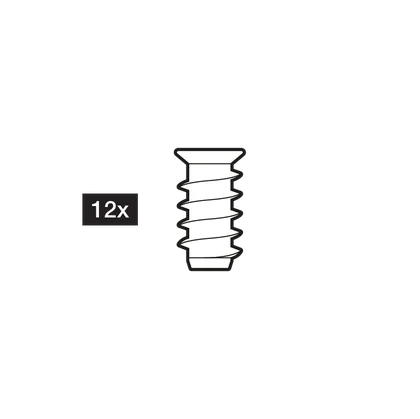
12x 표준 팬 나사
(셀프 태핑, RS/RSR 전용)

12개 장축 팬 나사
(6-32 UNC; 32mm)

18개 마더보드/HDD 나사
(6-32 UNC; 6mm)
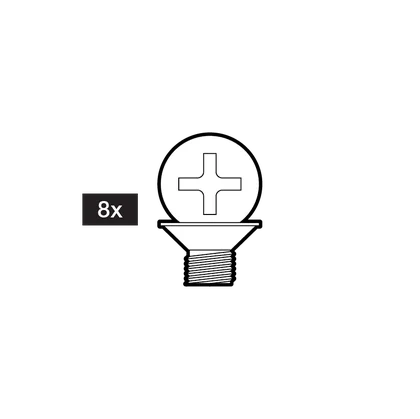
8x SSD 나사 (M3 x 0.5; 5mm)

3x 마더보드 스탠드오프

12x 케이블 타이

1x 전면 I/O 어댑터

3x RS120 RGB 팬
(3500X ARGB 전용)

3x iCUE LINK RX120 RGB 팬
(iCUE LINK 3500X RGB 전용)

1x iCUE LINK 시스템 허브
(iCUE LINK 3500X RGB, 3500X LX-R RGB 전용)
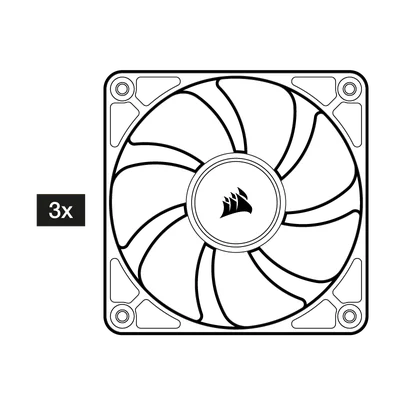
3x RS120R ARGB 팬
(3500X RS-R ARGB 전용)
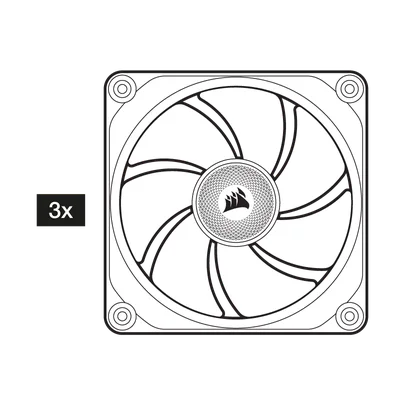
3x LX120R RGB iCUE LINK 팬
(3500X LX-R RGB 전용)

1x 처짐 방지 안정화 암 고무 스페이서
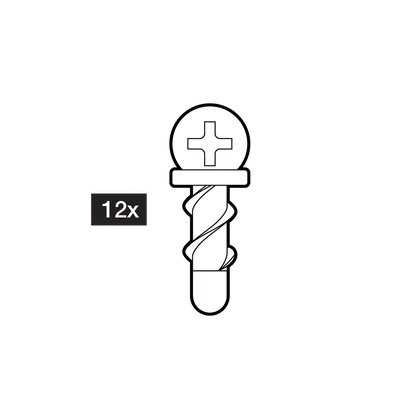
12x 퀵턴 팬 나사
(셀프태핑, LXR 전용)
사례 확대 보기
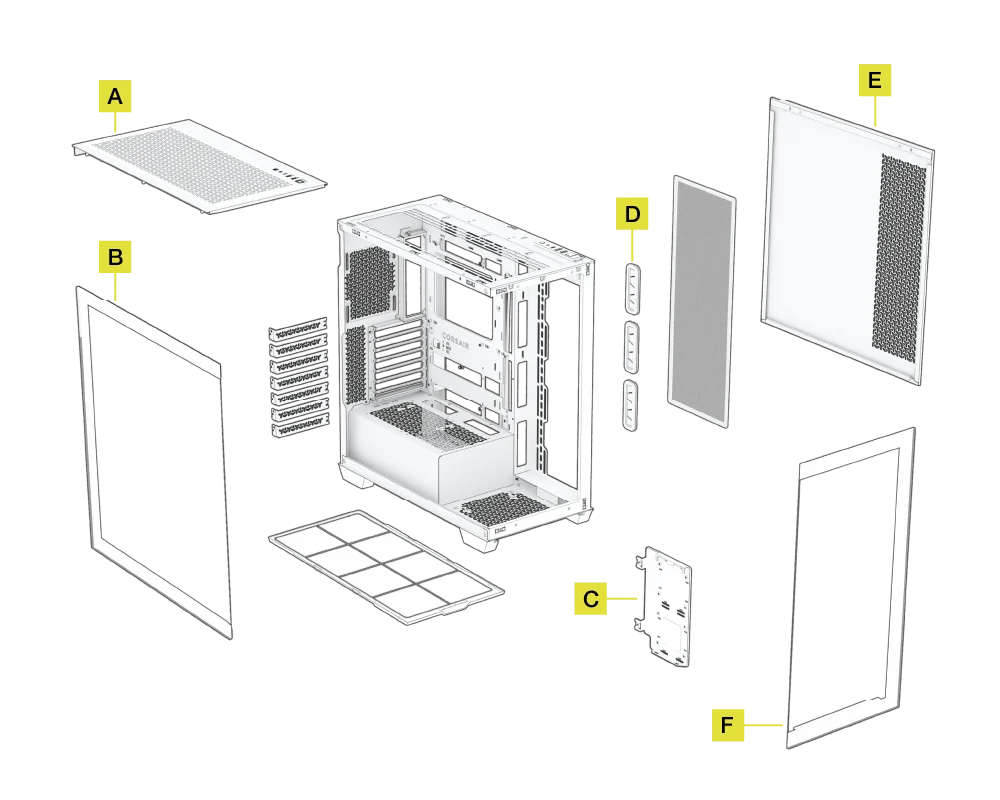
패널 제거하기
측면 패널 제거
- 케이스 상단 뒤쪽 가장자리를 따라 홈을 찾아서, 측면 패널을 케이스 가장자리에서 들어 올린 다음 들어 올립니다.
- PC로 작업하는 동안 우발적인 손상을 방지하기 위해 옆 유리 패널을 소파나 나무 테이블과 같이 부드럽고 안전한 곳에 두십시오.

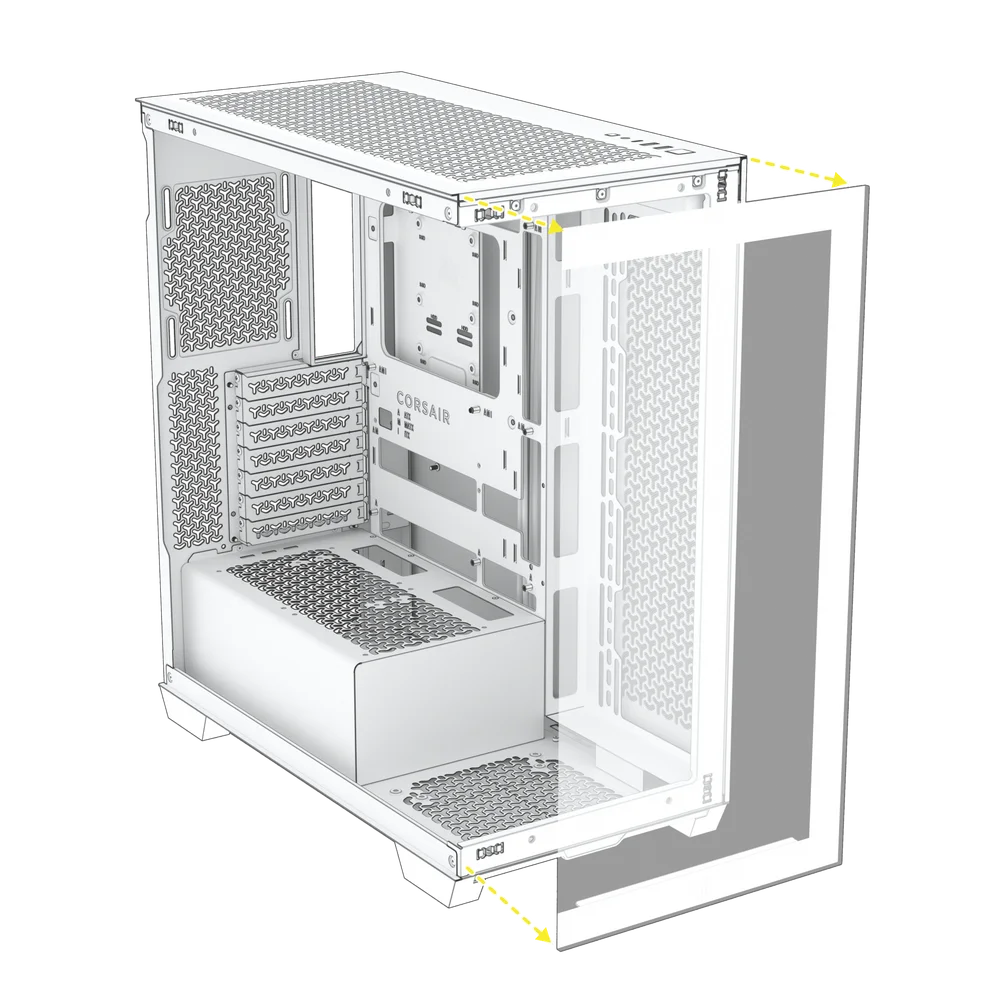
전면 패널 제거
- 왼쪽(유리) 측면 패널을 제거하고 전면 유리판을 케이스 바깥쪽으로 당기면 됩니다. 패널의 상단과 하단에 있는 두 개의 볼 스냅으로 연결되어 있습니다.
- PC로 작업하는 동안 전면 유리 패널이 우발적으로 손상되지 않도록 소파나 나무 테이블과 같이 부드럽고 안전한 곳에 두십시오.
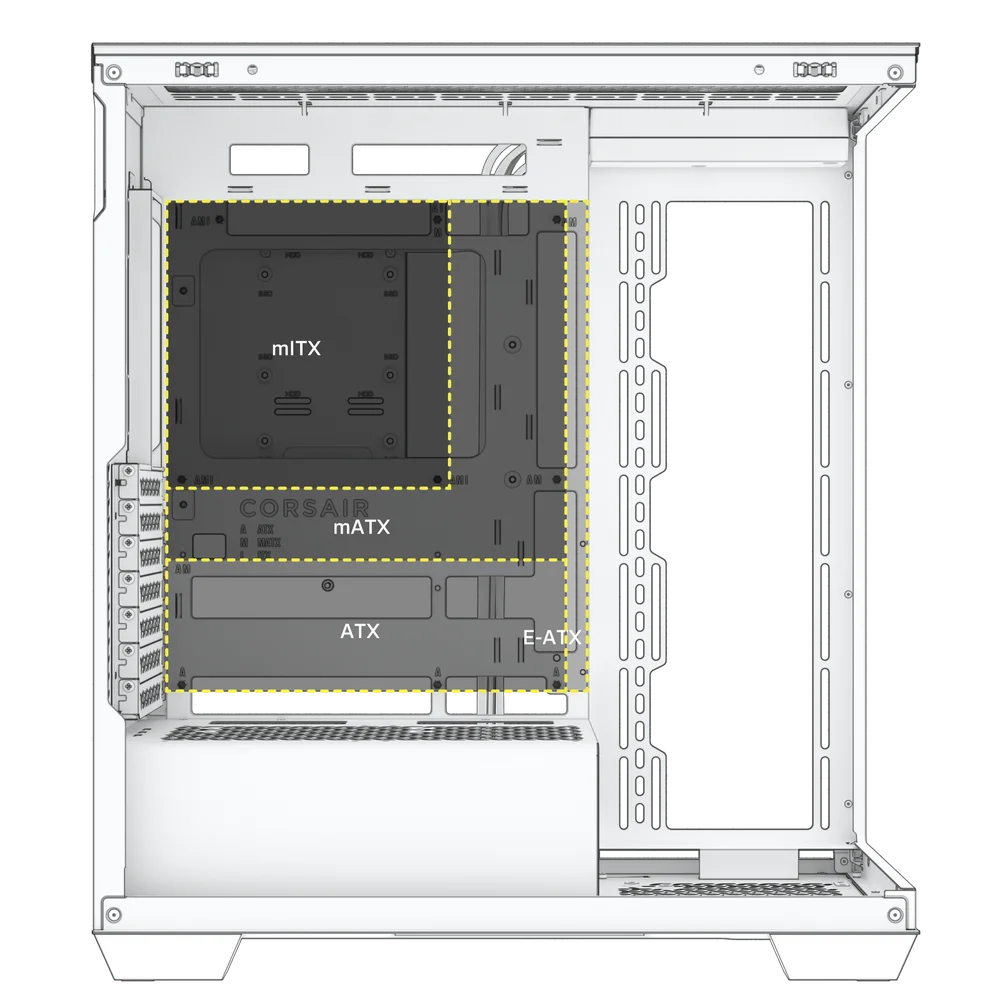
마더보드 설치
3500X는 mITX, mATX, ATX 및 E-ATX(최대 305mm x 277mm) 메인보드를 지원하며, 역방향 전원 커넥터를 갖춘 ASUS BTF, MSI Project Zero, GIGABYTE Project Stealth 메인보드도 포함됩니다.
- 설치하기 전에, 필요한 경우 마더보드 I/O 플레이트/실드가 제자리에 있는지 확인하십시오.
- 마더보드 타입에 맞는 스탠드오프를 마더보드에 맞춰서 제공된 마더보드 나사를 사용하여 고정합니다.
전면 패널 I/O 케이블 설치
- FPANEL 플러그를 키가 있는 커넥터에 따라 마더보드 전면 패널 I/O 핀에 직접 연결합니다.

비표준 마더보드 설치
- 표준이 아닌 인텔 또는 AMD 마더보드의 경우, FPANEL 플러그에서 개별 핀으로 연결하기 위해 포함된 어댑터를 사용하십시오.

프런트 패널 설명
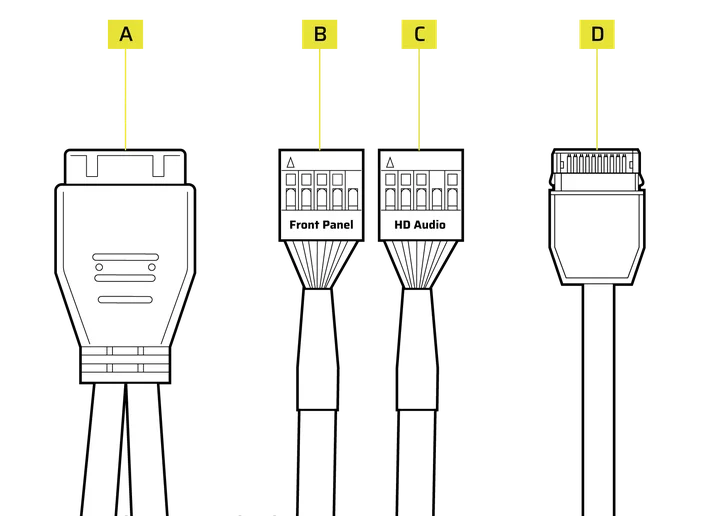
| A. USB 3.2 Gen 1 Type-A | C. HD 오디오 |
| B. 전면 패널 | D. USB 3.2 Gen 2 Type-C |
프론트 패널 I/O 설명

라디에이터 설치
3500X는 상단과 측면에 360mm 라디에이터 마운트 2개와 후면에 더 작은 120mm 라디에이터 마운트가 함께 제공됩니다.
|
앞면 |
없음 |
|
상위 |
360mm / 280mm / 240mm |
|
뒷부분 |
120mm |
|
밑바닥 |
없음 |
|
측면 |
360mm / 280mm / 240mm |
|
PSU 슈라우드 |
없음 |
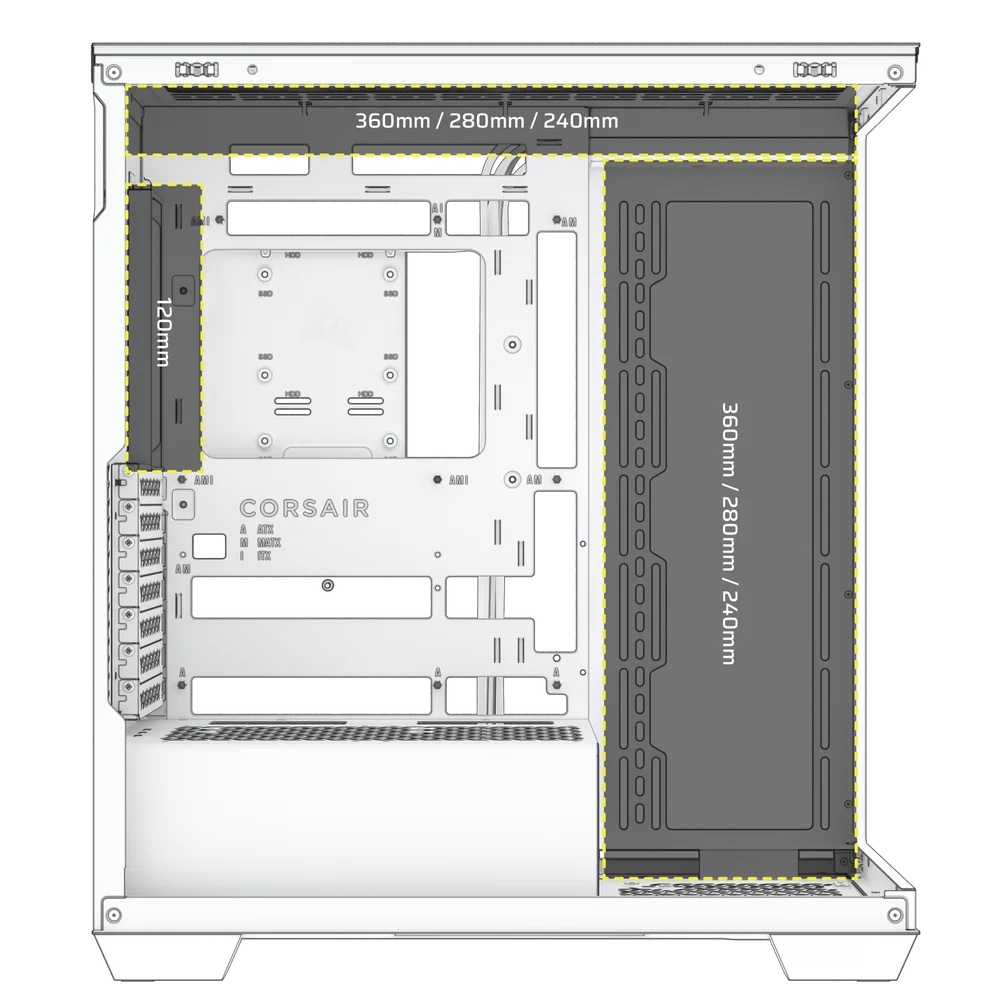
상단 마운트는 최적의 소음 성능을 제공하지만, 선호도에 따라 다른 마운트를 사용할 수도 있습니다.

PCI 장치 설치
3500X는 대부분의 최신 그래픽 카드를 가로로 끼워 넣을 수 있습니다.
- 마더보드를 설치한 후, 카드 수용을 위해 PCI 커버에 있는 나사를 제거합니다.

- PCIe 고정 장치가 마더보드에서 딸깍 소리가 날 때까지 카드를 밀어 넣으십시오.
- PCIe 쉴드에 나사를 맞춰 넣고 확장 카드를 케이스에 고정합니다.

세로 방향으로 GPU 설치하기
3500X는 또한 PCI 플레이트를 돌리고 PCIe 라이저 카드(별도 판매)를 설치하는 것만으로 GPU를 수직으로 장착할 수 있습니다.
- 먼저, 케이스 뒷면의 PCI 플레이트에 있는 나사 3개를 제거합니다.

- PCI 플레이트를 회전시키세요.
- 이전에 플레이트에서 제거한 나사 3개를 다시 설치하십시오.

- 포함된 스탠드오프를 PSU 덮개 상단에 나사로 고정합니다.

- 케이스와 함께 제공된 여분의 HDD/마더보드 나사를 사용하여 라이저 카드를 스탠드오프에 고정하십시오.

- GPU를 PCIe 라이저 카드에 장착하고, 포함된 나사를 사용하여 GPU를 PCI 플레이트에 고정합니다.

통합 GPU 안티-새그 사용법
신규 생산된 3500X 시리즈 케이스에는 메인보드 트레이에 장착되는 통합형 GPU 지지 암이 적용되었습니다. 이 변경 사항은 2025년 1월 이후 생산된 신규 케이스에 추가되었습니다.

| 참고: 안타깝게도 GPU 안티-새그 부품은 구형 3500X 생산 케이스와 호환되지 않습니다. 해당 케이스에는 암 마운트용 나사 장착부가 없기 때문입니다. |
설치하려면, 포함된 짧은 6-32 (마더보드/HDD) 나사 두 개를 마더보드 트레이를 통해 브라켓에 나사로 고정하십시오.

GPU 안티-새그 암은 한 손으로 사용하도록 설계되어, 한 손으로 끝 부분을 풀고 제 위치로 밀어 넣는 동안 다른 손으로 GPU를 지지할 수 있습니다.

하드 디스크와 솔리드 스테이트 드라이브 설치
3500X는 탈착식 드라이브 플레이트를 사용하여 2개의 3.5인치 HDD와 2개의 2.5인치 SSD를 동시에 지원합니다.
드라이브 플레이트 제거
SSD 또는 HDD를 설치하려면 드라이브 플레이트를 제거해야 합니다.
- 마더보드 뒤쪽에서 드라이브/컨트롤러 플레이트를 제거하려면 플레이트 하단에 있는 고정 나사를 풀고 플레이트를 기울여 위로 들어 올리십시오.
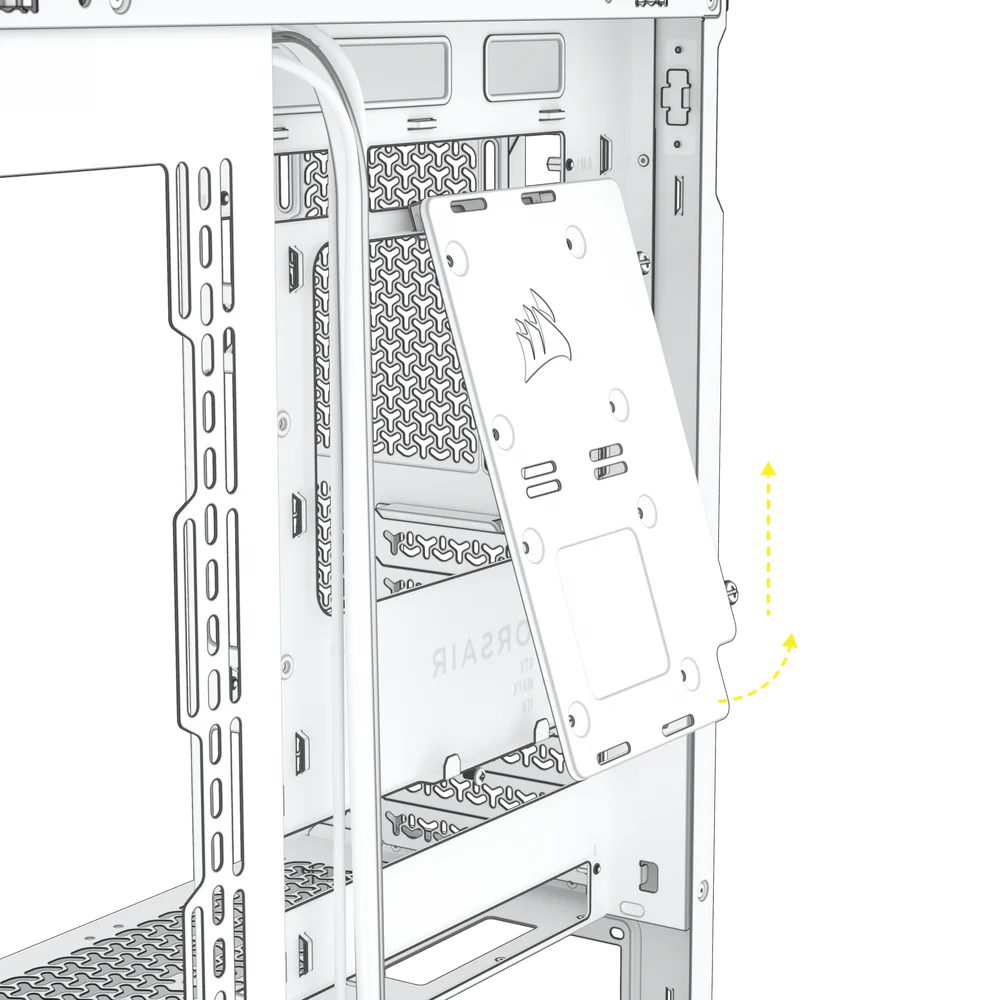
솔리드 스테이트 드라이브 설치
- SSD를 설치하려면 드라이브 플레이트를 뒤집은 다음 SSD를 드라이브 플레이트에 나사로 고정합니다.
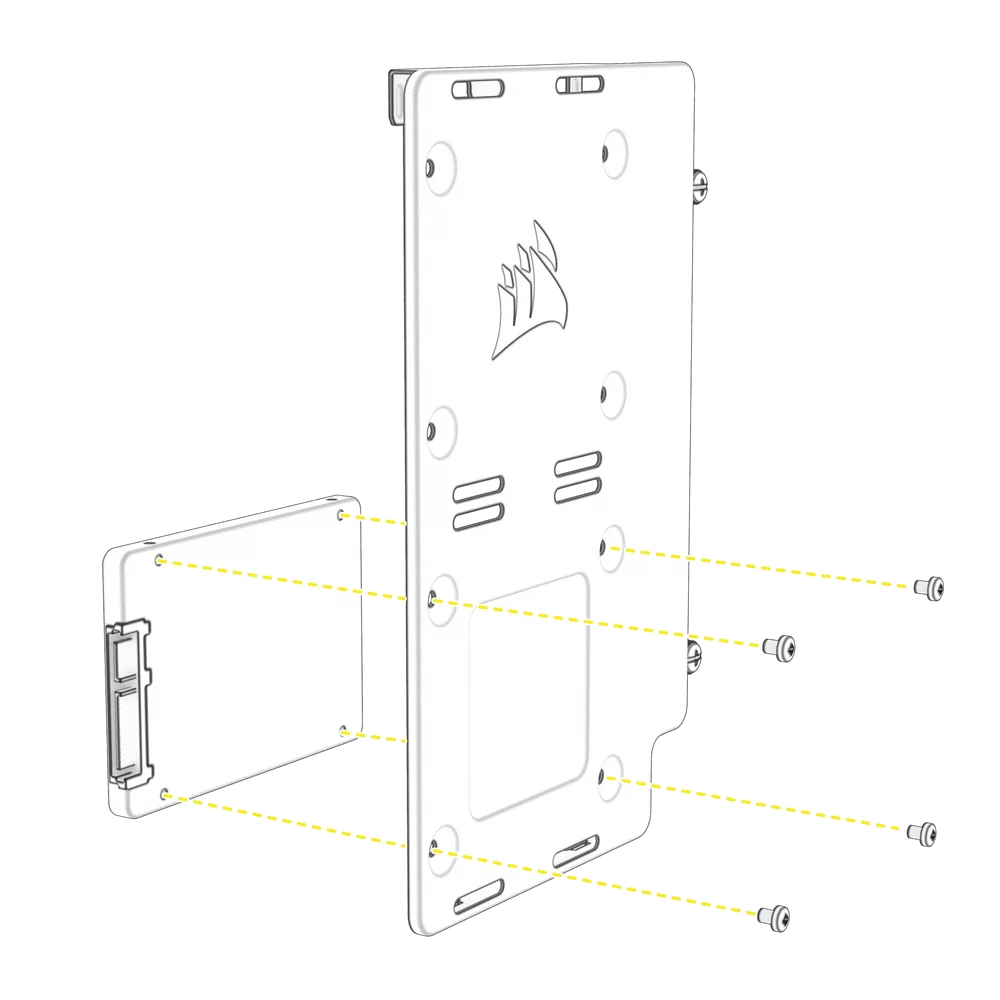
하드 디스크 설치
HDD를 설치하려면, 플레이트의 바닥에서 HDD를 HDD의 바닥에 나사로 고정합니다.
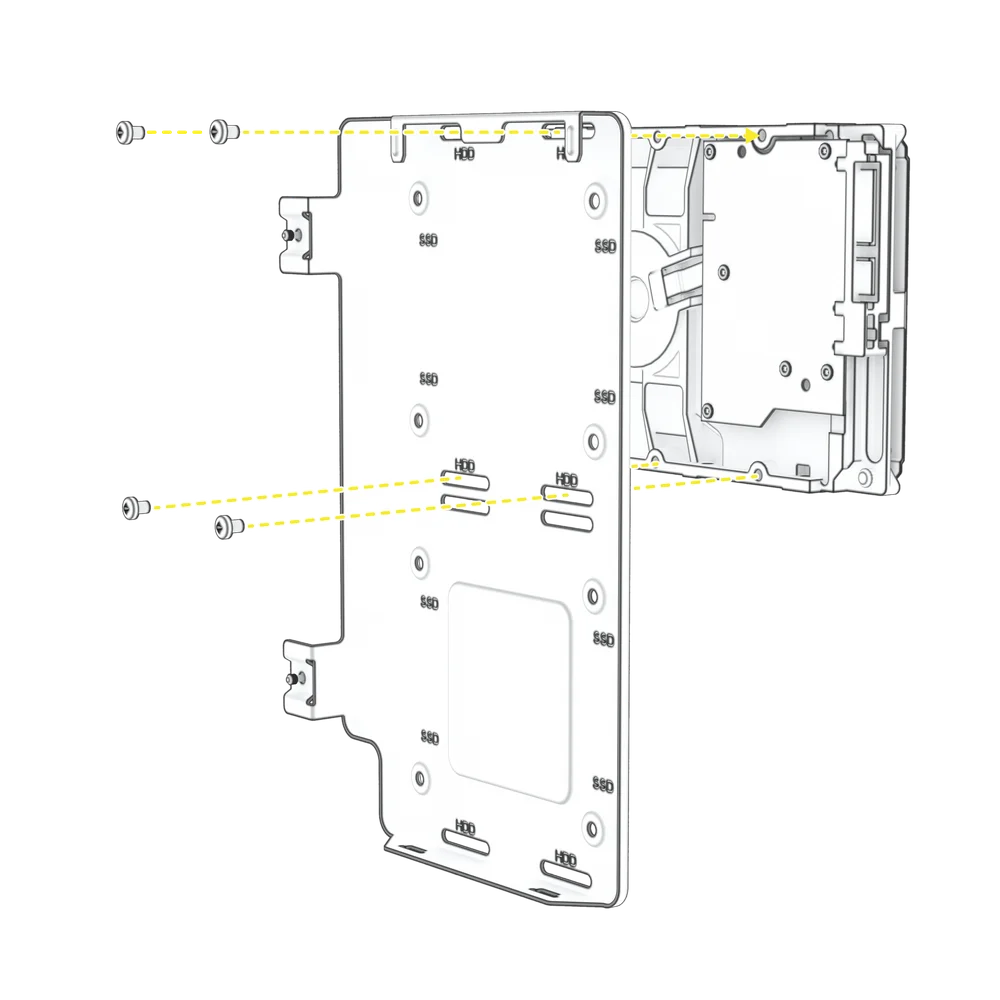
드라이브 플레이트 설치
드라이브 플레이트를 케이스의 전용 슬롯에 다시 끼우고 플레이트 하단에 있는 고정 나사를 조입니다.
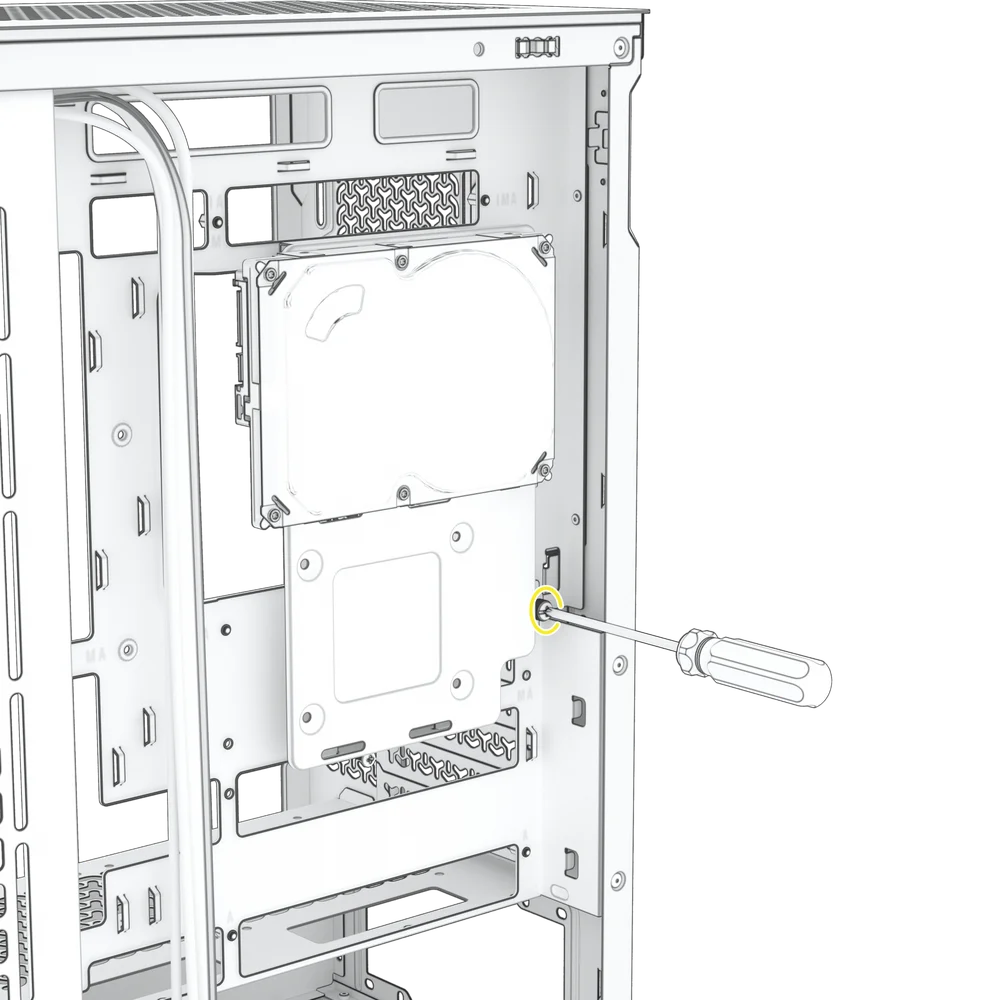
HDD/SSD 위치
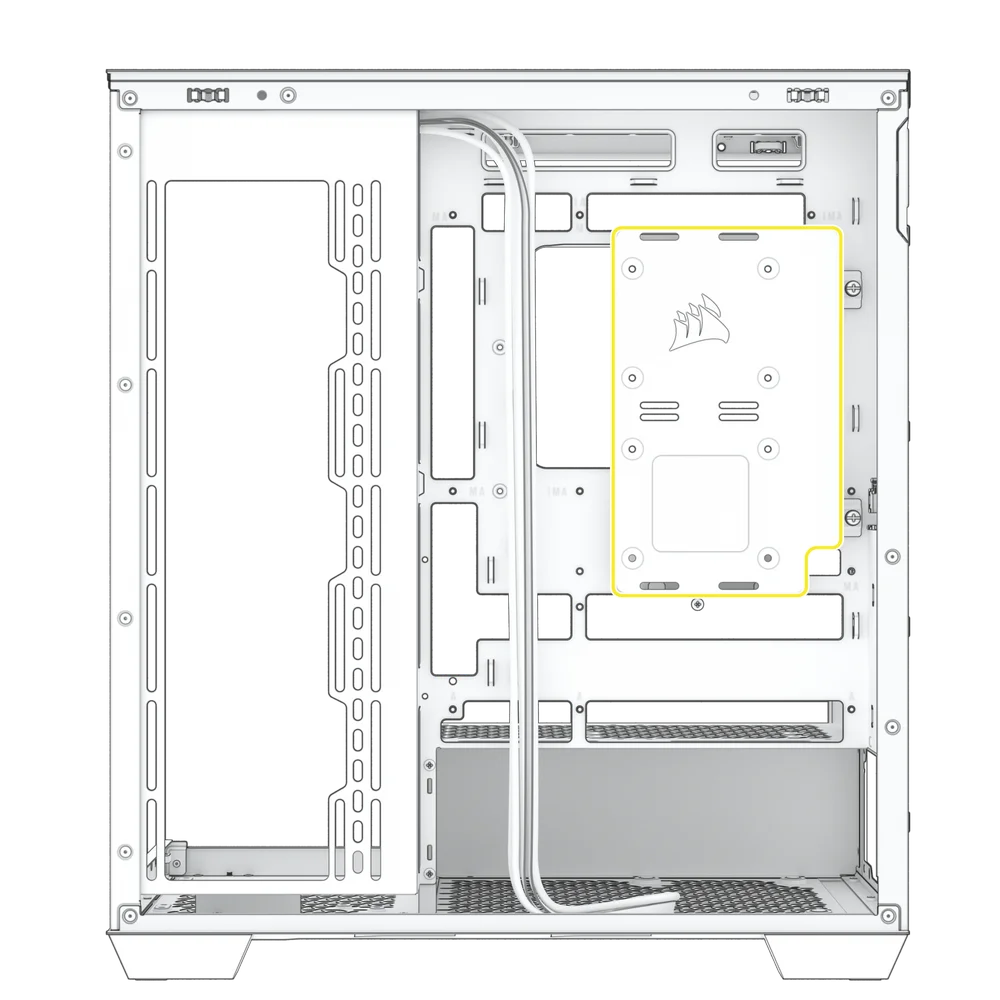
전원 공급 장치 설치
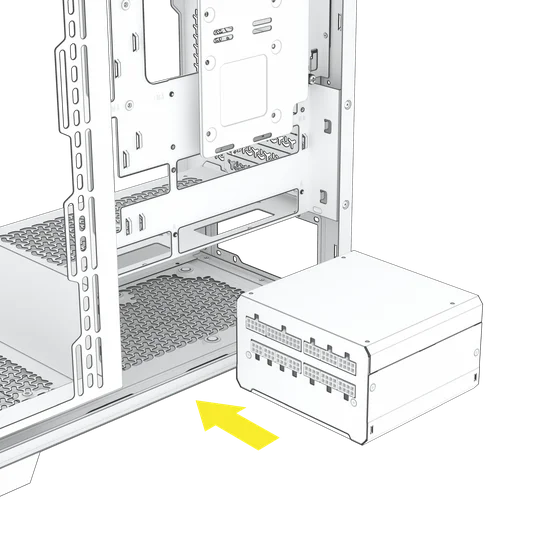
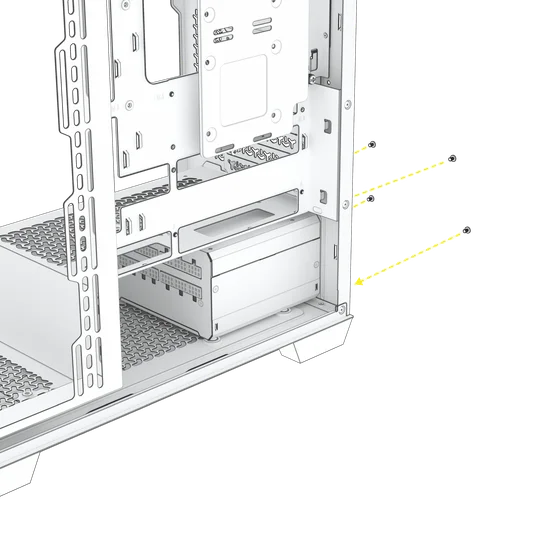
표준 전원 공급 장치 설치
- PSU를 PSU 영역으로 밀어 넣습니다.
- 나사를 PSU 배기구에 고정하십시오.
CORSAIR SHIFT 전원 공급 장치 설치
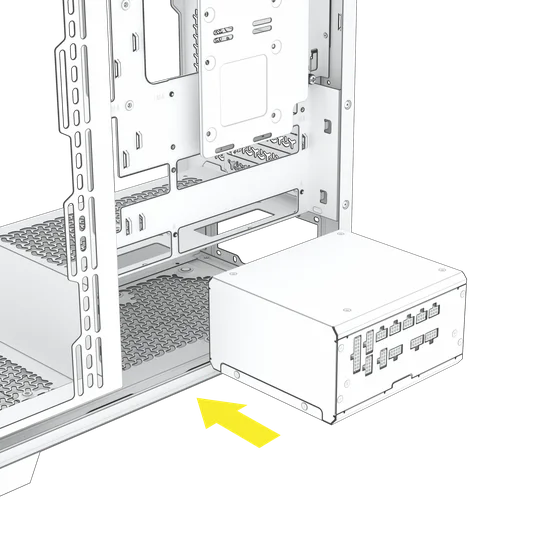
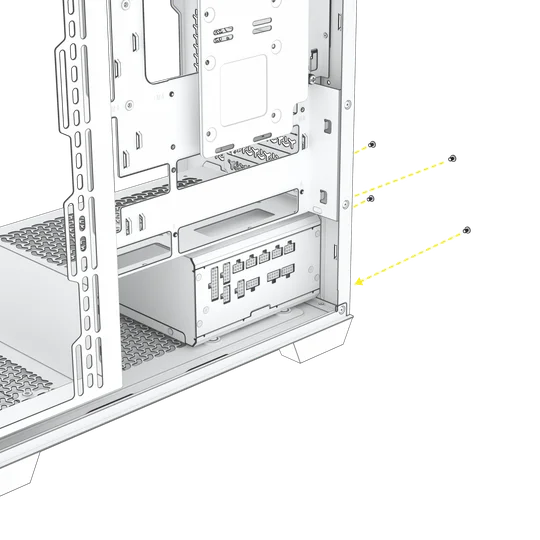
3500X는 모든 SHIFT 전원 공급 장치와 완벽하게 호환됩니다.
- PSU를 PSU 영역으로 밀어 넣습니다.
- 나사를 PSU 배기구에 고정하십시오.
팬 설치
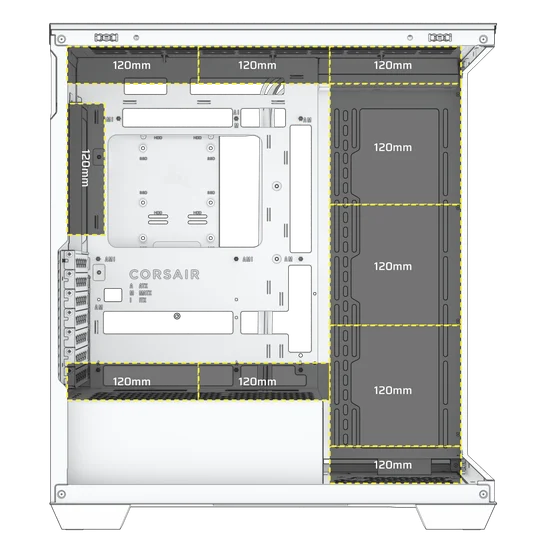
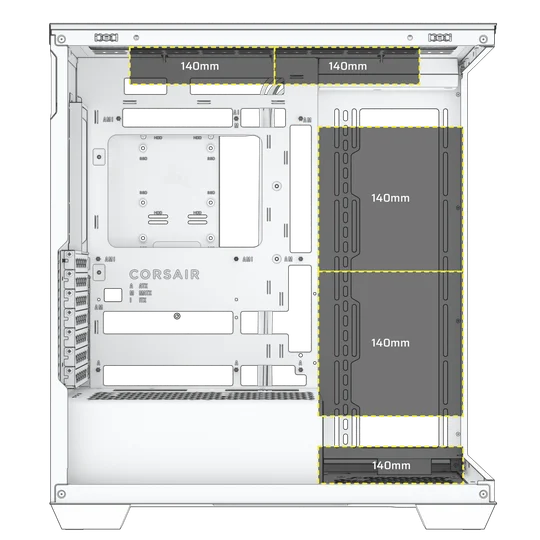
3500X는 케이스의 상단, 측면, 하단, 후면에 최대 10개의 120mm 또는 5개의 140mm를 장착할 수 있습니다.
|
앞면 |
없음 |
|
상위 |
3x 120mm / 2x 140mm |
|
뒷부분 |
1x 120mm |
|
밑바닥 |
1x 120mm / 1x 140mm |
|
측면 |
3x 120mm / 2x 140mm |
|
PSU 슈라우드 |
2x 120mm |
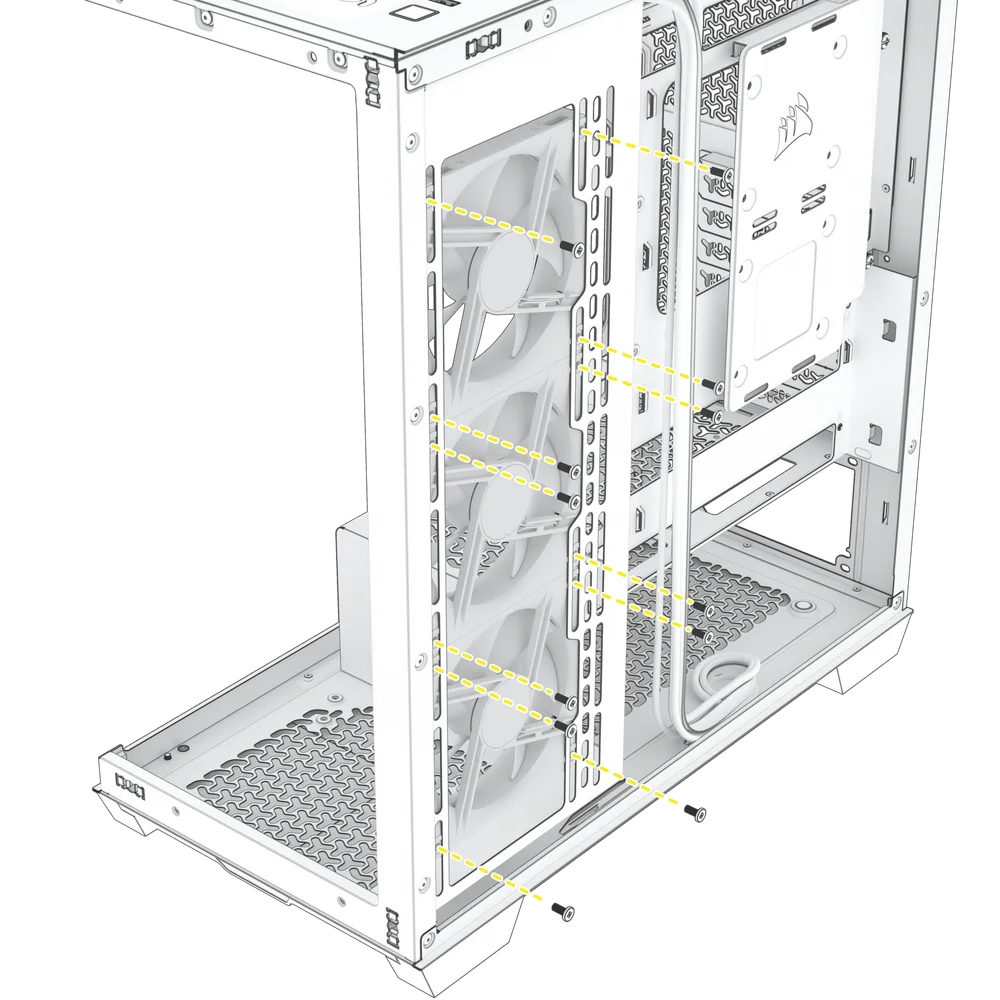
팬을 측면에 설치하기
- 측면에 팬을 설치하려면 팬을 팬 장착 슬롯에 맞추고 표준 셀프 태핑 팬 나사를 팬 프레임에 조이십시오.
바닥에 팬 설치하기
- 케이스 하단에 선풍기를 설치하려면, 선풍기를 하단에 맞춰 놓고, 케이스에 선풍기를 고정하기 위해 포함된 긴 선풍기 나사를 사용하십시오.

유지
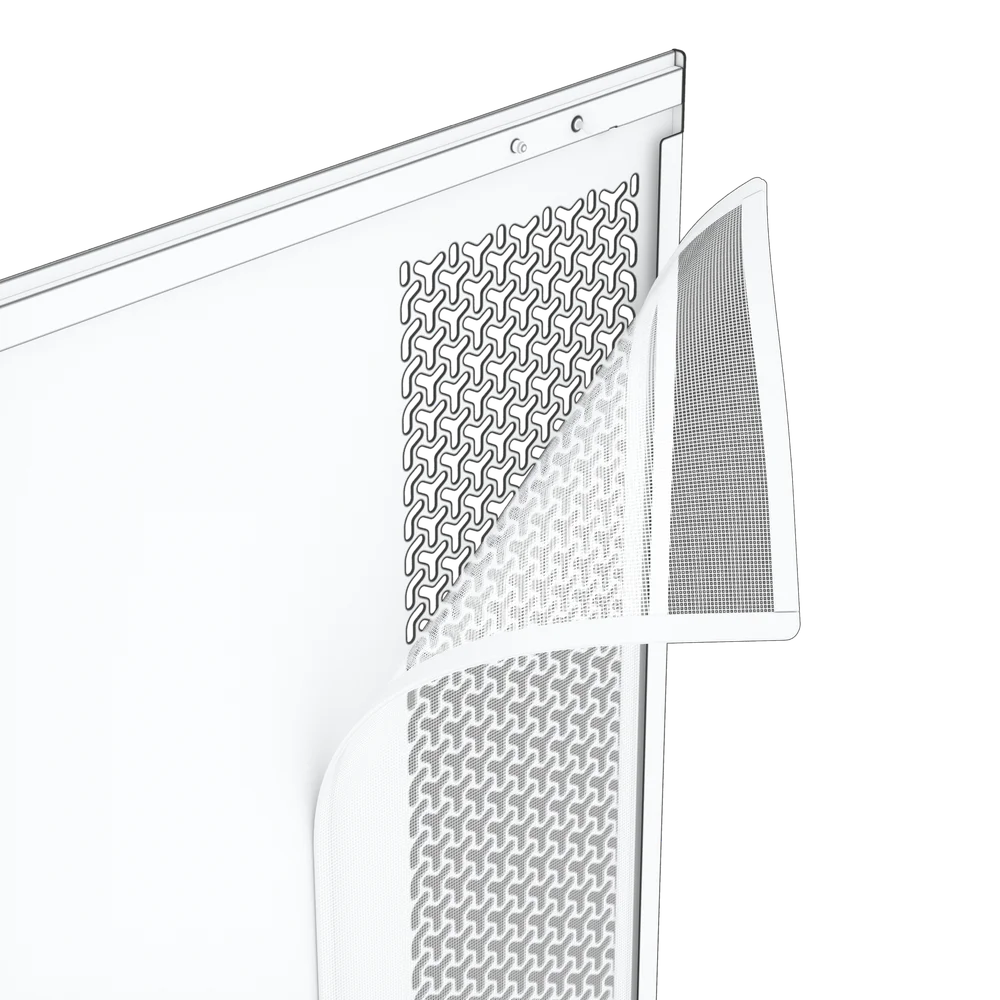
케이스 필터 정리하기
3500X는 하단, 측면, 상단에 탈착식 먼지 필터가 있습니다. 하단 필터는 빼낼 수 있고, 상단 및 측면 필터는 자석으로 부착되어 있습니다.
- 필터를 공기나 물로 씻은 다음, 완전히 건조된 후에 다시 설치하십시오.

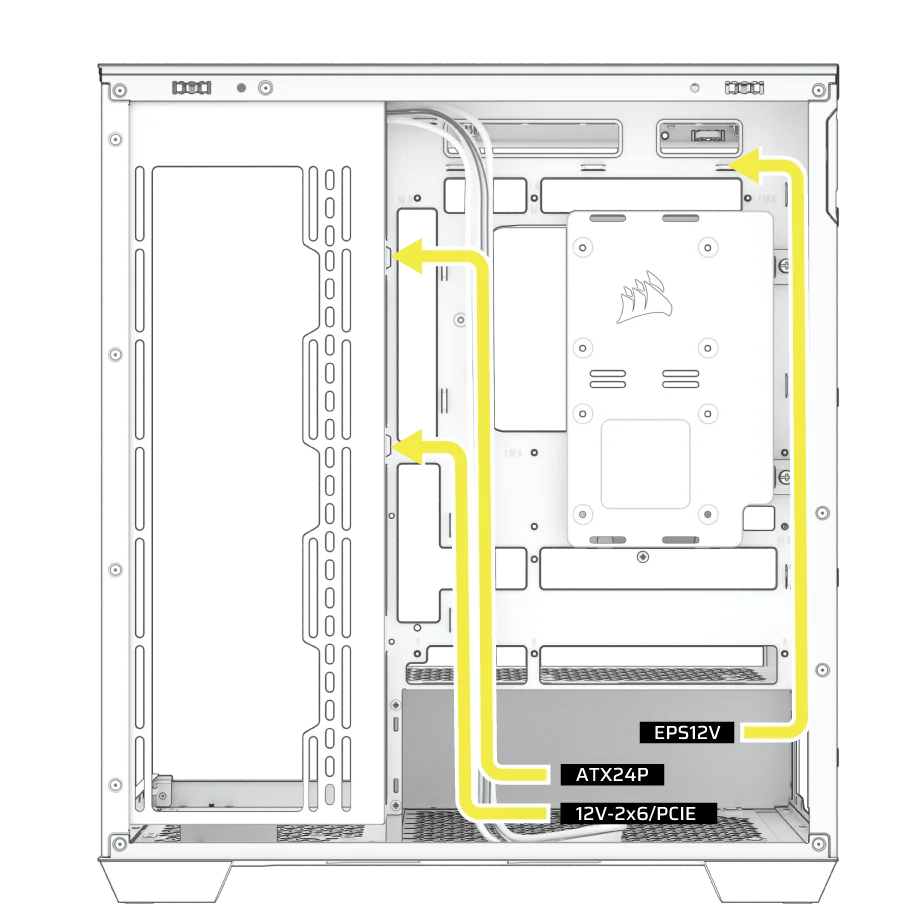
케이블 관리 팁
3500X 시리즈에는 다음과 같은 다양한 케이블 관리 기능이 포함되어 있습니다.
- 특정 장치에 전원 케이블을 연결하기 위해 전략적으로 배치된 지퍼 타이 포인트.
- iCUE LINK 케이블 후크를 상단 패널에 연결하여 추가 부착물 없이 iCUE LINK 케이블을 단단히 고정할 수 있습니다.
- 권장 전원 공급 장치 배선 경로:
팬과 연결하기
3500X ARB / 3500X RS-R ARGB - PWM 플러그를 메인보드에 연결
- 체인 연결을 완료할 때까지 각 팬의 PWM 커넥터를 하나씩 연결합니다.

- 긴 PWM 연장선을 마더보드의 SYS_FAN 포트 중 하나 또는 원하는 팬 포트에 연결합니다. 이렇게 하면 마더보드 소프트웨어를 통해 팬을 제어할 수 있습니다.

3500X ARB / 3500X RS-R ARGB - 메인보드에 RGB 플러그 연결
- 각 팬의 RGB 커넥터를 하나씩 차례로 연결하여 체인을 완성할 때까지 데이지 체인 방식으로 연결하십시오.

- 마지막 팬의 긴 RGB 연장선을 연결하고 마더보드의 ARGB 포트에 직접 연결합니다. 이렇게 하면 마더보드 소프트웨어를 통해 RGB를 제어할 수 있습니다.

| 참고: ARGB 팬은 메인보드 소프트웨어를 통해 제어되며, Commander DUO(별매)와 같은 컨트롤러 장치 없이는 iCUE에 기본적으로 표시되지 않습니다. |
iCUE LINK 3500X RGB
iCUE LINK 3500X RGB 팬을 연결하는 방법은 iCUE LINK RX 시리즈 팬 빠른 시작 안내서를 참조하십시오.
iCUE LINK 3500X LX-R RGB
iCUE LINK 3500X LX-R RGB 팬 연결 방법은 LX-R 시리즈 팬 빠른 시작 가이드를 참조하십시오.
보증

모든 CORSAIR 컴퓨터 케이스는 2년 보증이 적용됩니다.
법적
© 2024-2025 CORSAIR MEMORY, Inc. 모든 권리 보유. CORSAIR 및 돛 로고는 미국 및/또는 기타 국가에서 CORSAIR의 등록 상표입니다. 기타 모든 상표는 해당 소유자의 재산입니다. 실제 제품은 사진과 약간 다를 수 있습니다.
관련 콘텐츠


