CORSAIR 9000D AIRFLOW PC 케이스는 매우 큰 섀시입니다. 이 케이스 내에서 좋은 케이블 관리를 원하신다면 몇 가지 고려해야 할 점이 있습니다.
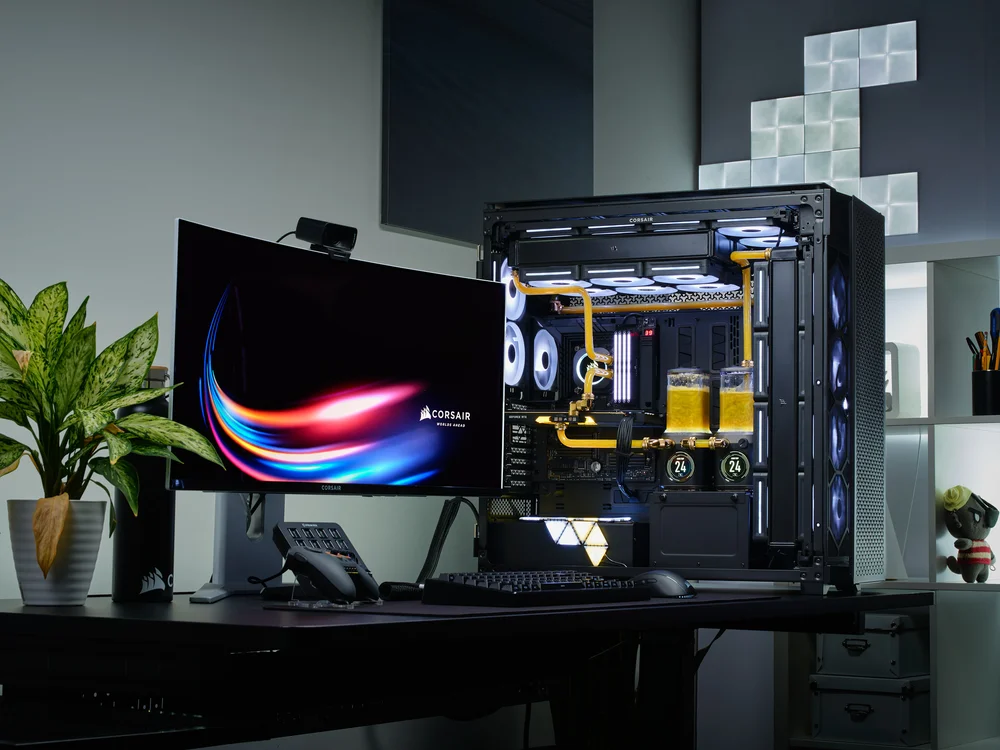
다중 팬을 사용하실 계획이신가요? 그렇다면 CORSAIR iCUE LINK 생태계를 고려해 보세요. CORSAIR iCUE LINK 팬과 함께 사용 시, 이 시스템은 PC 케이스 내부의 케이블 수를 크게 줄여줍니다. 전원 및 데이터는 단일 인터커넥팅 케이블을 통해 iCUE LINK 허브로 전송됩니다. iCUE LINK 생태계를 선택하신 경우, iCUE LINK와 호환되는 AIO 액체 CPU 쿨러로 전환하는 것을 추천합니다. 이는 케이블 혼잡을 더욱 줄여 시스템 내 공기 흐름을 개선합니다.
그래픽 카드(GPU)가 16핀 12VHPWR 커넥터를 사용하나요? 그렇다면 CORSAIR 파워 서플라이(PSU)를 사용하시고, 12VHPWR 커넥터를 12V-2x6 커넥터로업그레이드하세요. 이 선택은 고성능 그래픽 카드와 함께 제공되는 '옥토퍼스 케이블'보다 더 깔끔한 외관을 제공합니다. 9000D AIRFLOW PC 케이스의 메인보드 주변 케이블 수를 줄이면 공기 흐름이 개선됩니다. 또한 GPU 전원 연결과 ATX 케이블을 정리하기 위해 케이블 콤을 사용해 보세요. 케이블 콤은 다중 케이블 관리를 효과적으로 도와줍니다. 아래 그림을 참고하여 GPU 연결과 케이블 콤 사용 예시를 확인하세요.
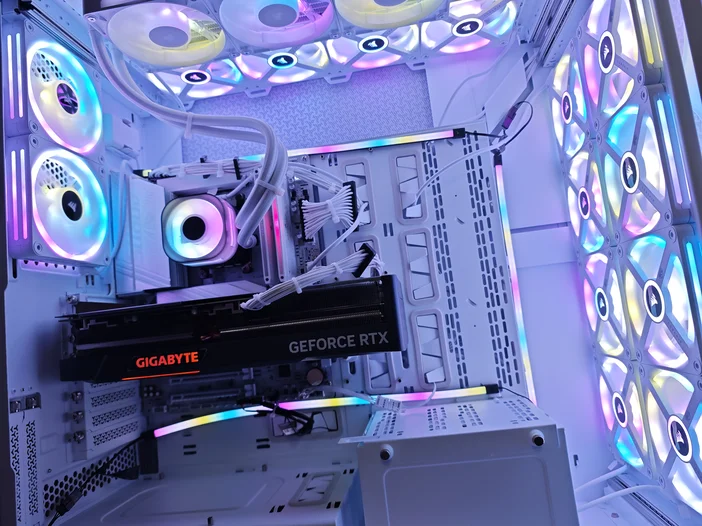
일부 사용자는 상자 안에 있는 모든 PSU 케이블을 전원 공급 장치(PSU)에 연결하지만, 이는 필요하지 않습니다. 시스템에 전원을 공급하기 위해 필요한 케이블만 연결해야 합니다. 여기에는 메인보드와 액세서리가 포함됩니다. 너무 많은 케이블을 사용하면 케이블이 엉키거나 복잡해져 시스템 관리와 작업이 어려워질 수 있습니다.
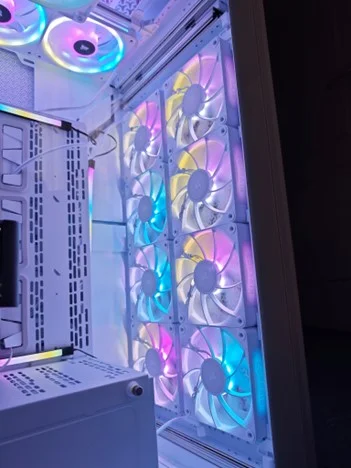
아래 그림을 보면 제 9000D PC 케이스 앞쪽에 8개의 팬이 있습니다. 케이블을 최소한으로 사용해 팬들이 얼마나 깔끔하게 배치되어 있는지 확인해 보세요. 이것이 iCue Link가 제공하는 큰 장점입니다.
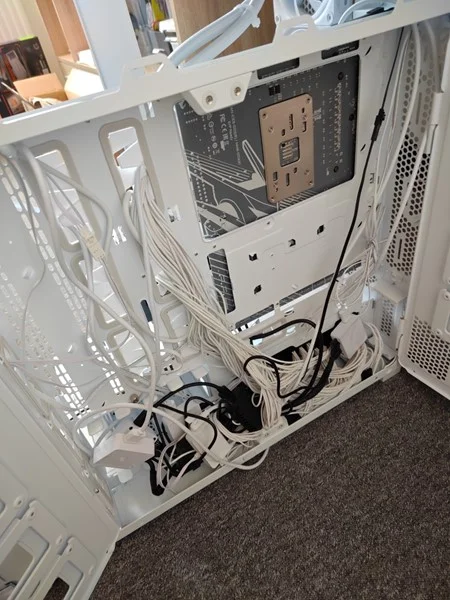
9000D AIRFLOW PC 케이스의 뒷면에는 케이블을 정리하고 배치하기에 충분한 공간이 있습니다. 아래 사진은 케이블 타이로 정리하기 전의 케이블 상태를 보여줍니다. 사진에서 명확히 확인할 수 있듯이, 케이블을 배치하기에 충분한 공간이 있습니다.
이제 9000D의 뒷부분에 케이블 타이 사용을 시작할 때입니다. 아래 그림에서 이 과정을 시작했습니다:
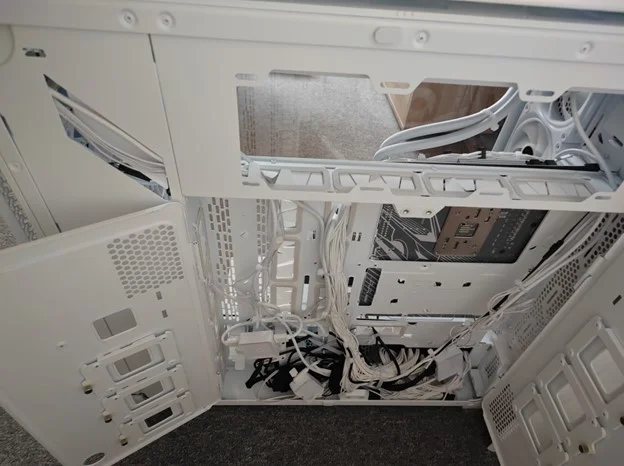
아직 몇 개의 케이블 타이 더 추가해야 하지만, 보시다시피 케이블들이 서서히 더 나아지고 있습니다. 그래도 아직 할 일이 남아 있습니다. 몇 개의 케이블 타이 더 추가하면, 다음 사진에 표시된 대로 뒷문을 닫을 수 있습니다.
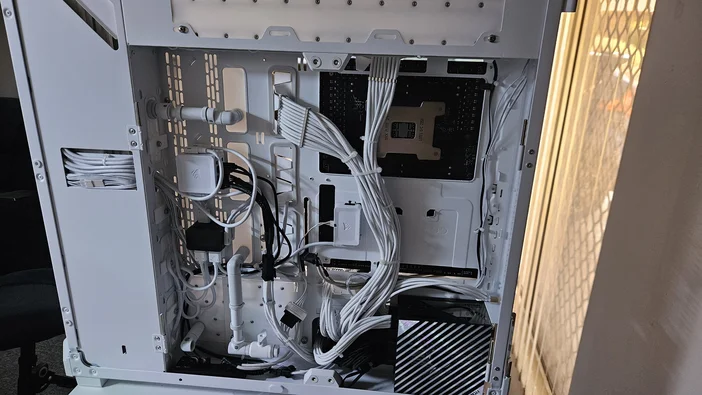
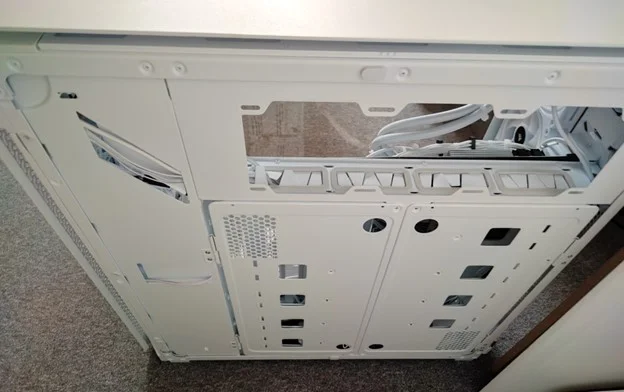
케이블이 엉키지 않고 묶여 있지 않으면 후방 문이 제대로 닫히지 않거나 전혀 닫히지 않을 수 있습니다. 케이블과 iCUE LINK 허브는 이제 잘 숨겨져 있습니다. 케이블 타이을 사용하면 후방 문이 쉽게 닫힐 수 있습니다.
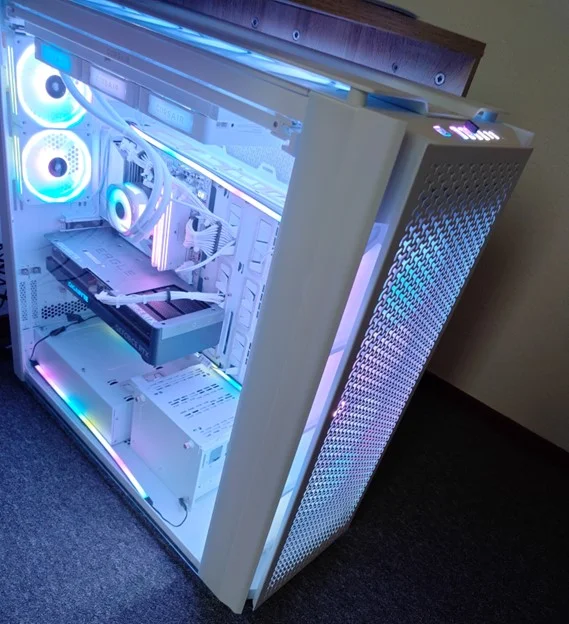
다음은 9000D를 기본 iCUE RGB 색상 프로필로 설정했을 때의 마지막 사진입니다. 17개의 팬이 설치되어 있으며, 3개의 LS Aurora 조명 스트립이 장착되어 있습니다.
이 정보가 도움이 되었기를 바랍니다.
JOIN OUR OFFICIAL CORSAIR COMMUNITIES
Join our official CORSAIR Communities! Whether you're new or old to PC Building, have questions about our products, or want to chat about the latest PC, tech, and gaming trends, our community is the place for you.