FRAME 시리즈 케이스는 모듈성과 확장성을 염두에 두고 설계되었으며, 풀사이즈 USB Type-A 포트가 USB Type-C로 대체되는 추세가 불가피함에 따라, 사용자들은 향후 더 현대적인 전면 패널 I/O 옵션을 원할 수도 있습니다.
이에 따라 FRAME 4000 시리즈 ELITE 전면 패널 I/O 업그레이드 키트가 출시되었습니다. 이 제품은 기본 FRAME 4000 I/O를 더 미래 지향적인 포트 구성을 갖춘 모듈로 교체해 주는 간편한 교체형 액세서리입니다. 현재 사용 중인 케이스와 조화를 이루거나 대조를 이룰 수 있도록 블랙과 화이트 두 가지 색상으로 제공됩니다. 이 케이스들이 얼마나 다양한 방식으로 커스터마이징이 가능한지 확인하려면 다른 FRAME 시리즈 액세서리에 관한 저희 기사를 참고해 보세요.
FRAME 컨피규레이터를 사용하여 나만의 맞춤형 FRAME 4000 케이스를 제작해 보세요.
고급형 전면 패널 I/O 대 기본형 전면 패널 I/O
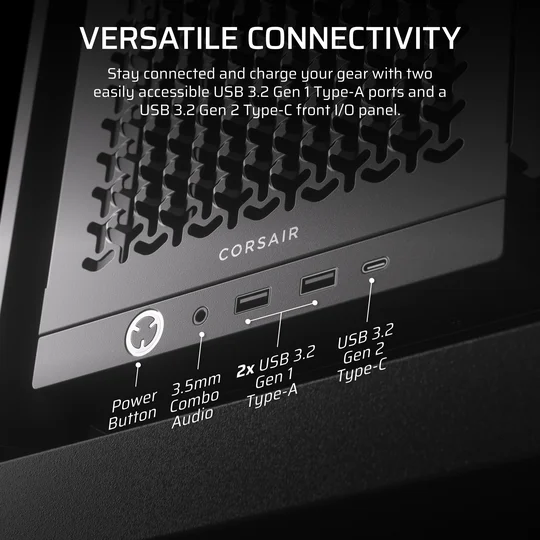
오리지널 FRAME 4000 전면 I/O
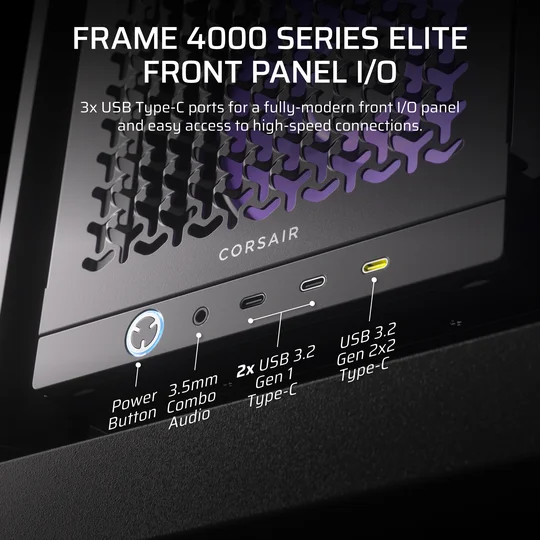
FRAME 4000 ELITE 전면 I/O ( FRAME 4000D LCD RS ARGB 및 FRAME 4000D Vault 시리즈 케이스에 기본 장착)
간단히 말해, 이번 업그레이드를 통해 기존 USB Type-A 2개와 USB Type-C 1개에서 USB Type-C 포트만 전면으로 전환되고, 전원 버튼도 대폭 개선되었습니다. 여기서 가장 큰 장점은 USB 3.2 Gen 2x2 Type-C 포트(노란색 포트)입니다.
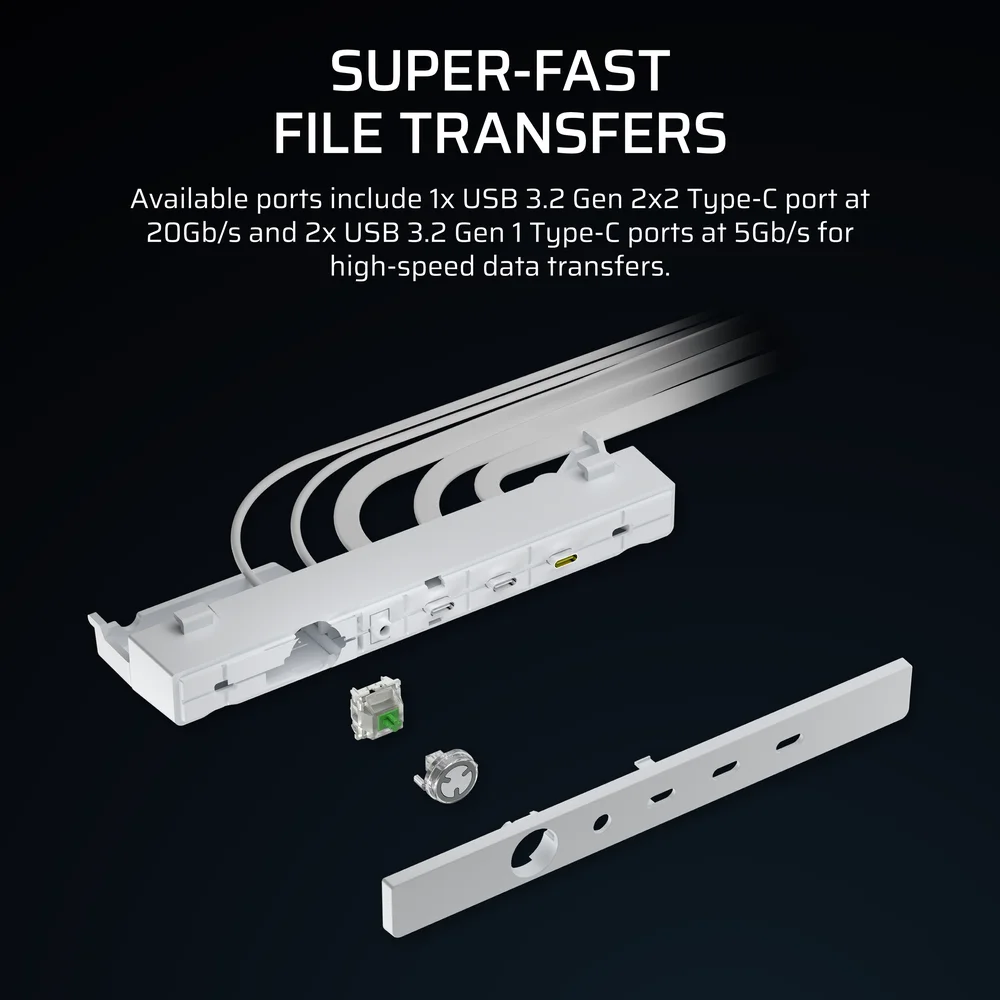
이 포트는 다른 두 개의 Type-C 포트나 기본 FRAME 4000D에 포함된 전면 패널의 어떤 포트보다 4배 더 빠른 데이터 전송 속도(최대 20Gb/s)를 제공합니다.
키 스위치 RGB 전원 버튼
Elite 전면 패널의 전원 버튼 역시 기본 모델인 FRAME 4000보다 한 단계 업그레이드되었습니다. 여기에는 MX Green 키 스위치가 탑재되어 있어 PC를 켤 때 더욱 확실하고 만족스러운 클릭감을 선사합니다. 스위치 뒤쪽에는 3개의 ARGB LED가 숨겨져 있어, 스위치 하우징과 전원 버튼의 반투명 가장자리를 통해 빛이 비쳐 나옵니다.
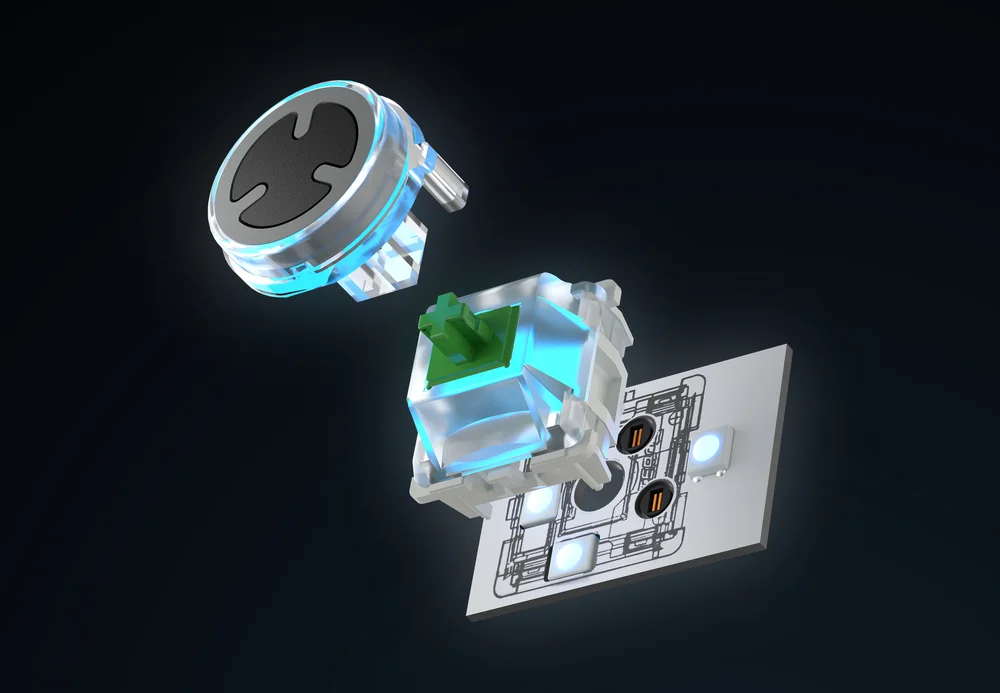
이 스위치는 원하는 3핀 MX 스타일 키 스위치로 교체할 수 있으며, RGB 조명은 메인보드의 ARGB 헤더나 COMMANDER DUO와 같이 5V ARGB를 지원하는 허브를 통해 제어할 수 있습니다. 즉, 새로운 전원 버튼의 조명을 시스템 내의 다른 모든 장치와 동기화할 수 있습니다.
FRAME 4000 시리즈 ELITE 전면 패널 I/O 업그레이드 설치 방법
ELITE 전면 패널 업그레이드 설치에는 불과 몇 분밖에 걸리지 않습니다. 작은 드라이버와 케이블 타이 절단용 가위가 필요합니다.
- PC가 완전히 종료되었는지 확인한 후, 메인보드에서 전면 패널 커넥터를 분리하십시오.
- PC를 옆으로 눕히고 측면 패널을 열어주세요. 방금 뽑아낸 헤더 케이블이 고정되어 있는 하단 팬 필터 옆을 따라 케이스 하단에 위치한 메쉬 케이블 랩을 찾아주세요. 이를 고정하고 있는 지퍼타이를 조심스럽게 잘라내세요.
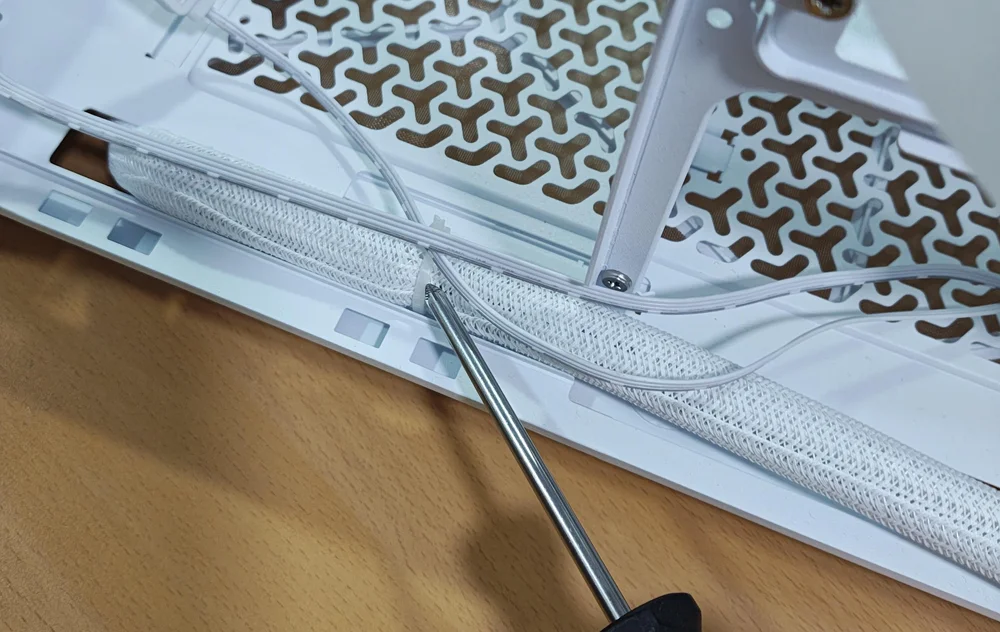
- 이제 기본 전면 패널 I/O 하단에 있는 나사 두 개를 풀어주세요. (케이스 앞쪽에 가장 가까운 나사 두 개를 풀어야 하며, 플라스틱 안쪽으로 더 깊게 들어간 나사 두 개는 아닙니다.)
- I/O 모듈을 앞쪽으로 살며시 당기면 케이스에서 분리됩니다. 이제 케이블을 잡고 모듈 뒤쪽으로 조심스럽게 빼내십시오. 혹시 케이블 중 하나를 뽑는 것을 깜빡했을 수도 있으니 이 과정에서 각별히 주의하십시오.
- 이제 ELITE 전면 패널 업그레이드 키트를 설치하십시오. 앞서 제거한 케이블 랩을 다시 사용하기로 했다면, 새 I/O 케이블 주위에 이를 감은 뒤 케이블 타이로 고정한 다음, 케이스 하단의 구멍을 통해 케이블을 다시 통과시키십시오.
- 이 작업이 끝나면, 앞서 분리해 둔 나사 두 개를 사용하여 전면 패널 모듈을 케이스에 고정하십시오.
- 이제 케이블을 메인보드의 해당 포트에 연결하면 설치가 완료됩니다.
전원 버튼 뒤의 키 스위치를 교체하는 방법
다행히도 전원 버튼의 키 스위치를 교체하려면 별도의 도구가 필요하지 않습니다. 방법은 다음과 같습니다.
- 케이스를 옆으로 눕힌 다음, I/O 패널의 전면 커버 뒤쪽에 있는 두 개의 작은 홈을 찾으세요. 이 홈을 이용해 전면 커버를 조심스럽게 빼내세요.
- 전원 버튼 덮개를 빼내세요.
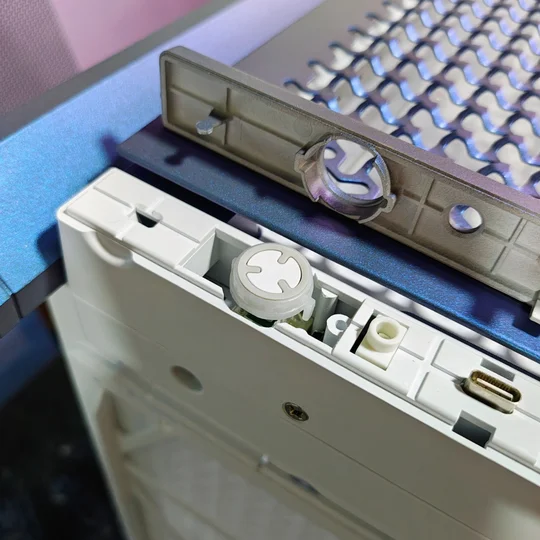
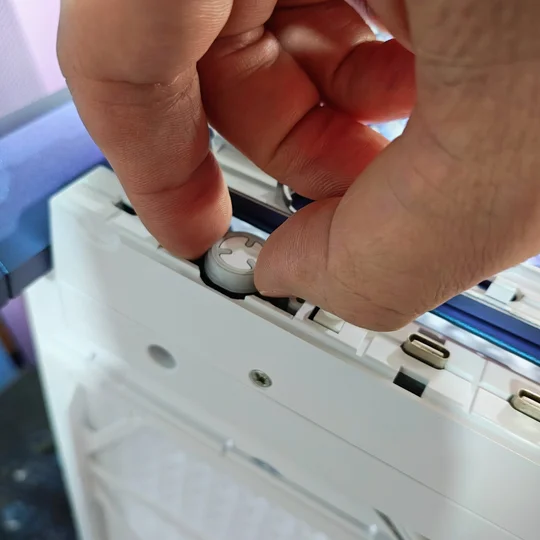
- 그러면 I/O 패널 안쪽이 보이며 스위치를 찾을 수 있습니다. 스위치를 잡고 빼내세요. 약간의 힘이 필요할 수 있으며, 키 스위치 제거 도구가 있다면 더 수월합니다.
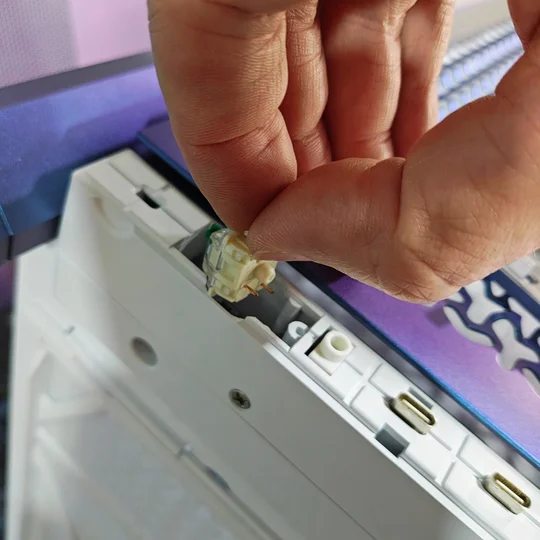
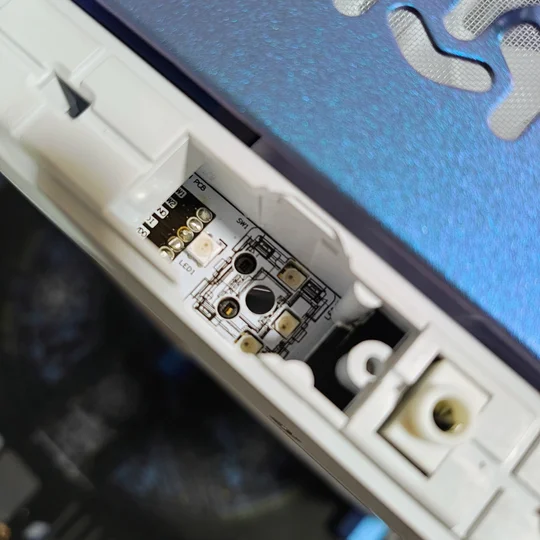
- 이제 원하는 3핀 스위치를 소켓에 끼우기만 하면 됩니다. 스위치는 한 방향으로만 끼울 수 있으므로 핀이 구멍과 정확히 일치하는지 확인하세요.
- 전원 버튼 커버를 스위치에 다시 끼운 다음 전면 커버를 덮어주세요. 이때 중앙 돌기를 먼저 맞춘 뒤 양쪽을 눌러 단단히 고정되도록 하십시오.
JOIN OUR OFFICIAL CORSAIR COMMUNITIES
Join our official CORSAIR Communities! Whether you're new or old to PC Building, have questions about our products, or want to chat about the latest PC, tech, and gaming trends, our community is the place for you.