CORSAIR FRAME 4000D 시리즈 케이스는 다양한 시스템 유형에 적합한 우수한 케이스입니다. FRAME 모듈형 케이스 시스템의 일환으로, 사용자가 원하는 대로 시스템을 조립할 수 있는 다양한 옵션을 제공하며, 박스에 포함된 기본 구성에 추가로 사용할 수 있는 다양한 사후 시장 액세서리도 곧 출시될 예정입니다.
예를 들어, 새로운 그래픽 카드를 시스템에 설치한 후 처지지 않도록 지지해 주는 액세서리가 필요할 수 있습니다. 최신 GPU는 강력한 냉각이 필요하기 때문에, 이 그래픽 카드는 냉각을 돕기 위해 구리로 가득 채워져 있습니다. 이로 인해 무게도 상당히 무거워집니다.
고사양 그래픽 카드를 지원합니다.
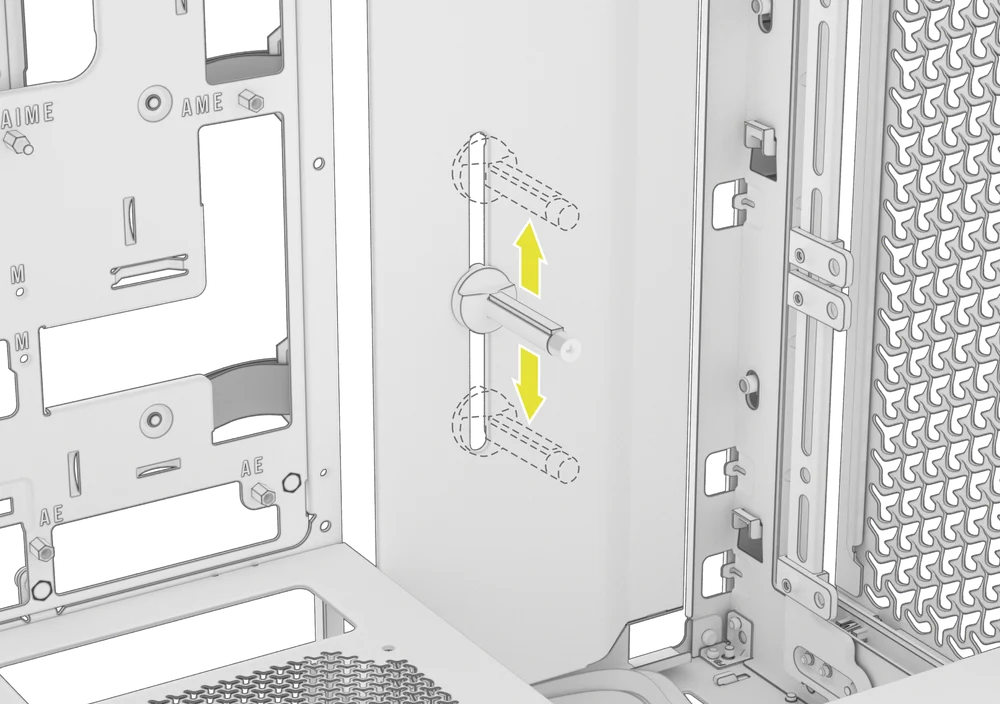
그래픽 카드를 지지하는 방법은 두 가지가 있습니다. 앞쪽 오른쪽 모서리 아래에 기둥을 설치하거나(팬을 방해하지 않도록 주의하세요) 안티-사그 암을 사용할 수 있습니다. FRAME 4000D는 후자를 사용하며, 사이드 케이블 커버에 안티-사그 암이 미리 부착되어 있습니다. 하지만 액세서리 박스에 포함된 사이드 팬 마운팅 브라켓으로 해당 커버를 교체하고 싶다면(AIO 라디에이터나 추가 팬을 설치해 공기 흐름을 개선하기 위해) 어떻게 해야 할까요? 이때 미니 GPU 안티-사그 마운트가 필요합니다.
이 작은 액세서리는 그래픽 카드가 사이드 케이블 커버의 기본 안티-사그 암 위치에 닿지 않을 경우에도 유용합니다.
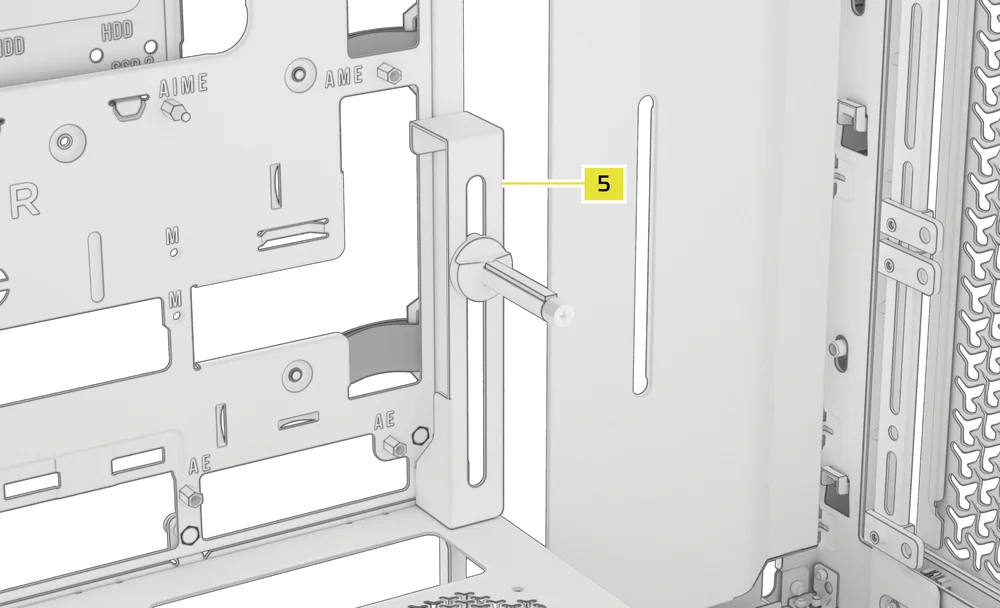
미니 GPU 처짐 방지 마운트 설치 방법
반침 방지 암을 기본 위치에서 쉽게 풀어 Mini GPU 반침 방지 마운트에 부착한 후, 이 마운트를 메인보드 트레이의 미리 나사산이 가공된 구멍에 고정합니다. 설치 전에 마운트가 메인보드 커넥터와 충돌하지 않도록 확인해야 하며, 특히 90° USB 및 SATA 포트는 브라켓을 방해할 수 있으므로 주의해야 합니다.
커넥터가 방해가 된다면, 가장 좋은 방법은 메인보드 트레이에 새로운 구멍을 뚫는 것입니다. 트레이를 손상시키거나 구부리지 않도록 주의하세요.
준비가 되면, 제공된 6-32 UNC, 6mm 나사를 사용하여 Mini GPU Anti-Sag 마운트를 고정합니다. 그런 다음 Anti-Sag 암을 다시 부착하고 그래픽 카드를 지지하도록 위로 슬라이드한 후 단단히 조입니다. 작업 완료.

기사의 제품
JOIN OUR OFFICIAL CORSAIR COMMUNITIES
Join our official CORSAIR Communities! Whether you're new or old to PC Building, have questions about our products, or want to chat about the latest PC, tech, and gaming trends, our community is the place for you.