정답은 "CPU에 따라 다릅니다"이지만, 일반적으로 100℃ 정도가 CPU가 실제로 손상될 위험이 있는 온도입니다. 따라서 CPU 온도가 정기적으로 100℃ 범위에 진입하는 경우, 냉각 시스템과 케이스 내부의 공기 흐름을 꼼꼼히 점검해야 합니다.
표준 CPU 온도란 무엇인가요?
대부분의 CPU는 유휴 상태에서 30~40°C 범위에서 작동해야 하며, 최대 부하 시에는 대략 65~85°C 정도가 되어야 합니다. 100℃라는 위험 구간에 진입하여 장시간 머무르는 경우, 일반적으로 CPU 쿨러나 CPU 자체에 문제가 있거나 더 강력한 쿨러가 필요하다는 신호입니다. CPU 온도는 실내 주변 온도에 크게 영향을 받습니다. 또한 CPU 사양서에는 최대 허용 온도가 명시되어 있을 것입니다.
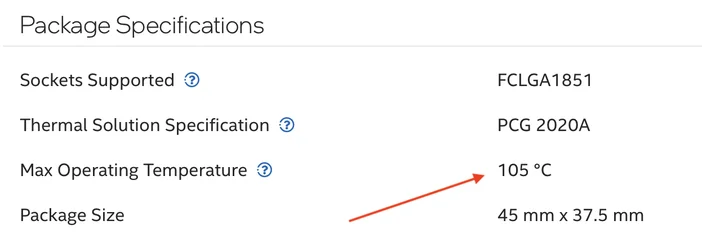
인텔 코어 울트라 9 285K의 최대 온도는 인텔에 의해 105°C로 명시되어 있습니다.
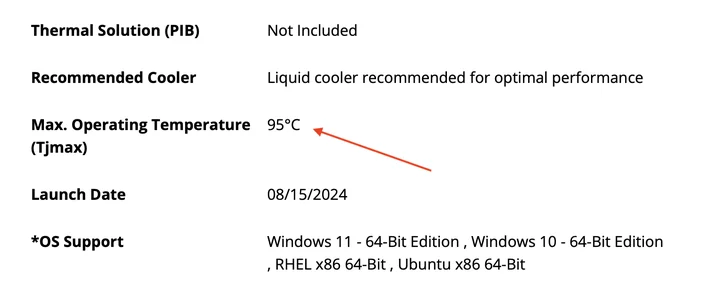
AMD에 따르면 AMD 라이젠 9 9950X3D의 최대 온도는 95°C입니다.
CPU가 과열되면 어떻게 될까?
GPU와 마찬가지로 현대의 CPU는 자체적으로 제어되며, 사양 범위 내에서 안정적인 작동을 유지하기 위해 클럭 속도를 자동으로 조정합니다. CPU는 처리해야 할 작업 부하가 있을 때 스스로 오버클럭하고, 온도가 너무 높아지면 다운클럭하므로 이론적으로는 온도를 전혀 걱정할 필요가 없습니다. 그러나 CPU가 다운클럭하거나 클럭 속도를 낮추면 성능이 저하되므로, 이러한 상황은 피하는 것이 좋습니다.
CPU가 과열되고 있다는 징후는 무엇인가요?
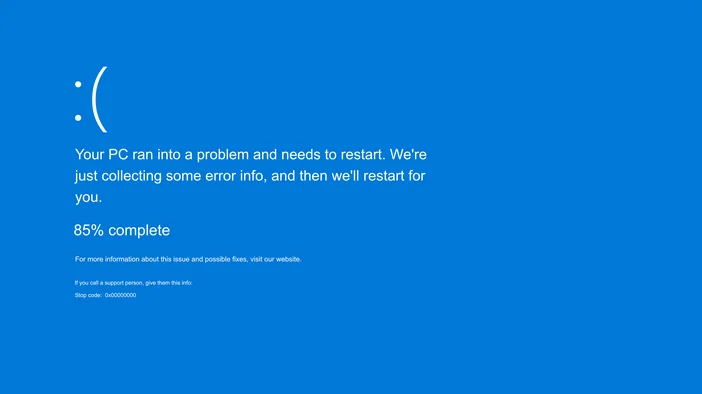
CPU가 과열될 경우 예상해야 할 두 가지 증상은 시스템 불안정성과 과도한 팬 소음입니다. 비록 CPU가 과열되어도 시스템이 자동 종료되지는 않지만, 가끔 발생할 수 있으며 이 경우 무작위 재부팅, CPU 관련 오류 코드가 표시된 블루 스크린, 또는 PC의 전반적인 예기치 못한 동작으로 나타납니다.
팬 소음의 경우, 대부분의 냉각 시스템은 온도가 높아지면 CPU 냉각 장치의 팬 속도를 높이기 때문에 일반적인 상황에서는 평소보다 빠르게 회전하는 소리가 들릴 것입니다. 이는 사용 중인 CPU 쿨러의 종류와 구성 방식에 따라 다르지만, 일반적으로 대부분의 CPU 쿨러는 온도가 위험 수준으로 상승하면 소음이 커집니다. 따라서 CPU 쿨러에 문제가 있어 CPU를 충분히 빠르게 냉각시키지 못할 경우, 팬 소음이 커진 것을 통해 이를 인지하게 될 것입니다.
CPU가 과열되는 원인은 무엇인가요?
CPU가 과열되면 클럭 속도를 낮춰 계속 작동할 수 있도록 합니다. 따라서 CPU가 과열되는 경우 일반적으로 CPU 쿨러에 문제가 있거나, 해당 쿨러 자체가 CPU를 제대로 냉각시키지 못한다는 의미입니다.
CPU 온도를 어떻게 모니터링하나요?
CPU 온도를 모니터링할 수 있는 무료 소프트웨어 도구가 많이 있습니다. Corsair 하드웨어를 사용 중이라면 iCUE도 포함됩니다. 다른 도구를 원한다면 HWINFO나 Core Temp를 사용할 수 있습니다. 부하 상태에서 CPU 온도를 모니터링하는 가장 좋은 방법은 이러한 유틸리티 중 하나를 열어 바탕 화면에 표시된 상태로 둔 다음, Prime95나 Cinebench처럼 CPU에 부하를 주는 프로그램을 실행하는 것입니다. 스트레스 테스트가 시작되면 CPU 온도를 쉽게 모니터링할 수 있습니다. LCD가 장착된 CORSAIR AIO를 사용 중이라면 아래 그림과 같이 CPU 온도를 표시하도록 설정할 수도 있습니다.

CPU가 너무 뜨거우면 어떻게 해야 하나요?
CPU가 지속적으로 온도를 낮추기 위해 클럭 속도를 줄이고 있다면, 더 강력한 CPU 쿨러가 필요할 가능성이 높습니다. 필요한 냉각량은 해당 CPU에 따라 다르지만, 360mm 올인원 CPU 쿨러는 열을 효과적으로 방출하고 가장 강력한 CPU도 안정적으로 제어할 수 있어 일반적으로 실패할 일이 거의 없습니다. 고성능 공랭 쿨러 역시 효과적입니다. 따라서 CPU 냉각 방식(공랭 vs. 수냉) 선택은 사용자의 예산과 PC 내부 공간에 따라 결정됩니다. 본 글에서는 공랭과 수냉의 장단점을 비교 분석합니다.
기사의 제품
JOIN OUR OFFICIAL CORSAIR COMMUNITIES
Join our official CORSAIR Communities! Whether you're new or old to PC Building, have questions about our products, or want to chat about the latest PC, tech, and gaming trends, our community is the place for you.