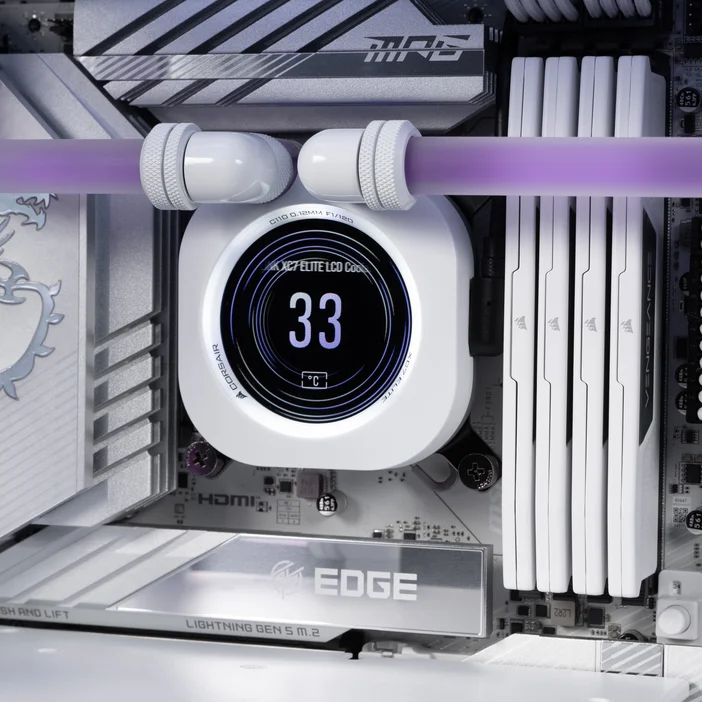
LCD가 장착된 당사 쿨러(예: iCUE LINK TITAN RX LCD 또는 NAUTILUS RS LCD)를 사용 중이라면 갤러리 기능을 이용할 수 있습니다. 이 기능을 통해 사용자 지정 화면을 자유롭게 순환 설정할 수 있습니다. 갤러리의 화면에는 온도 모니터링, 사용자 지정 이미지/GIF, YouTube 동영상 등을 포함할 수 있습니다. 갤러리 기능은 LCD가 장착된 당사 쿨러로 구현 가능한 커스터마이징의 깊이를 한층 더 확장해 줍니다.
iCUE를 통한 설정
LCD를 맞춤 설정하려면 먼저 iCUE 소프트웨어가 필요합니다(이미 설치되어 있지 않은 경우). iCUE를 통해 RGB 조명과 팬 냉각 설정도 맞춤 설정할 수 있으므로 매우 유용한 도구입니다. iCUE를 설치하고 실행한 후 LCD를 선택하고, 프리셋 목록을 아래로 스크롤하여 "사용자 지정 화면 목록"을 찾으세요.
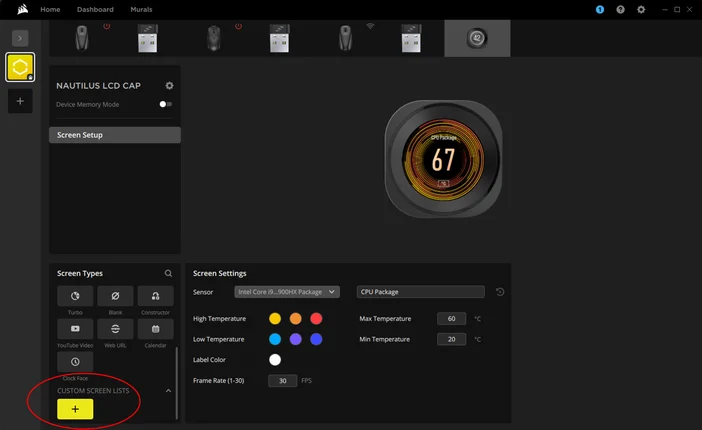
"사용자 지정 화면 목록" 아래의 "+" 기호를 클릭하세요. 그런 다음 "갤러리 화면 목록" 아래에 나타나는 "+" 기호를 클릭하면 회전 갤러리에 포함할 수 있는 다양한 화면 유형이 표시됩니다.
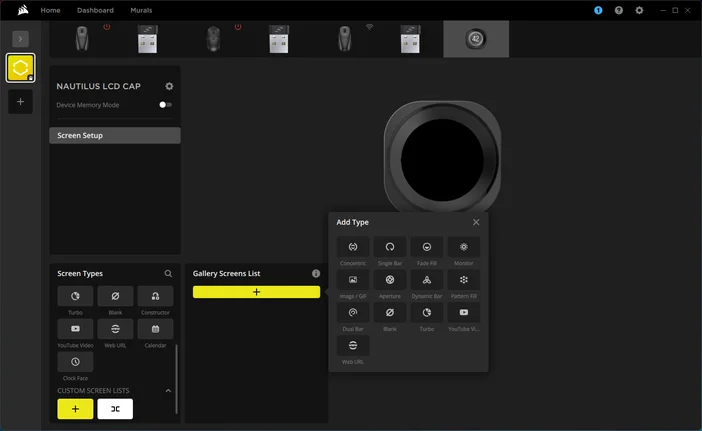
여기서 다양한 옵션을 활용할 수 있습니다. 부품의 온도와 작업 부하 모니터링부터 YouTube 동영상 재생, 사용자 지정 이미지/GIF 재생까지 가능합니다. GIF를 바로 사용할 수 없는 경우, iCUE에 통합된 GIPHY를 통해 원하는 GIF를 빠르고 쉽게 찾을 수 있습니다.
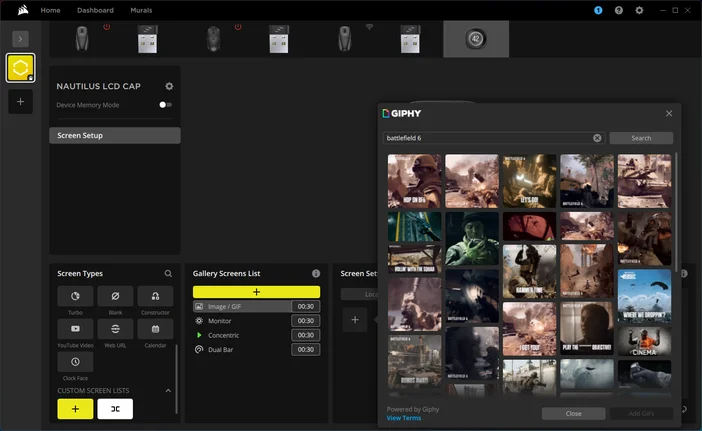
원하는 화면을 추가한 후 각 화면의 타이머를 원하는 대로 설정할 수 있습니다. 기본값은 30초이지만 갤러리 기능이 화면을 더 빠르게 전환하도록 하려면 1초까지 낮출 수 있습니다.
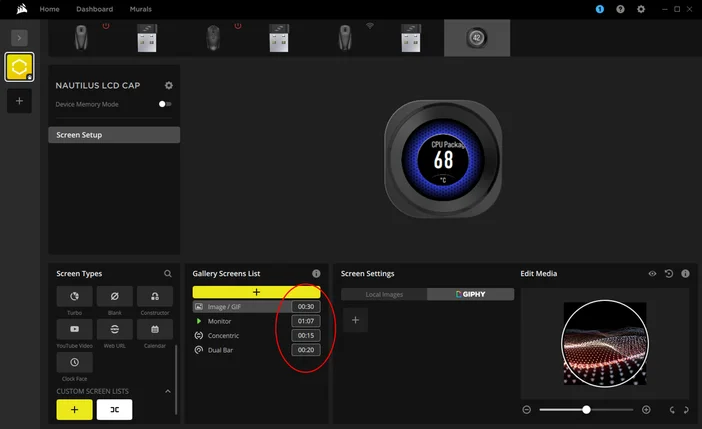
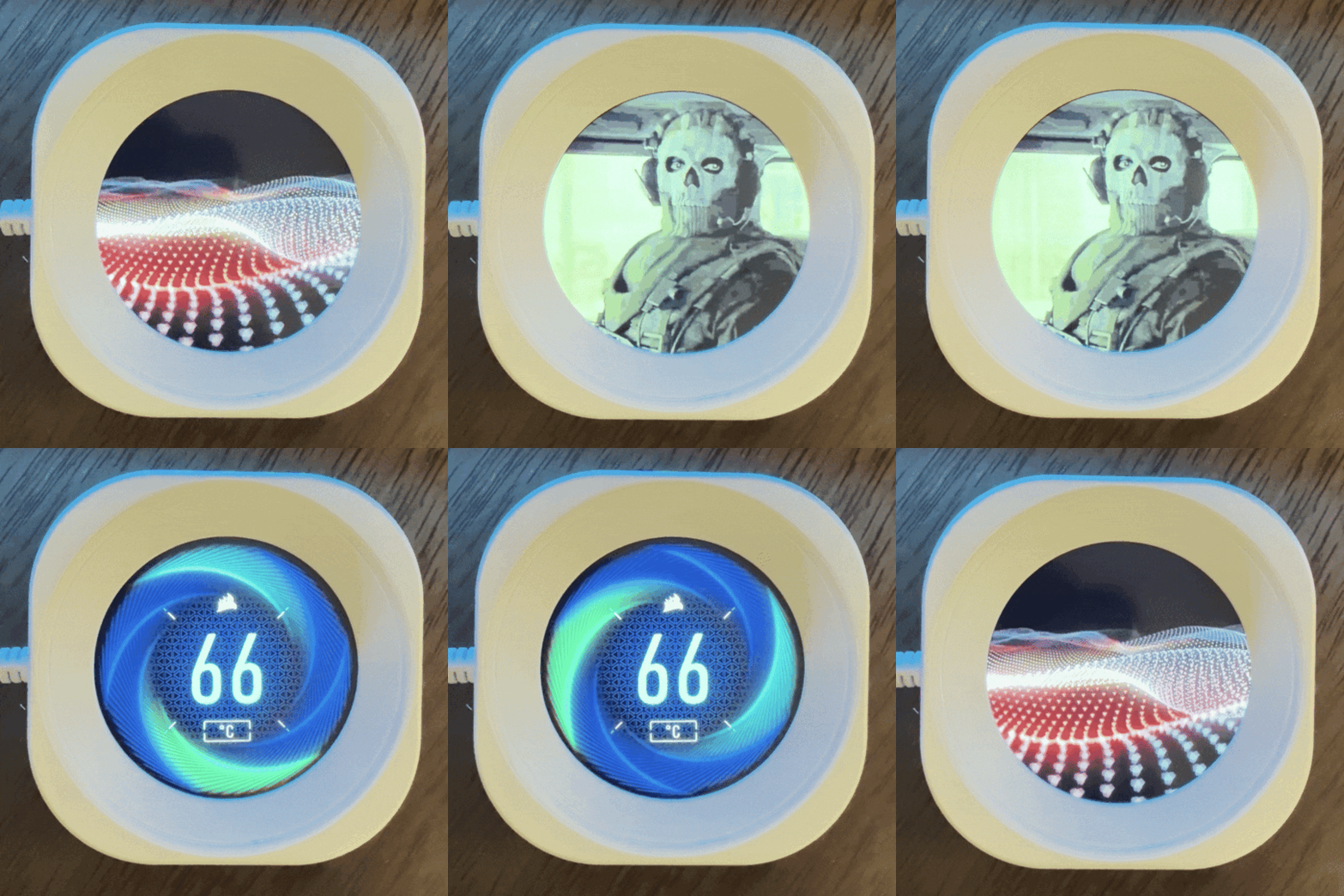
모든 설정을 완료하면 이제 LCD 화면에 자신만의 맞춤형 갤러리를 즐길 수 있습니다. 모니터링이나 게임 환경의 테마에 맞춰 완전히 취향에 맞게 구성할 수 있습니다.
기사의 제품
JOIN OUR OFFICIAL CORSAIR COMMUNITIES
Join our official CORSAIR Communities! Whether you're new or old to PC Building, have questions about our products, or want to chat about the latest PC, tech, and gaming trends, our community is the place for you.