매뉴얼 | 빠른 시작 가이드
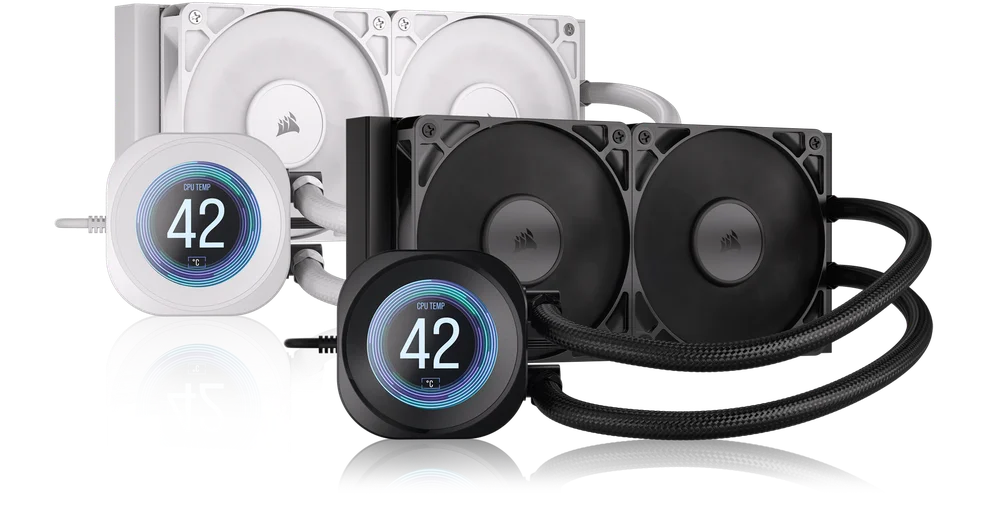
코사이어 나우틸러스 240 | 360 RS LCD
일체형 CPU 쿨러

시작하기 전에
알아보기
1. 나우틸러스 RS LCD
나우틸러스 240 RS LCD
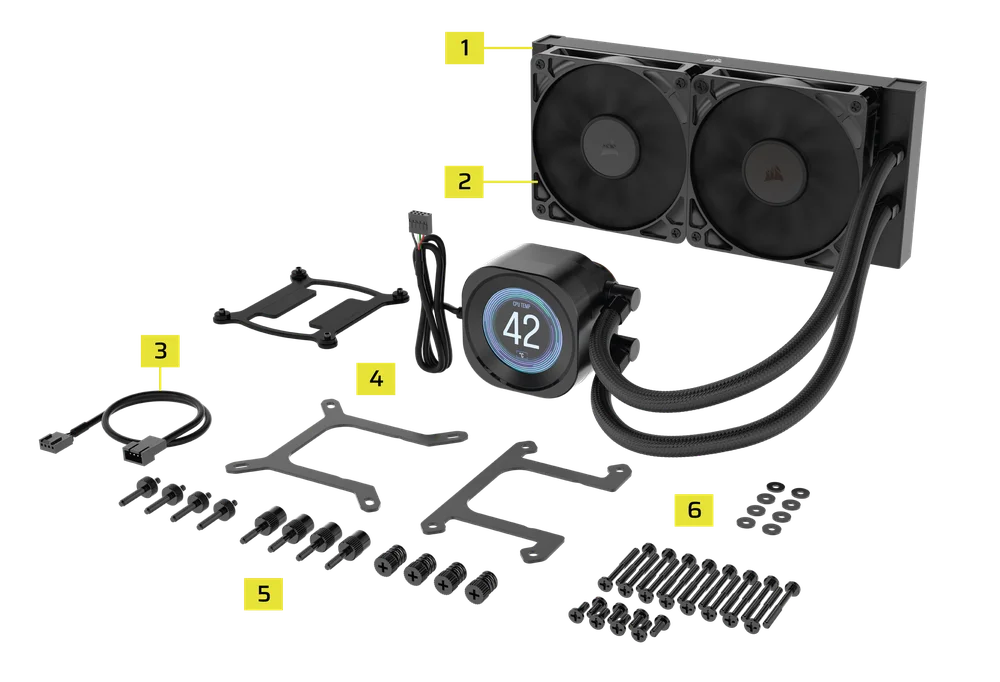
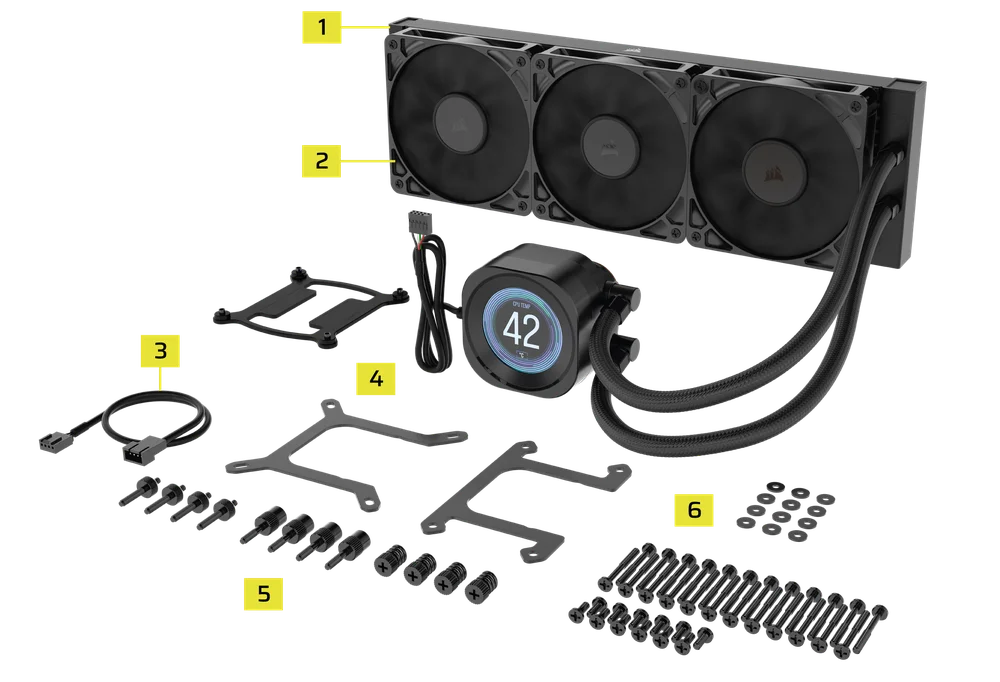
나우틸러스 360 RS LCD
2. RS 팬들
상자 내용물
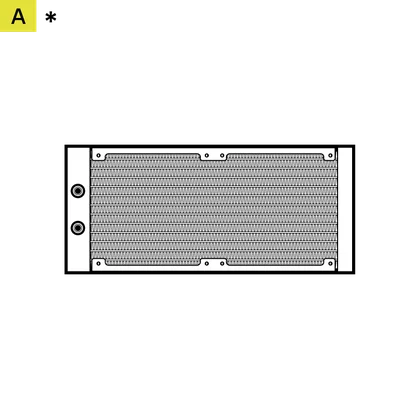
1개 240mm 라디에이터 (240 RS LCD)
1개 360mm 라디에이터 (360 RS LCD)
*240 표시됨
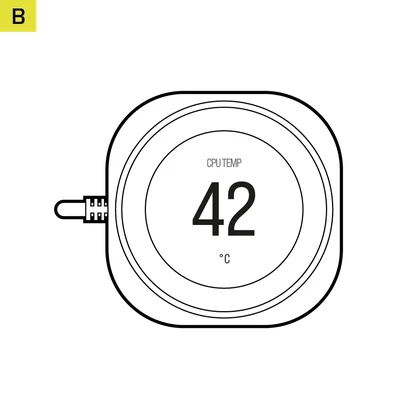
1개 NAUTILUS RS 펌프
와 LCD 화면 모듈
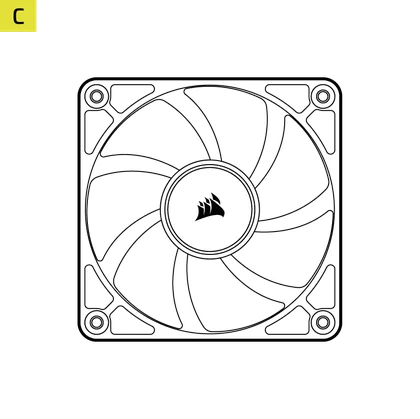
2개 RS 120mm 팬 (240 RS LCD)
3개 RS 120mm 팬 (360 RS LCD)
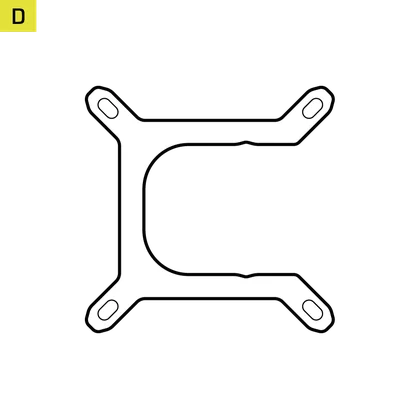
1개 Intel LGA 1851/1700 마운팅 브라켓
(사전 설치됨)
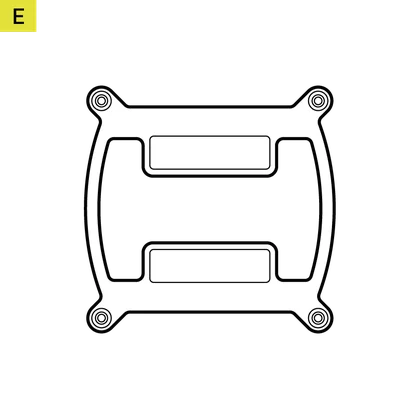
1개 Intel LGA 1851/1700 백플레이트
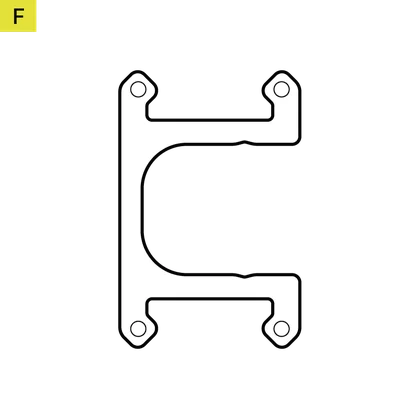
1개 AMD AM5/AM4 마운팅 브라켓
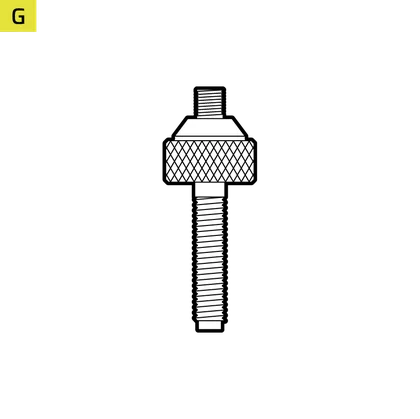
4개 Intel LGA 1851/1700 스탠드오프
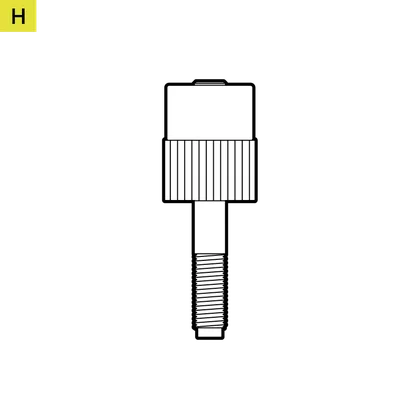
4개 AMD AM5/AM4 스탠드오프
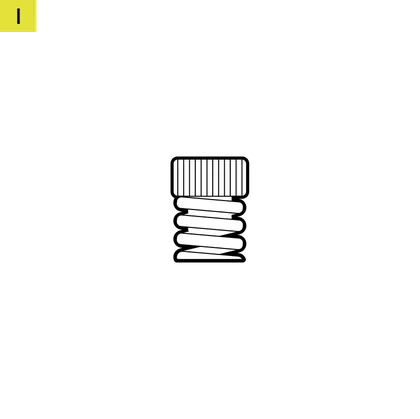
4개 손나사
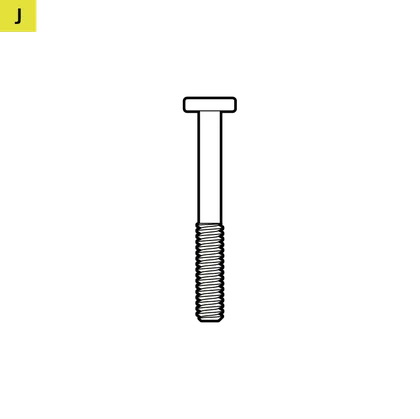
16개 장축 팬 나사 (240 RS LCD)
24개 장축 팬 나사 (360 RS LCD)
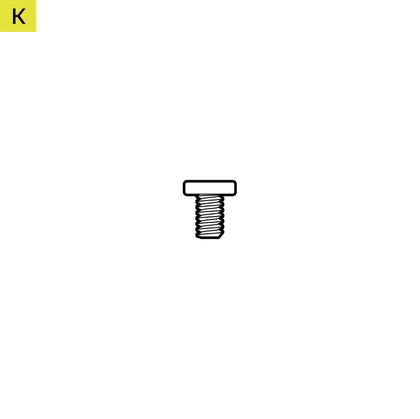
8개 라디에이터 나사 (240 RS LCD)
12개 라디에이터 나사 (360 RS LCD)

8개 와셔 (240 RS LCD)
12개 와셔 (360 RS LCD)
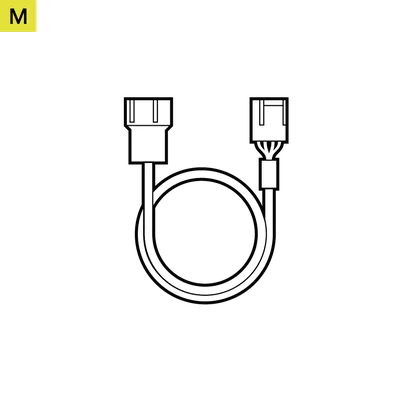
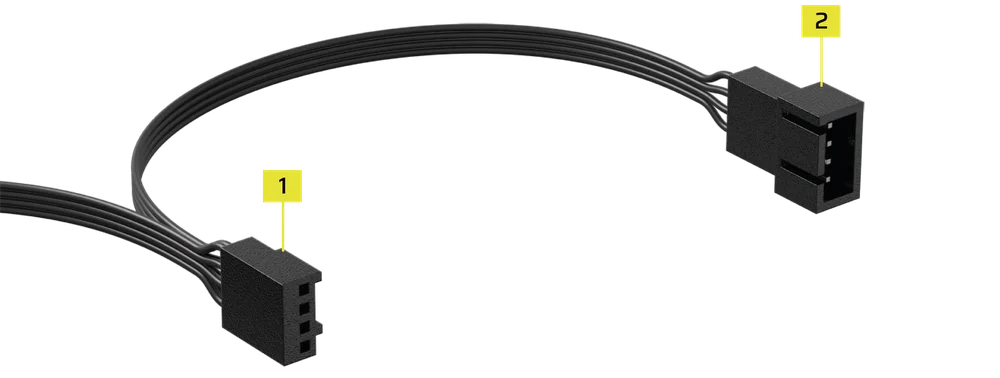
1개 팬 PWM 확장 케이블

나우틸러스 RS LCD를 설치하기 위해 준비하세요.
- 장치에 팬을 라디에이터에 장시간 사용 가능한 팬 나사(J)를 사용하여 그림과 같이 고정하십시오.
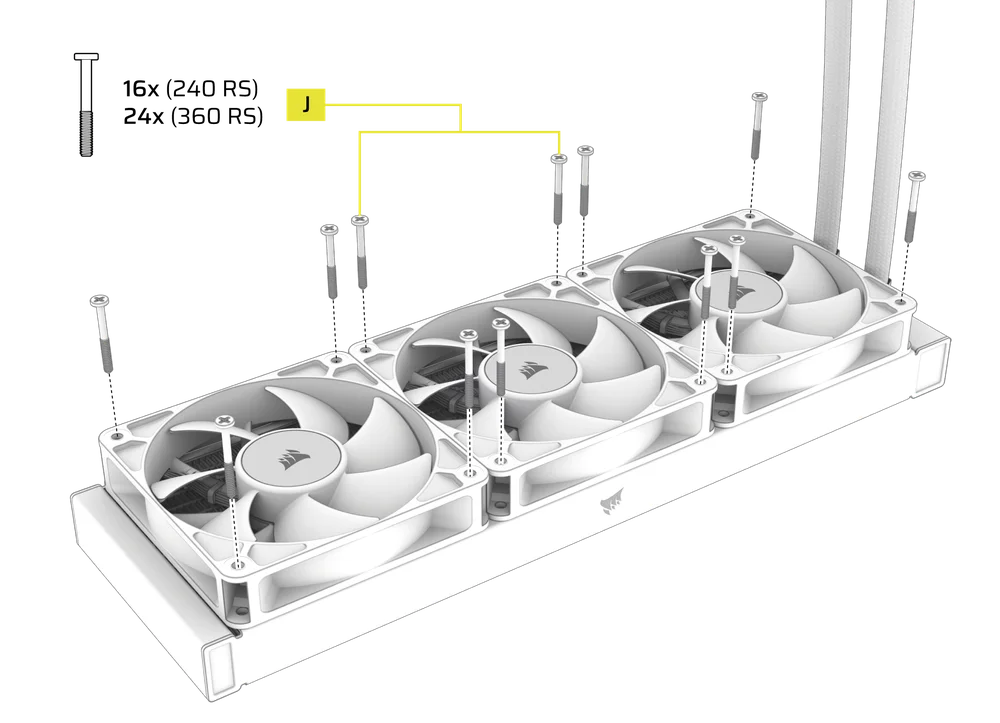
- 4핀 PWM 케이블을 한 RS 팬에서 다른 RS 팬의 3핀 소켓에 연결하여 팬 그룹을 생성합니다.

인텔 설치
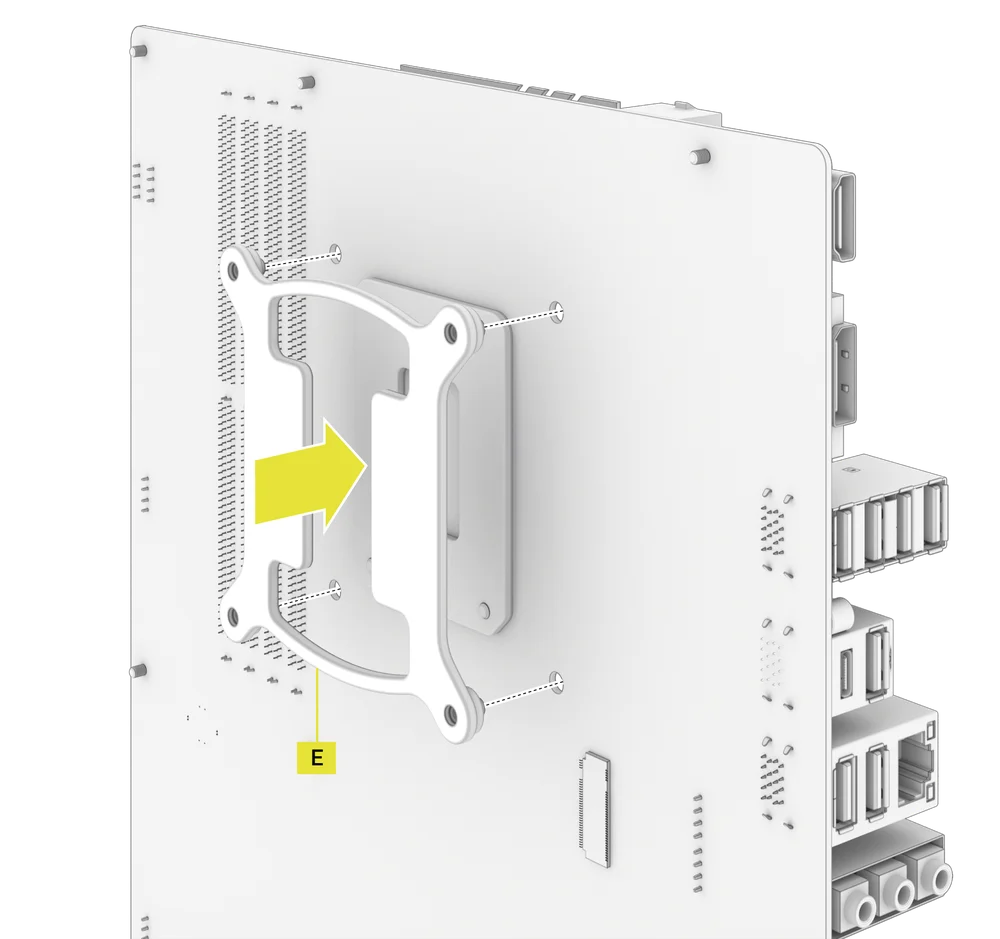
1. 뒷판을 설치하세요.
- Intel LGA 1851/1700 백플레이트(E)를 정렬한 후 메인보드 뒤쪽에 장착합니다.
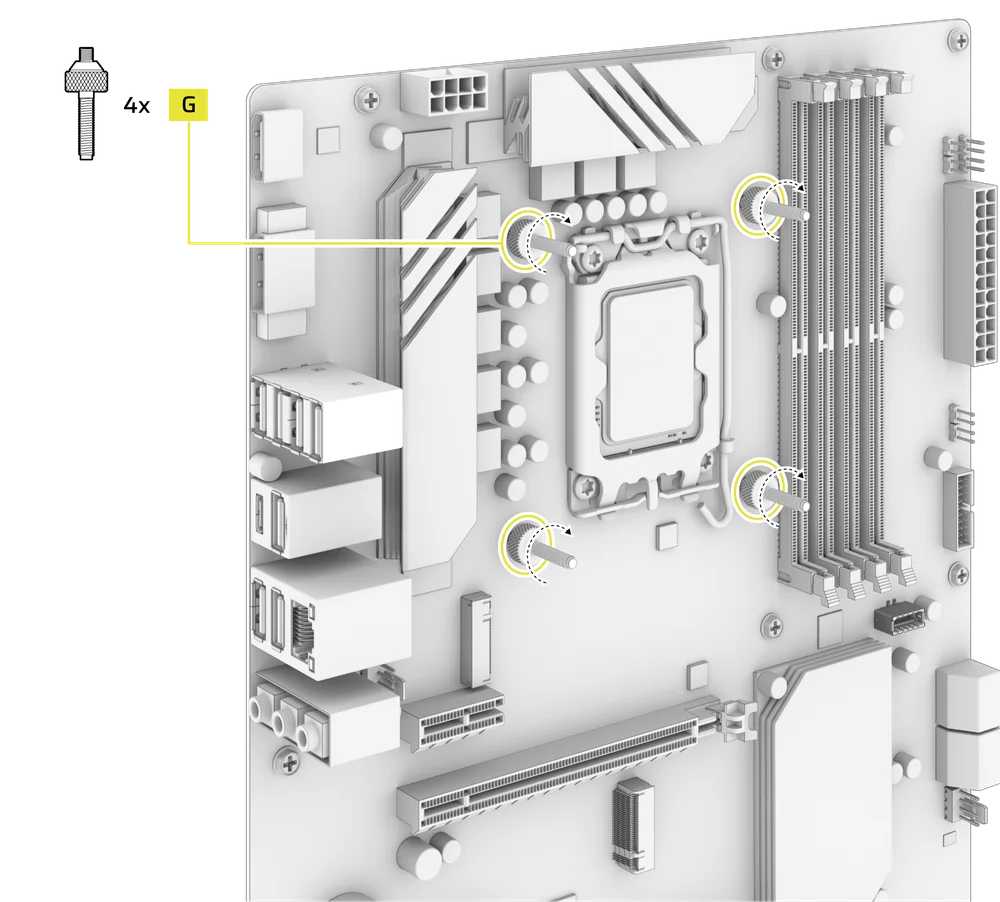
2. 인텔 스탠드오프 나사를 설치하십시오.
- 제공된 4개의 Intel 스탠드오프(G)를 부착하고 단단히 조입니다.
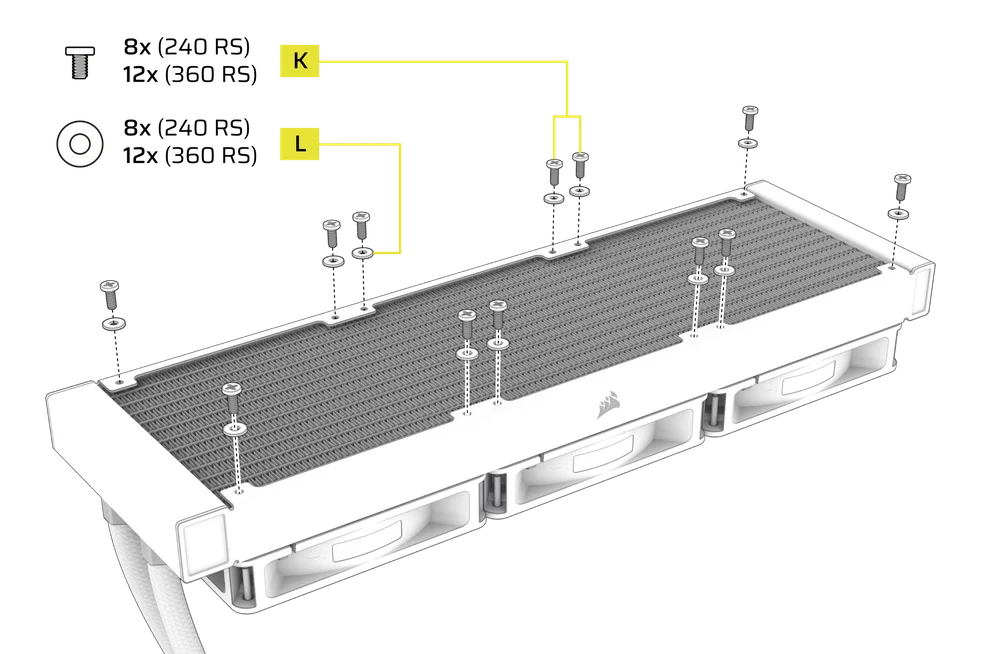
3. 라디에이터 설치
- 라디에이터를 케이스 내부에 짧은 나사(K)와 와셔(L)를 사용하여 그림과 같이 고정하십시오.
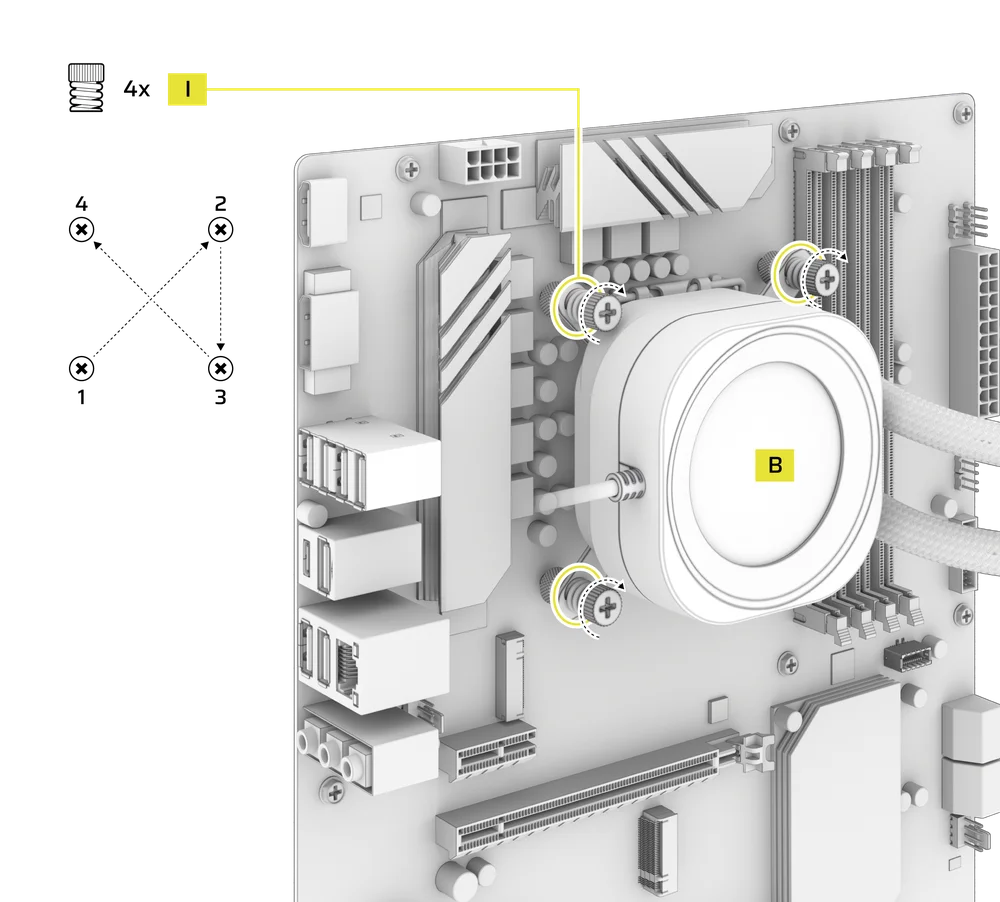
4. 펌프 유닛 설치
- NAUTILUS RS 펌프(B)를 스탠드오프 위에 미리 설치된 브라켓과 정렬한 후, 포함된 4개의 엄지 너트(I)를 사용하여 고정합니다. 너트를 대각선 방향으로 번갈아 가며 조여주세요.
AMD 설치
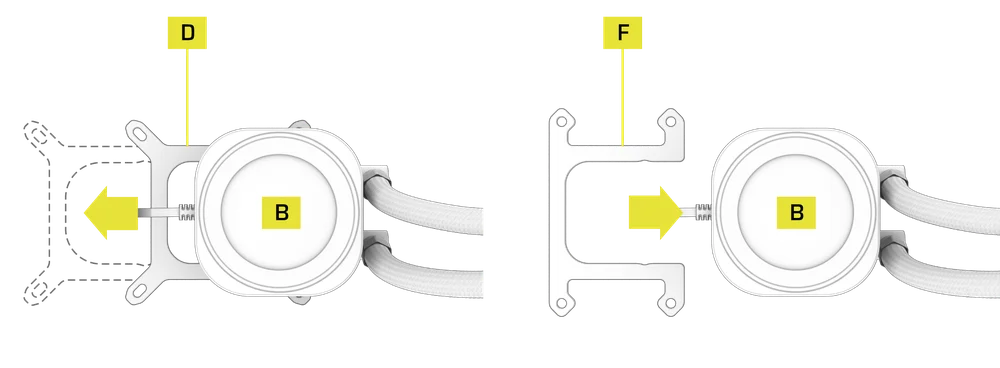
1. AMD 마운팅 브라켓을 설치하십시오.
- 사전에 설치된 Intel LGA 1851/1700 마운팅 브라켓 (D)을 AMD AM5/AM4 마운팅 브라켓 (F)로 교체하십시오.
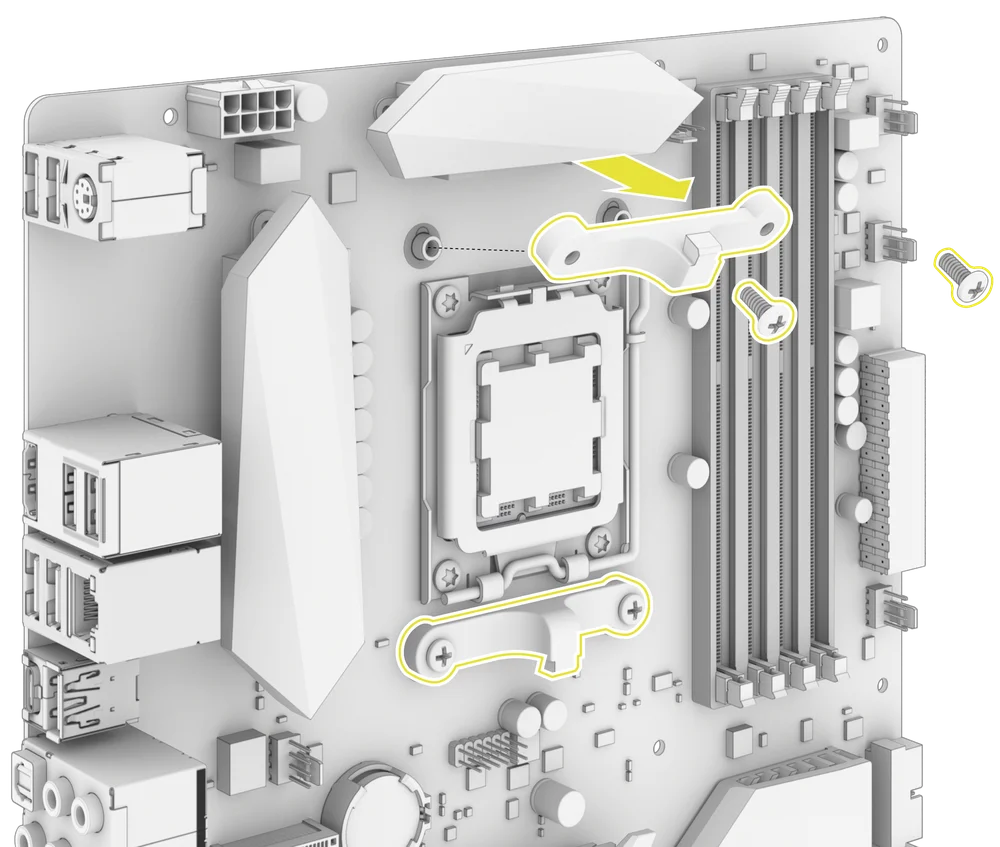
2. 메인보드 설치 준비
- AMD AM5/AM4 메인보드 브라켓을 그림과 같이 제거하십시오.
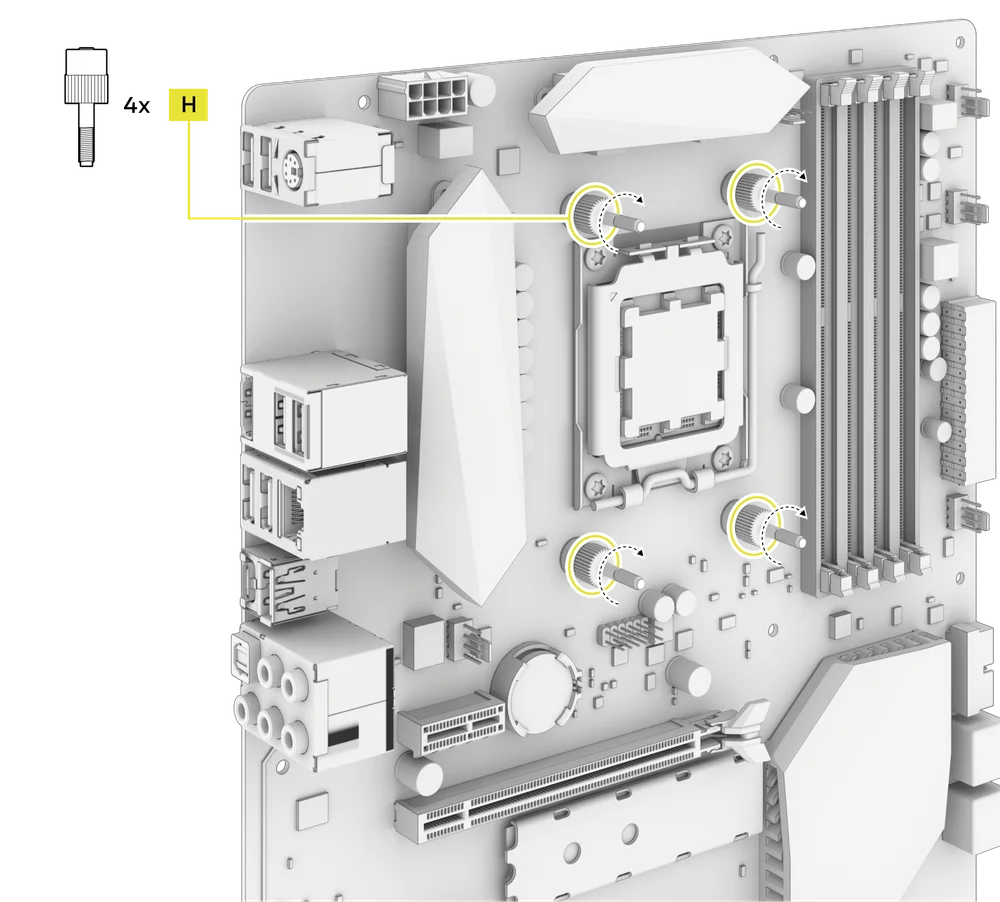
3. AMD 스탠드오프 나사를 설치하십시오.
- 제공된 AMD AM5/AM4 스탠드오프(H) 4개를 부착하고 단단히 조입니다.
4. 라디에이터 설치
- 라디에이터를 케이스 내부에 짧은 나사(K)와 와셔(L)를 사용하여 그림과 같이 고정하십시오.
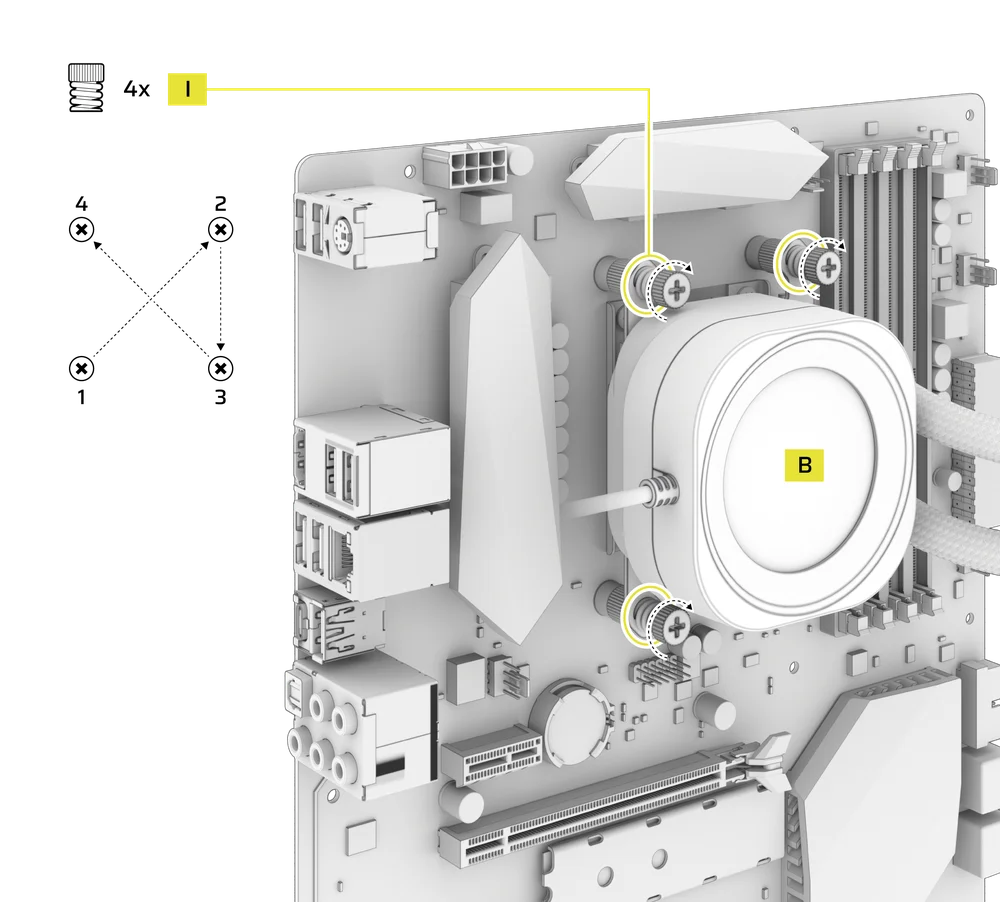
5. 펌프 유닛 설치
- NAUTILUS RS 펌프(B)를 스탠드오프 위에 있는 브라켓과 정렬한 후, 포함된 4개의 썸 너트(I)를 사용하여 고정합니다. 너트를 교차 패턴으로 조여주며, 반대쪽 모서리를 번갈아 가며 조입니다.
나우틸러스 RS LCD를 연결하세요
1. LCD 화면 모듈 연결
- NAUTILUS RS 펌프 (B) LCD 화면 모듈의 USB 9핀 커넥터를 메인보드의 USB 2.0 헤더에 연결하십시오. 이 때 빨간색 선이 USB 2.0 헤더의 전원 핀과 일치하도록 맞추십시오.

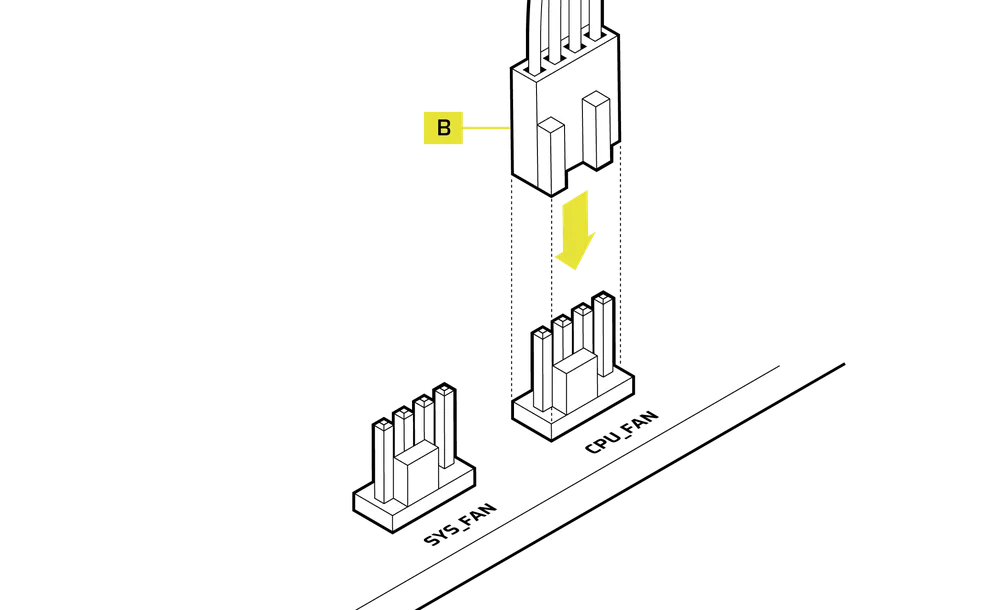
2. 나우틸러스 RS 펌프 연결
- NAUTILUS RS 펌프(B)의 4핀 PWM 케이블을 메인보드의 CPU_FAN 헤더에 연결하십시오.
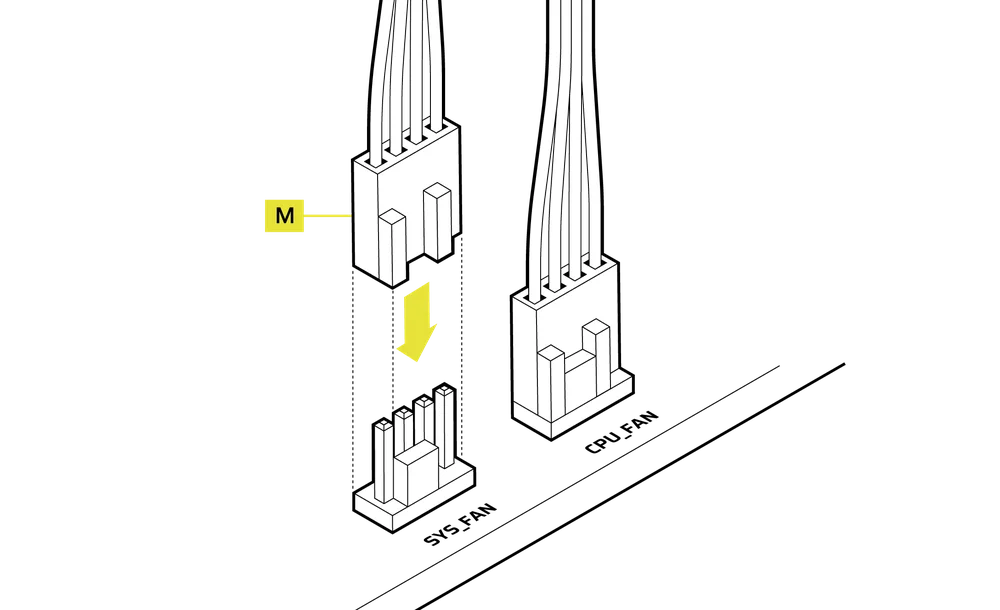
3. 팬을 연결하세요
- 팬 PWM 확장 케이블(M)의 남성형 PWM 커넥터를 마지막 팬 케이블에 연결하십시오.

- 팬 PWM 확장 케이블(M)의 여성형 PWM 커넥터를 메인보드의 SYS_FAN 헤더에 연결하십시오.
소프트웨어 설치
1. iCUE 설치
- iCUE를 설치한 후 소프트웨어를 실행합니다. NAUTILUS LCD CAP이 iCUE 인터페이스에 표시됩니다.

2. 업데이트 확인
- 연결된 장치 중 하나가 펌웨어 업데이트가 필요한 경우, 화면 오른쪽 상단에 표시되는 알림을 통해 업데이트를 수행하도록 안내됩니다. 또한 화면 오른쪽 상단의 설정(톱니바퀴 아이콘)을 클릭하고 소프트웨어 및 펌웨어 업데이트를 수동으로 확인할 수 있습니다.

3. 화면 설정
iCUE 소프트웨어가 실행 중일 때 표시될 화면 효과를 선택하세요:
- "화면 설정"을 클릭하여 화면 설정 페이지로 이동합니다.
- "화면 유형" 패널에서 원하는 프리셋을 선택하세요.
- "화면 설정" 패널에서 선택한 프리셋을 조정합니다.

4. 장치 메모리 모드
iCUE 소프트웨어가 실행 중이지 않을 때 표시될 화면 효과를 선택하세요 - 일반적으로 컴퓨터 부팅 단계에서:
- "장치 메모리 모드"를 클릭하여 토글합니다.
- “화면 설정” 패널에서 사용할 수 있는 이미지 중 하나를 선택하거나 자신의 이미지를 업로드하세요.
- 설정을 저장하려면 저장 아이콘을 클릭하세요.

5. 장치 설정
- 기기 이름 옆에 있는 설정 톱니바퀴 아이콘을 클릭하세요.
- 화면 밝기, 장치 색상, 화면 회전 및 LCD 프레임 속도를 설정합니다.

추가 설정
- CORSAIR LAB YouTube 채널과 탐색 페이지를 방문하여 추가 설정, 구성 및 팁을 확인하세요: CORSAIR LAB YouTube 채널.
자주 묻는 질문
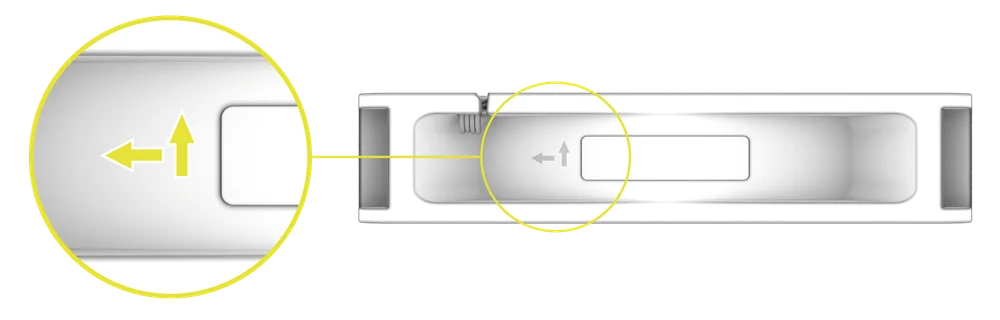
팬의 공기 흐름 방향을 어떻게 알 수 있나요?
팬의 옆면에 위치한 화살표는 공기 흐름의 방향을 표시합니다.
라디에이터를 어떤 방향으로 설치해야 하나요?
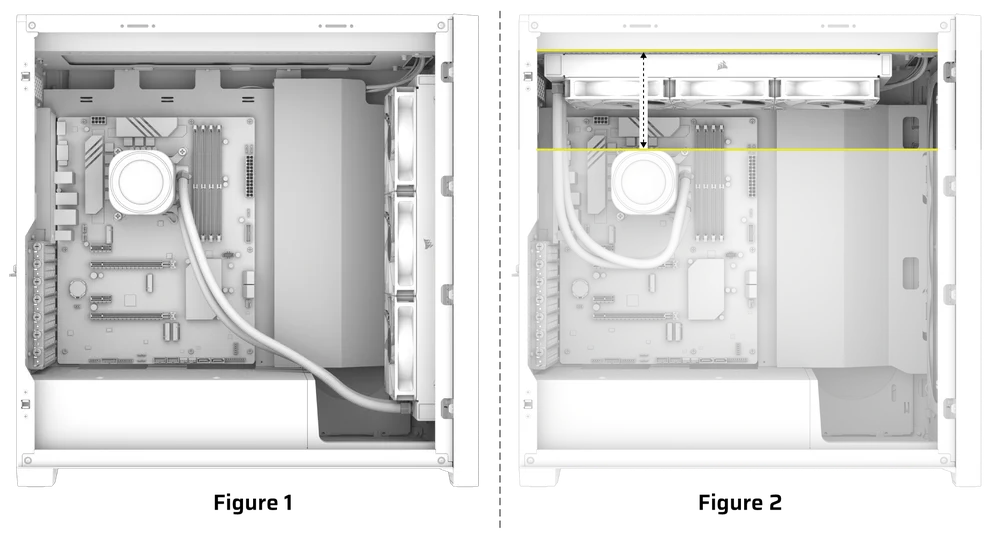
최상의 성능을 위해 라디에이터를 케이스의 하단에 관이 위치하도록 설치하는 것을 권장합니다(그림 1). 그러나 라디에이터를 다양한 방향으로 설치할 수 있으며, 역방향 설치도 가능합니다. 설치 방향에 관계없이 라디에이터의 가장 높은 부분이 CPU 펌프의 수준보다 높게 위치하도록 확인하십시오(그림 2).
쿨러에 미리 바른 열전도 페이스트를 재설치 시 재사용할 수 있나요?
NAUTILUS 시리즈 CPU 쿨러를 재설치하려면 미리 적용된 열전도 페이스트를 완전히 제거한 후 새로운 열전도 페이스트를 적용해야 합니다. 별도로 판매되는 CORSAIR XTM70을 사용하시기를 권장합니다.
NAUTILUS RS LCD CPU 쿨러의 특정 부품을 분실하거나 손상시켰다면 어떻게 해야 하나요?
NAUTILUS RS CPU 쿨러의 교체 부품은 CORSAIR 웹스토어를 통해 판매됩니다.
iCUE 소프트웨어를 통해 이미지를 회전하거나 GIF를 회전하려면 어떻게 해야 하나요?
iCUE 소프트웨어가 LCD 화면을 인식하면, 화면에 표시되는 이미지 및 GIF를 조정할 수 있으며, 소프트웨어의 장치 설정에서 새로운 콘텐츠 업로드 및 방향 변경이 가능합니다.
출력 등급
NAUTILUS RS 펌프: 12Vdc 0.3A 최대
NAUTILUS RS LCD 캡: 5Vdc 0.3A
RS120 팬: 12Vdc 0.4A
보증

모든 CORSAIR NAUTILUS 시리즈 쿨러는 5년 보증을 제공합니다.
법적
© 2025 CORSAIR MEMORY, Inc. 모든 권리 보유. CORSAIR 및 돛 로고는 미국 및 기타 국가에서 CORSAIR의 등록 상표입니다. 기타 모든 상표는 각 해당 소유자의 재산입니다. 제품의 실제 모습은 사진과 약간 다를 수 있습니다.
관련 콘텐츠