매뉴얼 | 빠른 시작 가이드
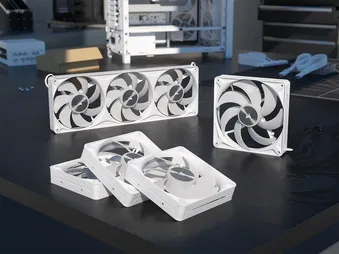
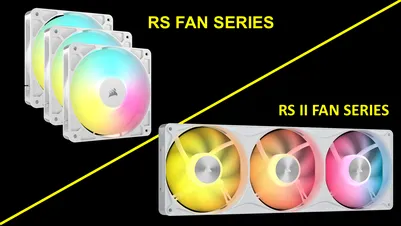
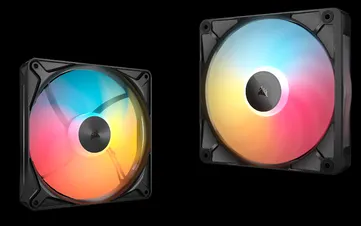
CORSAIR RS II ARGB 시리즈
PWM 팬
이 가이드에서
목차
120mm 단일 팬
- RS II ARGB 팬 1개
- 고정 나사 4개
- ARGB 연장 케이블 1개
- PWM 연장 케이블 1개
140mm 단일 팬
- RS II ARGB 팬 1개
- 고정 나사 4개
- ARGB 연장 케이블 1개
- PWM 연장 케이블 1개
360mm 트리플 팬
- RS II ARGB 통합 프레임 팬 1개
- 고정 나사 4개
| a. 암형 ARGB 커넥터 | c. 암형 PWM 커넥터 |
| b. 수컷 ARGB 커넥터 | d. 수형 PWM 커넥터 |
팬 설치
시작하기 전에
중요: RS II ARGB 팬을 설치하기 전에 컴퓨터 전원을 끄십시오.
중요: 여러 개의 팬을 하나의 PWM 헤더에 연결하기 전에, 마더보드 설명서에서 최대 전류 제한을 확인하십시오. 팬들의 총 전류 소비량이 이 제한을 초과하지 않는지 확인하십시오. 본 빠른 시작 가이드 하단의 “정격 전력” 섹션을 참조하십시오.
1. 케이스 내부에 RS II ARGB 팬을 설치하십시오.
- 동봉된 (B) 장착 나사를 사용하여 케이스에 RS II ARGB 팬을 장착하십시오.
2. 팬 그룹 만들기 - 개인 팬
- 각 팬의 PWM 커넥터를 한 팬에서 다음 팬으로 차례차례 연결하여 체인이 완성될 때까지 이어주세요.
- 마지막 PWM 커넥터는 나중에 팬 그룹을 마더보드에 연결할 때 사용됩니다.
* RS II ARGB 팬을 단독으로 사용할 계획이라면 이 단계를 건너뛰십시오.
3. ARGB 그룹 만들기 - 단일 팬
- 각 팬의 ARGB 커넥터를 한 팬에서 다음 팬으로 차례로 연결하여 체인이 완성될 때까지 이어주세요.
- 마지막 ARGB 커넥터는 나중에 팬 그룹을 마더보드에 연결하는 데 사용됩니다.
* RS II ARGB 팬을 단독으로 사용할 계획이라면 이 단계를 건너뛰십시오.
4. 팬 그룹 만들기 - 360 통합 프레임 팬들
- 각 360 Unified Frame 팬에는 600mm PWM 케이블과 50mm PWM 데이지 체인 케이블이 포함되어 있습니다.
- 50mm PWM 케이블을 RS360 II ARGB 통합 프레임 팬에 연결한 다음, 이 케이블을 다음 RS II ARGB 팬의 PWM 커넥터에 연결하여 각 팬 그룹을 데이지 체인 방식으로 연결하십시오.
- 남은 600mm PWM 케이블은 나중에 팬 그룹을 마더보드에 연결하는 데 사용됩니다.
* RS II ARGB 팬을 단독으로 사용할 계획이라면 이 단계를 건너뛰십시오.
5. ARGB 그룹 생성 - 360 통합 프레임 팬
- 각 360 통합 프레임 팬에는 600mm ARGB 케이블과 50mm ARGB 데이지 체인 케이블이 포함되어 있습니다.
- RS360 II ARGB 통합 프레임 팬의 50mm ARGB 케이블을 다음 RS II ARGB 팬의 ARGB 커넥터에 연결하여 각 팬 그룹을 데이지 체인 방식으로 연결하십시오.
- 남은 600mm ARGB 케이블은 나중에 팬 그룹을 마더보드에 연결하는 데 사용됩니다.
* RS II ARGB 팬을 단독으로 사용할 계획이라면 이 단계를 건너뛰십시오.
6. 팬을 4핀 팬 헤더에 연결하십시오.
- 단일 팬의 경우: PWM 그룹을 PWM 연장 케이블(D)에 연결한 다음, 마더보드나 팬 컨트롤러에 있는 사용 가능한 3핀 또는 4핀 팬 헤더에 연결하십시오.
- PWM 제어를 위해서는 4핀 헤더가 필요합니다. 팬 커넥터의 가이드가 팬 헤더의 가이드와 일직선이 되도록 맞추십시오.
- 360 통합 프레임 팬: 600mm PWM 케이블을 마더보드 또는 팬 컨트롤러의 사용 가능한 4핀 PWM 헤더에 직접 연결하십시오.
- PWM 제어를 위해서는 4핀 헤더가 필요합니다. 팬 커넥터의 가이드가 팬 헤더의 가이드와 일직선이 되도록 맞추십시오.
7. 팬을 +5V ARGB 헤더에 연결하세요
- 360 통합 프레임 팬: ARGB 그룹을 ARGB 연장 케이블(C)에 연결한 다음, 마더보드나 팬 컨트롤러의 사용 가능한 +5V ARGB 헤더에 연결하십시오.
- ARGB 커넥터의 화살표 표시가 +5V ARGB 헤더의 +5V 핀과 일치하도록 하십시오.
- 360 통합 프레임 팬: ARGB 그룹을 ARGB 연장 케이블(C)에 연결한 다음, 마더보드나 팬 컨트롤러의 사용 가능한 +5V ARGB 헤더에 연결하십시오.
- ARGB 커넥터의 화살표 표시가 +5V ARGB 헤더의 +5V 핀과 일치하도록 하십시오.
팬 설정
1. 팬 속도 설정
팬 속도는 4핀 케이블이 연결된 장치에서 설정 및 관리됩니다. 대부분의 경우 팬 헤더를 통해 마더보드가 이 역할을 수행하므로, 팬 속도를 설정하려면 BIOS에 들어가야 합니다. 자세한 내용은 마더보드 설명서를 참조하십시오.
2. 팬 조명 설정
팬 조명은 +5V ARGB 케이블이 연결된 장치에서 설정 및 관리됩니다. 대부분의 경우, 이는 +5V ARGB 헤더를 통해 메인보드가 담당합니다. 자세한 내용은 메인보드 설명서를 참조하십시오.
메인보드 제조사들은 대개 팬 속도와 RGB 조명을 제어할 수 있는 소프트웨어를 제공하므로, 사용 중인 메인보드에 어떤 소프트웨어가 제공되는지 확인한 후 해당 방법을 통해 팬을 제어해 보시기 바랍니다.
자주 묻는 질문
4핀 케이블 커넥터를 마더보드나 팬 컨트롤러의 3핀 팬 헤더에 연결해도 될까요?
네, 가능합니다만, 3핀 헤더에 4핀 커넥터를 장착하면 더 이상 PWM 제어를 이용할 수 없다는 점을 유의하시기 바랍니다.
공기는 어느 방향으로 흐르나요?
CORSAIR 팬의 팬 프레임 측면에는 팬 날개의 회전 방향과 공기 흐름 방향을 나타내는 작은 화살표가 있습니다.
팬을 몇 개까지 연결할 수 있나요?
대부분의 메인보드 팬 헤더는 일반적으로 최대 1A까지 전류를 공급할 수 있으며, 이는 팬 3개 정도에 해당하는 양입니다.
정격 출력
RS120 II ARGB 입력 정격: 12V 최대 0.4A / 일반 0.17A | 5V 최대 0.3A / 일반 0.3A
RS140 II ARGB 입력 정격: 12V 최대 0.45A / 일반 0.18A | 5V 최대 0.3A / 일반 0.3A
RS360 II ARGB 입력 정격: 12V 최대 1.2A / 일반 0.51A | 5V 최대 0.9A / 일반 0.9A
보증

CORSAIR RS II ARGB 시리즈 팬에는 5년 보증이 적용됩니다.
법적 사항
© 2026 CORSAIR MEMORY, Inc. 모든 권리 보유. CORSAIR 및 돛 로고는 미국 및/또는 기타 국가에서 CORSAIR의 등록 상표입니다. 기타 모든 상표는 해당 소유자의 재산입니다. 실제 제품은 사진과 약간 다를 수 있습니다.
관련 콘텐츠