여기서 정답은 약 90°C에서 100°C 정도입니다. 이 온도에서 GPU는 일반적으로 '스로틀링'을 시작하는데, 이는 온도를 낮추기 위해 클럭 속도를 낮춘다는 의미입니다. 이는 성능에 부정적인 영향을 미치므로, 그래픽 카드가 과열되거나 게임 중 예상치 못한 성능 저하를 경험한다면 GPU 온도를 주시하는 것이 현명합니다.
GPU는 왜 뜨거워질까?
현대 GPU는 게임이나 고사양 작업을 실행할 때 최상의 성능을 제공하기 위해 자동으로 오버클럭됩니다. 이는 GPU가 현재 온도와 사용 가능한 전력을 고려하여 내부 클럭을 최대한 높일 수 있게 합니다. 일반적인 예로, GPU가 게임을 2000MHz로 실행하기 시작한 후 스스로 2200MHz 이상으로 높일 수 있음을 의미하지만, 이는 일반적인 예시임을 기억하십시오.

이 자동 오버클럭킹 기능의 장점은 GPU의 최대 성능을 끌어내기 위해 수동으로 오버클럭킹할 필요가 없다는 점입니다. 그러나 단점은 현대 GPU가 항상 성능 한계치의 상한선에서 작동하기 때문에 모델과 사양에 따라 상당히 뜨거워질 수 있다는 것입니다. 일반적으로 요즘 대부분의 그래픽 카드는 게임 실행 중 60°C에서 85°C 사이의 온도 범위에서 작동합니다.
GPU가 과열되면 어떻게 되나요?
GPU가 열 한계점(보통 카드에 따라 약 90°C(194°F) 정도)에 도달하면 클럭 속도를 낮춰 카드가 어느 정도 식을 수 있도록 합니다. 스로틀링으로 온도가 충분히 낮아지지 않는 경우(예: 팬 하나가 고장으로 회전을 멈추거나 유사한 하드웨어 결함이 발생한 상황)에는 일반적으로 카드가 전원을 차단합니다. 이로 인해 PC 전체가 꺼져 갑작스러운 재부팅이 발생하거나, 보통은 그냥 검은 화면만 보게 됩니다.
내 GPU의 최대 온도는 어떻게 확인하나요?
Nvidia GPU를 사용 중이라면, 아래와 같이 사양서에 이 숫자가 포함되어 있습니다.
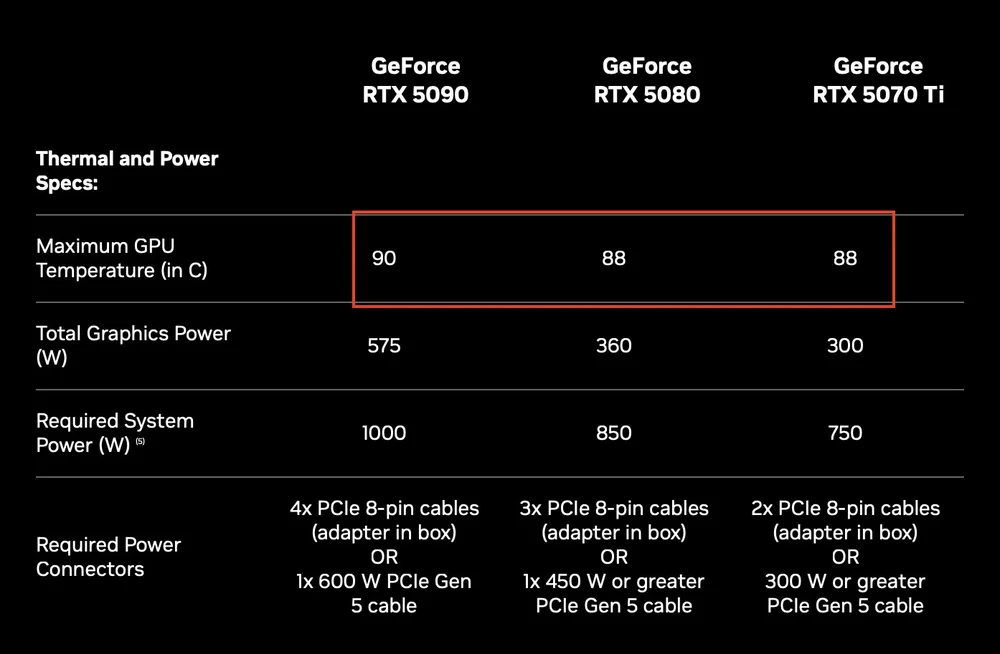
엔비디아는 사양서에서 자사 GPU의 최대 온도를 명시합니다. GPU가 이 온도에 도달하면 클럭 속도를 낮춰 GPU가 다소 식을 수 있도록 합니다.
AMD와 인텔의 수치는 안타깝게도 더 파악하기 어렵습니다. 구글 검색을 통해 AMD가 9000 시리즈 카드의 GPU '핫스팟' 온도를 최대 110°C까지, 온보드 VRAM 온도를 108°C까지 허용한다는 정보를 확인했습니다. 하지만 아무도 GPU가 108°C에 머무르길 바라지 않을 거라고 단언할 수 있습니다. 라데온 9070 XT 같은 GPU 리뷰를 살펴보면 GPU는 약 83°C, 메모리는 90°C까지 올라가는 것으로 보입니다. 높은 온도이긴 하지만 즉각적인 우려를 불러일으킬 만큼은 아니며, 다만 위험 경계선에 정확히 위치해 있습니다.
인텔 GPU의 경우 구글은 최대 온도가 100°C라고 밝혔으나, 해당 GPU가 모두 확실히 중급형이기 때문에 온도는 문제가 되지 않습니다. 리뷰에 따르면 플래그십 모델인 B570조차 부하 시 약 60°C로 작동하는데, 이는 상당히 낮은 온도입니다.
GPU 온도를 어떻게 모니터링하나요?
GPU 온도를 모니터링하는 방법은 몇 가지가 있습니다. 화면 오버레이를 통해 실시간으로 확인하거나, 창 모드 벤치마크 실행 중 간단히 점검하는 방식이죠. 본 글에서는 가장 널리 쓰이는 GPU 온도 모니터링 방법을 다루었습니다. GPU 스트레스 테스트의 최선책은 Furmark 실행입니다. 이 프로그램은 현재 시판 중인 어떤 게임보다도 GPU를 더 뜨겁게 만들어 주므로 가치 있는 스트레스 테스트 수단이지만, 실제 사용 환경과는 다릅니다. 아래와 같이 iCUE를 사용해 온도를 모니터링할 수도 있습니다.
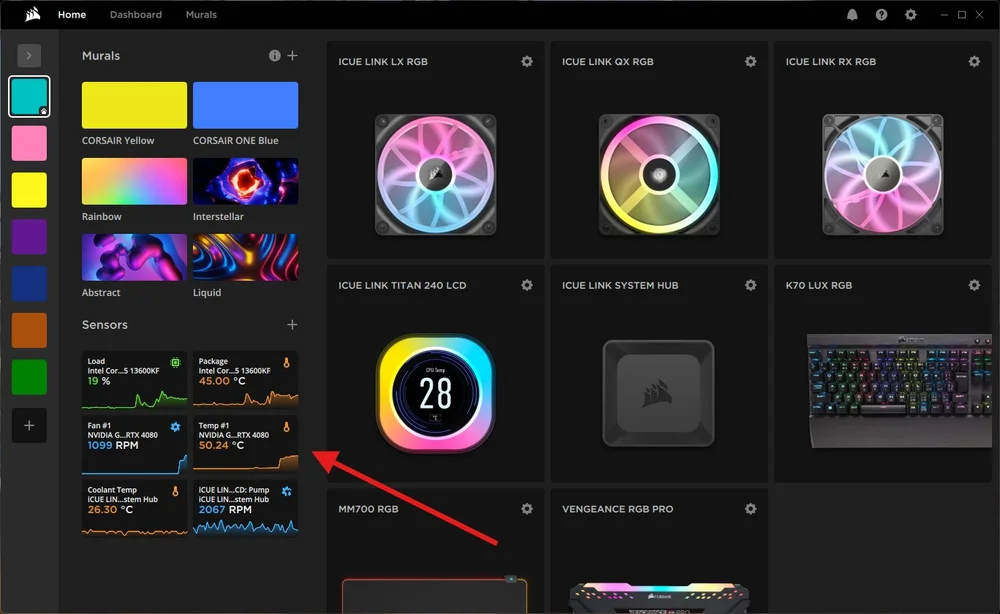
iCUE는 GPU 온도와 GPU 팬 속도를 포함한 다양한 온도를 표시할 수 있습니다.
과열을 방지하려면 어떻게 해야 하나요?
GPU 온도를 조절하기 위해 별도의 조치를 취할 필요는 없습니다. GPU는 최적의 조건에서 작동하도록 대형 방열판과 팬이 장착되어 있어 별도의 개입 없이도 작동하기 때문입니다. 하지만 온도가 너무 높다고 생각되거나 게임 중 온도가 지나치게 상승하는 것을 확인했다면, 다음과 같은 몇 가지 방법을 시도해 볼 수 있습니다.
- 케이스의 흡기 공기 흐름을 증가시키려면 흡기 팬의 RPM을 높이거나 더 효과적인 다른/더 나은 팬을 사용하십시오.
- 압축 공기를 사용하여 GPU와 팬을 청소하고, 성능에 영향을 줄 수 있는 이물질이 팬 날개에 끼어 있지 않은지 확인하십시오.
- GPU 주변에 공기가 순환할 수 있는 공간을 확보하려면 더 큰 케이스를 사용하세요. 소형 폼 팩터 케이스를 사용 중이라면 미드타워 케이스로 교체하는 것을 고려해 보세요. 이미 미드타워 케이스를 사용 중이라면 팬을 추가하거나 공기 흐름을 점검하여 케이스 외부에서 GPU로 충분한 양의 냉기가 공급되고 있는지 확인하세요.
GPU에 열전도 페이스트를 다시 발라야 할까요?
온도가 너무 높고 열전도 페이스트가 제대로 발라지지 않은 것이 원인이라고 의심된다면, 열전도 페이스트를 다시 바를 때 매우, 매우 주의하십시오. 분해하면 GPU 보증이 무효화되며, 고객이 분해하도록 설계되지 않아 분해가 쉽지 않습니다. 경고에도 불구하고 직접 처리할 수 있다고 판단된다면, 극도로 신중하고 체계적으로 진행하십시오. 일반적으로 이 방법을 권장하지 않습니다. 대부분의 제조사는 열전도 페이스트를 적절히 도포하며, 이는 GPU 수명 주기 내내 유지되어야 하기 때문입니다.
기사의 제품
JOIN OUR OFFICIAL CORSAIR COMMUNITIES
Join our official CORSAIR Communities! Whether you're new or old to PC Building, have questions about our products, or want to chat about the latest PC, tech, and gaming trends, our community is the place for you.