


새로운 PC 조립 시 공간을 절약하고 싶으신가요, 아니면 서버, 생산성 스테이션, 홈 시어터 등에 재활용할 수 있는 여분의 부품을 가지고 계신가요? Platform:4 및 Platform:6 페그보드와 함께라면, DIY 준비가 완료된 인쇄 가능한 디자인을 활용해 이를 쉽게 실현할 수 있습니다! 모든 인쇄 가능한 디자인의 개요는 여기에서 확인하실 수 있으며, 호환되는 액세서리도 함께 확인해 보세요.

당사의 내부 인쇄물은 PLA 소재로 제작되었습니다. 모든 디자인에 있어 다음과 같은 점을 반드시 고려해야 합니다:


PrusaSlicer에서 나사/볼트가 설치될 위치에 지지대 차단기(붉은 상자)를 배치했습니다. 이는 인쇄 시 지지대가 필요하지 않기 때문입니다.
지지대가 인쇄에 통합되어 있으며, 나사/볼트를 설치할 구멍에는 인쇄되지 않은 완성된 슬라이스입니다.


메인보드 트레이의 앞면으로, 모든 M6 너트가 삽입된 상태입니다.
메인보드 트레이의 뒷면으로, 모든 M3 너트가 설치된 상태입니다.
3. CPU, M.2 SSD, RAM 및 CPU 쿨러 백플레이트(해당되는 경우)를 메인보드에 설치한 후, M3x20 나사를 사용하여 메인보드를 트레이에 고정합니다. M3x25 또는 더 긴 나사를 사용하는 것은 권장되지 않습니다. 이는 하드웨어가 메인보드 트레이를 넘어 튀어나와 페그보드와 충돌할 수 있기 때문입니다. 메인보드를 트레이에 고정할 때 M3x20 하드웨어가 너트에 닿지 않는 경우, M3 너트를 완전히 삽입하는 단계가 추가로 필요할 수 있습니다.

메인보드 트레이의 설치를 완료하면 이제 GPU 브라켓을 트레이에 설치합니다. 메인보드 트레이가 페그보드에 고정되면 GPU 브라켓을 설치하기 위한 삽입 부위에 접근할 수 없습니다.
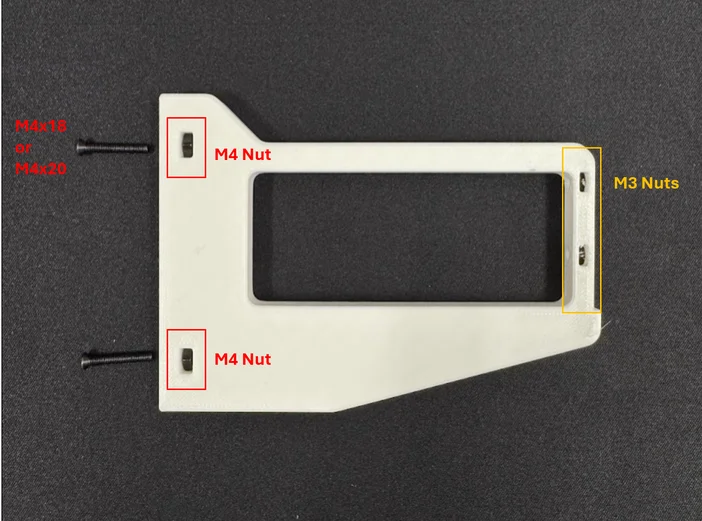

2. 메인보드의 PCIe 슬롯 위치를 확인한 후, 사용할 GPU 브라켓 설치 위치를 결정합니다. 사용할 슬롯을 결정한 후, M4x18 또는 M4x20 하드웨어를 사용하여 GPU 브라켓을 메인보드에 설치합니다.


참고: CPU에 에어 쿨러를 사용할 계획이라면 이 단계를 건너뛰고 에어 쿨러를 평소와 같이 설치하시면 됩니다.
이 부품 마운트는 하드웨어를 원하는 위치에 정확히 배치할 수 있는 완전한 유연성을 제공합니다. 첫 번째 단계로, 특히 부품 간 충분한 간격을 확보하기 위해 부품 배치를 사전에 계획하고 테스트하는 것을 권장합니다. 전원 공급 장치(PSU), USB 장치, DisplayPort, HDMI 및 기타 연결을 위한 케이블 배선을 고려해야 합니다. 부품이 장애물에 너무 가까이 설치되지 않도록 주의하십시오. 예를 들어, 메인보드의 후면 I/O를 플랫폼 데스크 레일 근처에 배치하지 않도록 하여 장애물을 방지하십시오.
이제 레이아웃을 파악하셨다면, M6 하드웨어를 사용하여 부품 마운트를 페그보드에 고정하세요. 우리 제작 사례에 따르면 안전한 길이는 M6x10, M6x10, 및 M6x14입니다.
우리는 모든 것을 페그보드(들)와 함께 평평한 표면에 설치하는 것을 권장합니다. 페그보드가 설치된 상태에서 모든 것을 설치하는 것은 피하십시오. 떨어지는 부품과 중력을 이겨내는 번거로움을 피하기 위해 더 어려운 작업을 만들 필요가 없습니다.

모든 부품이 장착되면 필요한 모든 전원 케이블을 설치하고, RGB 조명 스트립이나 iCUE Link Hub와 같은 액세서리도 함께 설치해야 합니다. GPU는 마지막으로 설치해야 하는 부품입니다. GPU 브라켓을 장착할 때는 M3 하드웨어(권장 길이 10-14mm) + 와셔를 사용합니다. 만약 추가 지원이 필요한 강력한 GPU를 사용하시는 경우, 저희의 GPU 지원 프린터블도 함께 고려해 주시기 바랍니다.

모든 부품이 장착되고 연결되면, 마지막으로 신경 써야 할 부분은 전원 스위치와 기타 인쇄 가능한 액세서리입니다. 전원 스위치는 평소와 같이 메인보드의 전면 I/O 헤더에 연결됩니다. 그러나 전원 스위치를 구매하지 않았다면, 메인보드에 전원 버튼이 있는 경우 해당 버튼을 눌러 컴퓨터를 켜거나, PWR BUTTON (+)과 PWR BUTTON (-) 헤더를 금속 물체(예: 드라이버 머리)로 단락시켜 컴퓨터를 켤 수 있습니다. 정확한 핀을 단락시켰는지 확인하려면 메인보드 매뉴얼을 참조하세요.


플랫폼:4/6 데스크에 페그보드 PC를 다시 설치한 후, 반드시 안전하게 고정해 주세요! 페그보드 조립과 관련하여 질문이나 피드백이 있다면, 언제든지 레딧이나 디스코드에서 연락 주시기 바랍니다!
기사의 제품
JOIN OUR OFFICIAL CORSAIR COMMUNITIES
Join our official CORSAIR Communities! Whether you're new or old to PC Building, have questions about our products, or want to chat about the latest PC, tech, and gaming trends, our community is the place for you.