우리처럼 스마트폰으로 BIOS 화면을 찍어본 적이 있다면, 결과물이 별로였을 겁니다. 스마트폰 카메라와 PC 모니터의 상호작용으로 인해 화면을 알아보기 힘들게 만드는 보기 흉한 모이어 패턴이 생기기도 하고, 원치 않는 반사가 생기기도 하며, 단순히 'Print Screen' 키를 누르는 것만으로는 해결되지 않습니다.
BIOS에서 Print Screen 키를 누를 수 있다 해도, OS가 아직 로드되지 않았기 때문에 스크린샷을 저장할 로컬 저장 장치가 존재하지 않습니다. 이러한 어려움에도 불구하고, 이 문제에 대한 다소 숨겨진 해결책이 존재하며 현대식 BIOS의 스크린샷을 찍는 것이 가능합니다. 필요한 것은 USB 저장 장치와 아래의 지침뿐입니다.
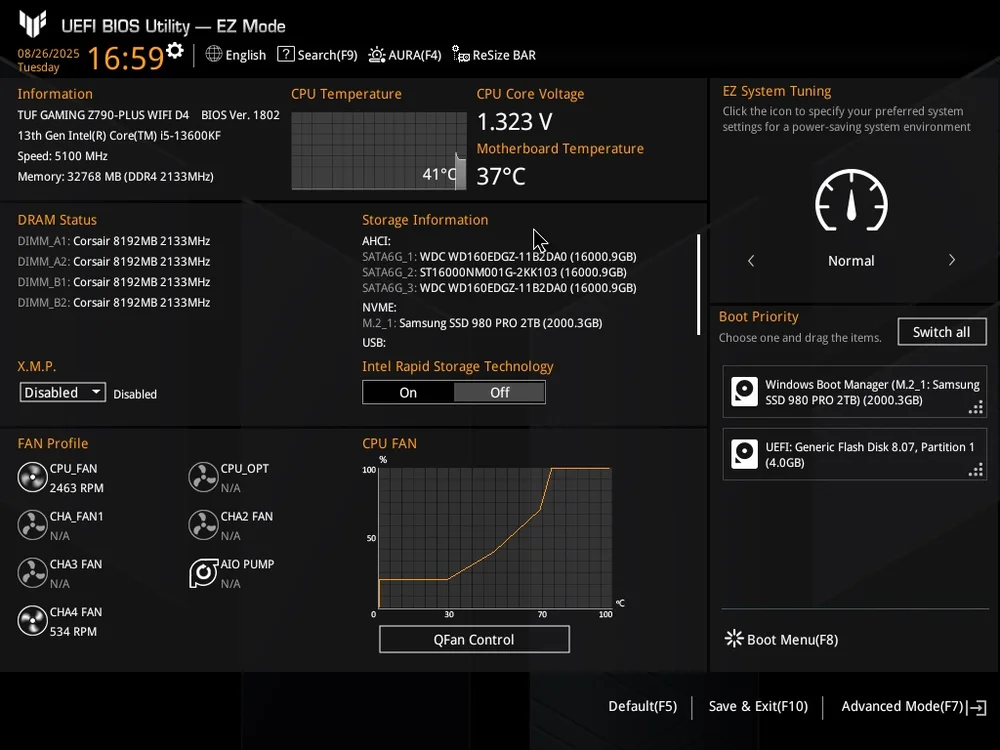
아래 단계에 따라 BIOS의 스크린샷을 찍은 것입니다.
저장 장치 준비하기
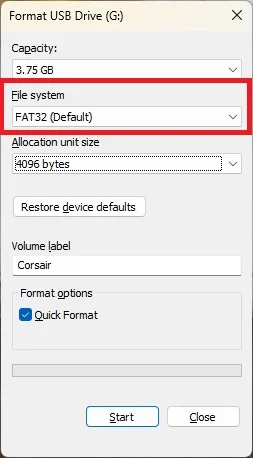
BIOS 화면에서 스크린샷을 찍으려면 USB 저장 장치가 필요합니다. 어떤 장치든 상관없지만, 디스크 관리에서 FAT32로 포맷해야 합니다. 이 작업에 적합한 파일 시스템이기 때문입니다. FAT32는 매우 오래된 파일 시스템이라 4GB의 파일 크기 제한이 있지만, 각 BIOS 스크린샷 크기가 약 3MB 정도이므로 이 작업에는 문제가 되지 않습니다. 따라서 많은 스크린샷을 저장할 수 있습니다.
USB 스틱을 PC의 USB 포트에 꽂고 Windows 탐색기를 엽니다. 그런 다음 드라이브를 마우스 오른쪽 버튼으로 클릭하고 "포맷"을 선택하세요. 포맷 옵션이 FAT32로 설정되어 있는지 확인한 후 드라이브를 포맷하세요. 포맷이 완료되면 USB 포트에 계속 연결된 상태로 두세요.
BIOS로 진입하십시오
PC를 재부팅한 후 다시 시작되면 Delete 키를 연타하여 BIOS로 진입하세요. BIOS 진입 후 F12 키를 눌러 스크린샷을 찍을 수 있습니다. F12 키를 눌러도 반응이 없으면 F11 키를 눌러보세요. 시스템마다 해당 키가 다를 수 있으나, 대부분의 메인보드는 F12 키를 사용합니다.
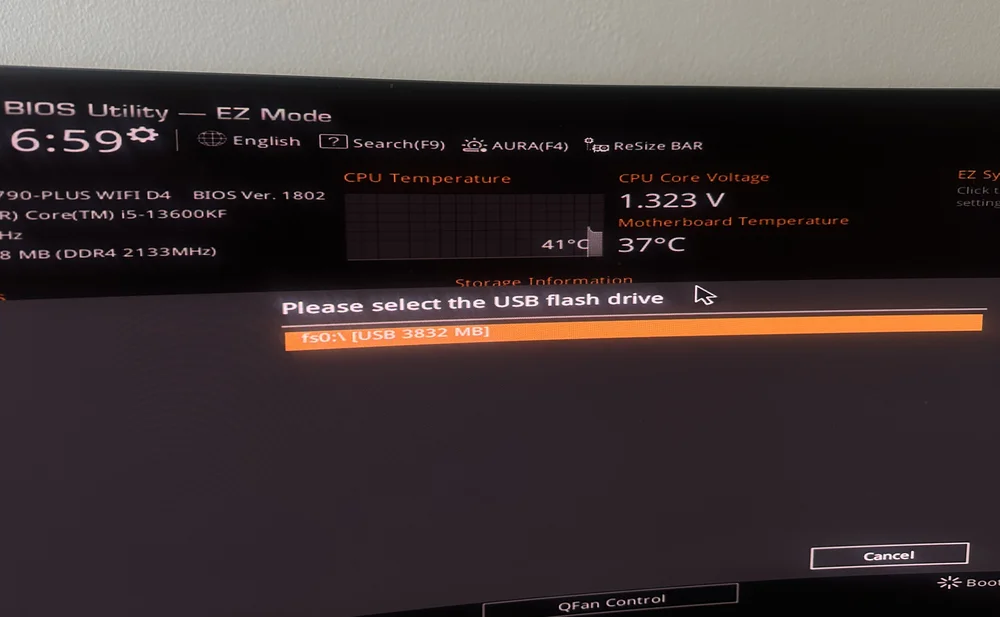
F12(또는 F11) 키를 누르면 스크린샷 저장에 사용할 저장 장치를 확인하라는 대화 상자가 나타납니다.
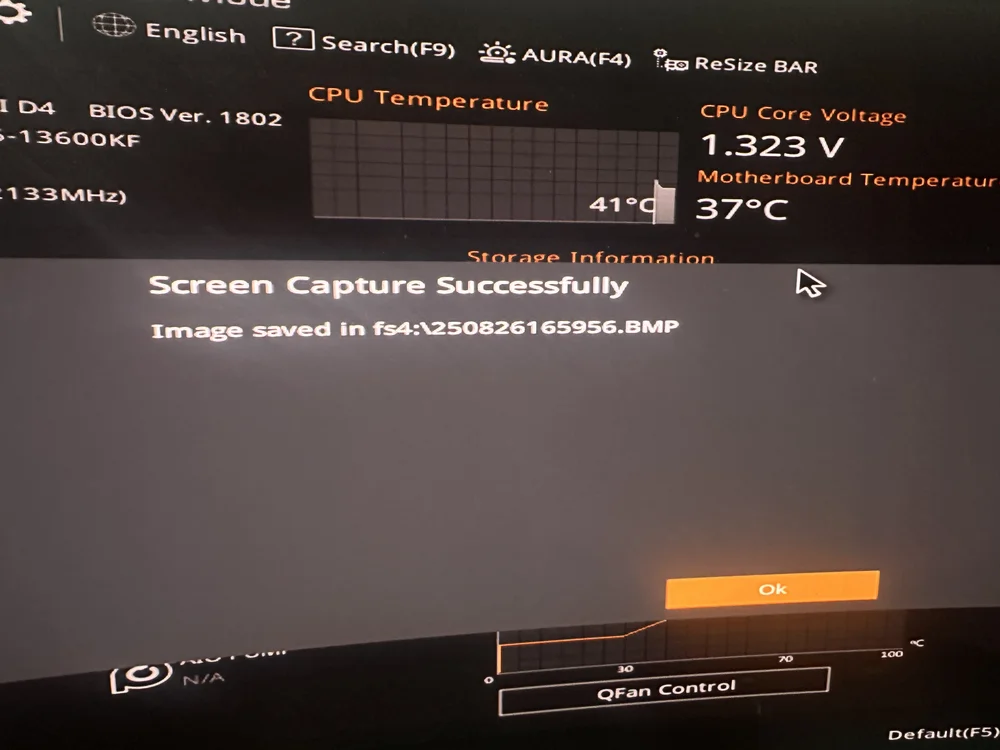
확인되면 파일이 저장되었음을 알리는 또 다른 대화 상자가 표시됩니다. 자, 이제 BIOS의 선명하고 또렷한 스크린샷이 연결된 USB 드라이브에 .bmp 파일로 저장되었습니다.
기사의 제품
JOIN OUR OFFICIAL CORSAIR COMMUNITIES
Join our official CORSAIR Communities! Whether you're new or old to PC Building, have questions about our products, or want to chat about the latest PC, tech, and gaming trends, our community is the place for you.