요즘에는 휴대폰에서 PC로 파일을 옮기는 방법이 다양합니다. 원격 공유 서비스부터 USB 케이블을 연결하는 간단한 방법까지 말이죠. 각 방법마다 장점과 편의성이 다르므로, 본인에게 가장 적합한 방법을 찾기 위해 몇 가지를 시도해 보는 것이 좋습니다. 올바른 선택은 필요한 파일을 얼마나 쉽게 옮길 수 있는지, 그리고 본인의 선호도에 따라 달라집니다.
휴대폰에서 PC로 USB를 통해 파일 전송하기
가장 신뢰할 수 있는 방법 중 하나는 USB 케이블로 휴대폰을 PC에 연결하는 것입니다. 이 방법으로 모든 종류의 파일을 전송할 수 있으며 속도도 빠릅니다. 단점은 PC가 물리적으로 가까이 있어야 한다는 점인데, 항상 이상적인 상황은 아닙니다. 휴대폰에 따라 처음 설정하는 과정이 다소 번거로울 수 있지만, 일단 설정만 완료되면 이후에는 문제없이 사용할 수 있습니다.
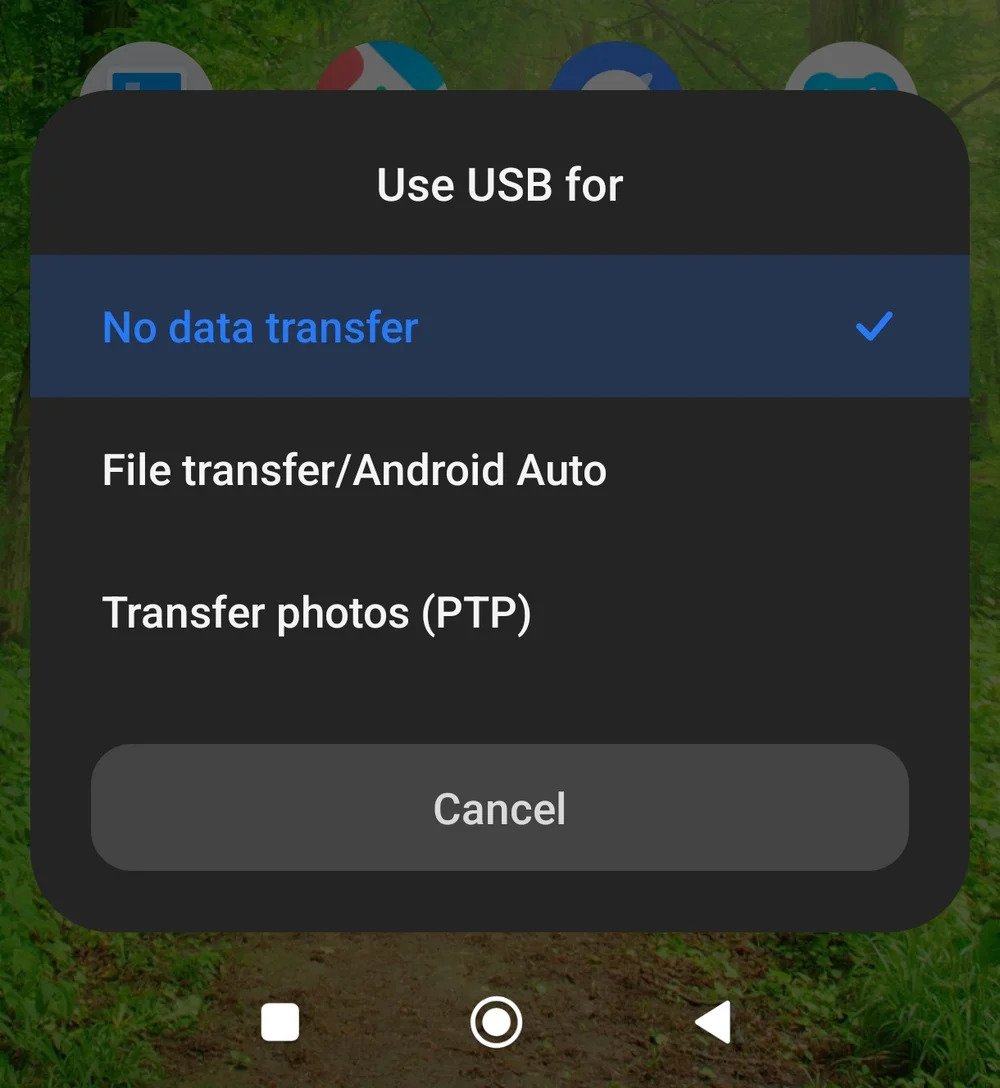
USB 케이블을 연결하면 휴대폰이 기본적으로 충전 모드로 전환됩니다. 이는 유용하지만, 지금 우리가 원하는 것은 아닙니다. 휴대폰에 표시되는 "USB로 이 기기 충전 중" 메시지를 탭하여 변경하세요.
해당 메시지가 보이지 않으면 화면 상단에서 아래로 스와이프하세요. "USB 사용"이라는 메뉴가 나타나며, 데이터 전송 없음, 파일 전송, 사진 전송(PTP) 등의 옵션이 표시됩니다. 여전히 표시되지 않는다면 휴대폰 제조사가 해당 기능을 비활성화했을 수 있습니다. 개발자 모드를 사용하여 다시 활성화할 수 있습니다.
휴대폰을 PC에 처음 연결하는 경우, Windows에서 드라이버를 설치해야 할 수 있습니다. 오래 걸리지 않을 것입니다. 설치가 완료되면 Windows 탐색기를 통해 휴대폰의 파일을 탐색할 수 있습니다.
안드로이드에서 개발자 모드 활성화 방법
휴대폰에서 Windows PC로 파일을 전송하는 방법은 다음과 같습니다:
- 휴대폰에서 설정을 엽니다.
- 휴대폰 정보 탭.
- OS 버전을 빠르게 일곱 번 탭하세요. "이제 당신은 개발자입니다!"라는 메시지가 표시됩니다.
이 기능은 휴대폰과 PC 간에 파일을 자유롭게 전송할 수 있게 해줍니다.
나중에 끄려면 설정 > 추가 설정 > 개발자 옵션으로 이동한 후 상단의 스위치를 끄세요.
Phone Link로 파일 전송하기
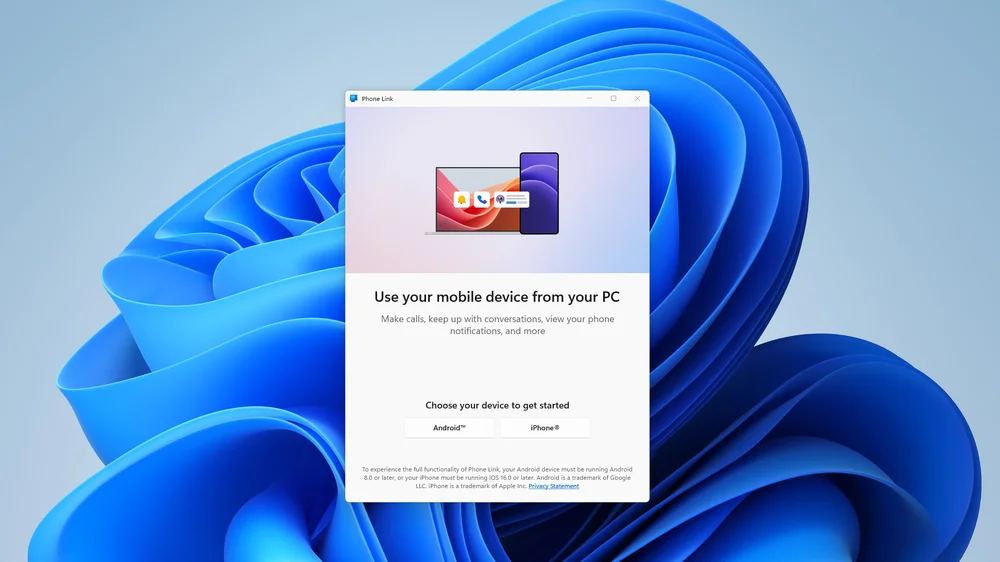
Phone Link는 Windows 10 및 11에 기본 설치되어 제공됩니다. 이를 통해 휴대폰을 PC에 무선으로 연결하고 다양한 편리한 작업을 수행할 수 있습니다.
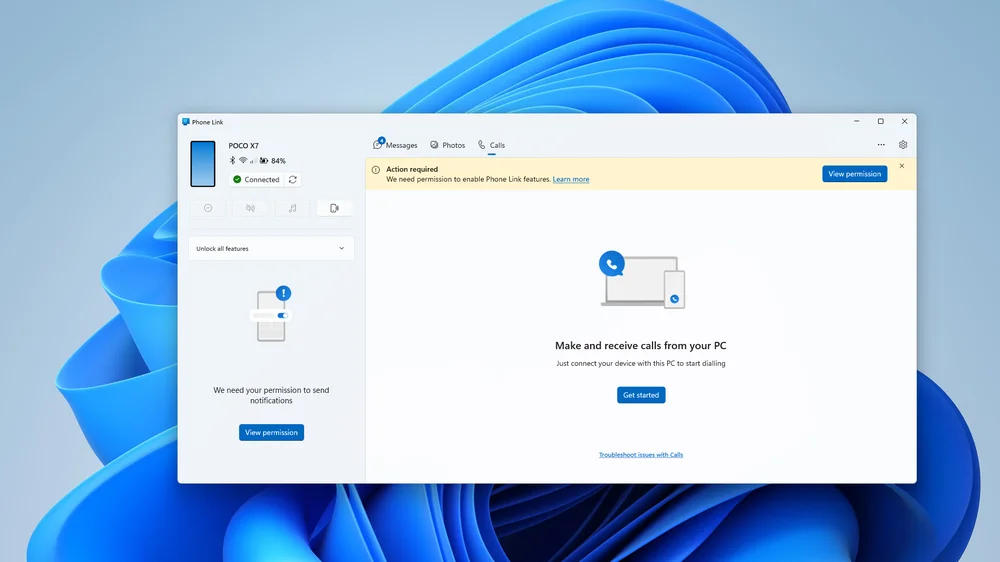
키보드로 문자 메시지를 읽고 답장할 수 있어 훨씬 빠릅니다. 사진이나 동영상 같은 특정 파일도 전송할 수 있습니다. 모든 파일을 이동할 수는 없으므로 완전한 접근이 필요하다면 USB가 여전히 더 나은 선택입니다. 하지만 휴대폰과 PC가 동일한 Wi-Fi 네트워크에 연결되어 있다면 Phone Link가 편리합니다.
시작하려면:
- Windows 키를 누르고 'Phone Link'를 입력한 후 실행하세요.
- 설정 과정에서 휴대폰에 동반 앱을 설치하라는 안내가 표시됩니다.
- 팝업되는 QR 코드를 스캔하거나 https://aka.ms/linkPC로 이동하여 Link to Windows 앱을 다운로드하세요.
페어링이 완료되고 다양한 권한이 부여되면, PC에서 문자 메시지를 보내고, 미디어에 접근하며, 심지어 전화를 걸 수도 있습니다.
Google 드라이브를 사용하여 파일 전송하기
편리함을 최우선으로 생각한다면 클라우드 스토리지를 따라올 만한 것은 없습니다. Google Drive, Microsoft OneDrive, Apple iCloud 같은 서비스는 기기 간 파일 이동을 손쉽게 해줍니다.
사진과 동영상에 특히 유용합니다. 모든 것이 온라인에 저장되므로, 휴대폰이 근처에 있거나 켜져 있지 않아도 자신의 콘텐츠에 접근할 수 있습니다.
하지만 한계가 있습니다. 모든 종류의 파일을 이 방법으로 전송할 수는 없습니다. 하지만 미디어와 문서에 빠르게 접근하기 위한 방법으로는 확실한 선택지입니다.
PC에서 파일을 이용하려면 브라우저를 열고 Google 드라이브, OneDrive 또는 iCloud로 이동하세요.
JOIN OUR OFFICIAL CORSAIR COMMUNITIES
Join our official CORSAIR Communities! Whether you're new or old to PC Building, have questions about our products, or want to chat about the latest PC, tech, and gaming trends, our community is the place for you.