매뉴얼 | 빠른 시작 가이드
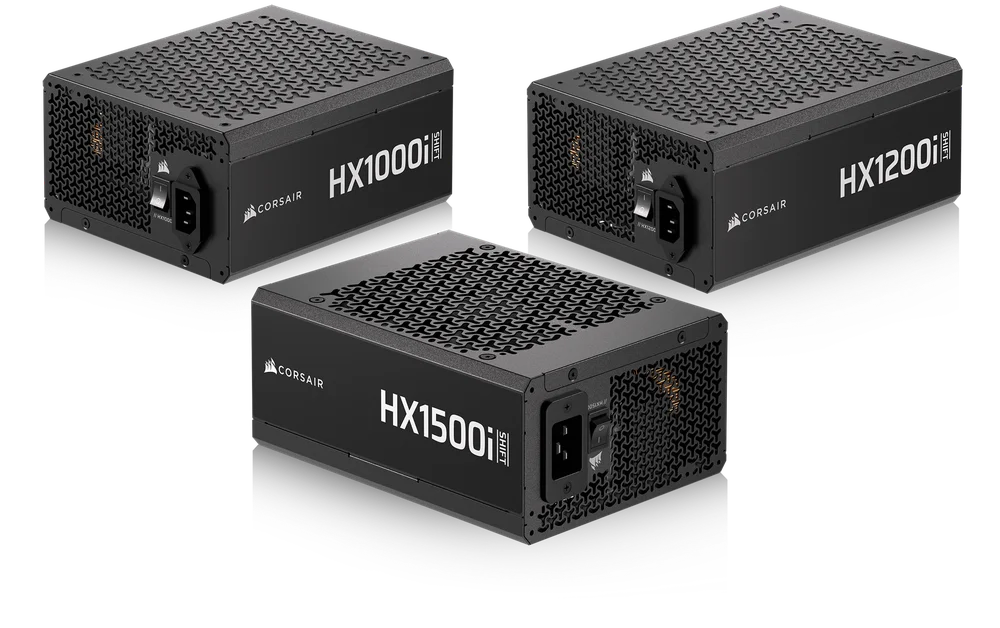
코세어 HXi 시프트 시리즈
내장형 iCUE 링크 시스템 허브가 탑재된 고성능 ATX 전원 공급 장치

안전 및 보호
과전압 보호(OVP)
ATX 사양 준수를 위해 12V, 5V 및 3.3V DC 출력에 대한 과전압 보호(OVP)가 필요합니다. OVP는 DC 출력이 전원 공급 장치 제조업체가 설정한 수준을 초과할 경우 전원 공급 장치를 차단합니다.
과전류 보호(OCP)
OCP는 3.3V, 5V 및 12V 레일에 적용됩니다. OCP는 DC 전압 레일의 출력이 안전한 작동 한계 내에서 유지되도록 보장합니다.
과열 보호(OTP)
OTP는 내부 온도가 설정값에 도달할 경우 전원 공급 장치가 자동으로 차단되도록 보장합니다. 이는 일반적으로 내부 과전류 또는 팬 고장으로 인해 발생합니다.
단락 보호(SCP)
단락은 출력 임피던스가 0.1옴 미만인 경우로 정의됩니다. SCP는 특히 3.3V, 5V, 12V 레일이 다른 레일 또는 접지에 단락될 경우 전원 공급 장치가 차단되도록 보장합니다. 또한 단락 발생 시 장치 자체나 PC 구성 요소에 손상이 발생하지 않도록 합니다.
과전류 보호(OPP)
과전력 보호 기능은 소비 전력이 정격 전력의 115%에서 135% 사이일 때 전원 공급 장치를 차단합니다.
포함된 케이블
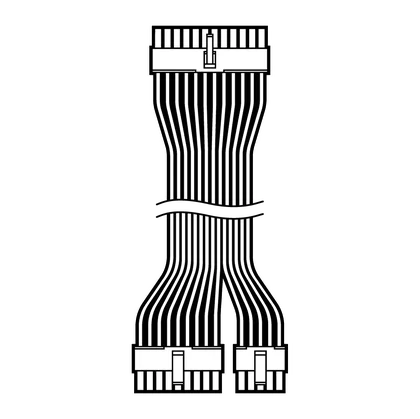
1x ATX 마더보드 (24핀) 케이블
610mm(±10mm)
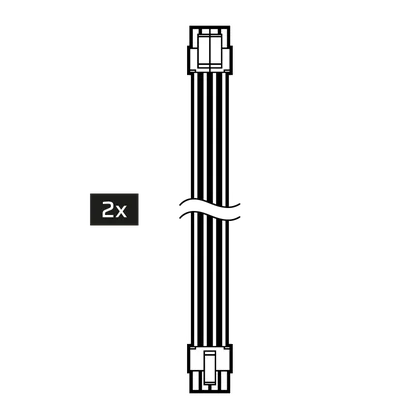
2x ATX12V / EPS12V (4+4핀) 케이블
, 650mm (± 10mm)
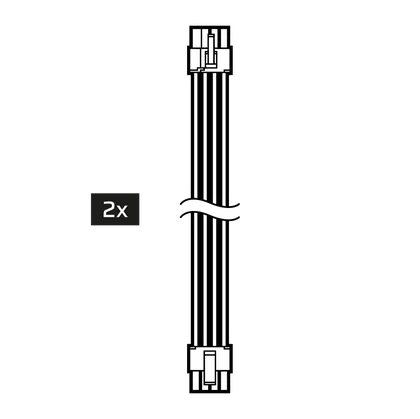
2x 8핀 PCIe (6+2핀) 케이블
, 650mm (± 10mm)
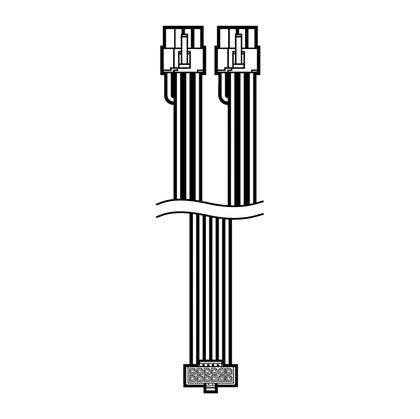
1x 90° 12V-2x6 to 2x 8-핀 PCIe
(6+2-핀) 케이블
(HX1500i SHIFT 포함 2개)
650mm (± 10mm)
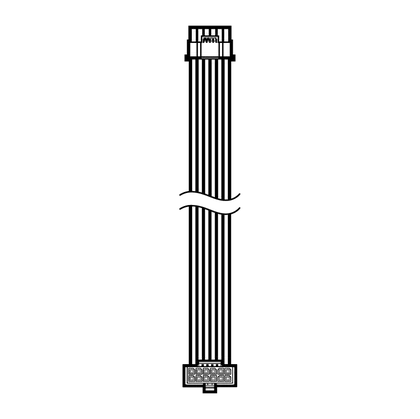
1x 90° 12V-2x6 to 600W 12V-2x6
(12+4-pin) 케이블
(HX1500i SHIFT 포함 2개)
650mm (± 10mm)
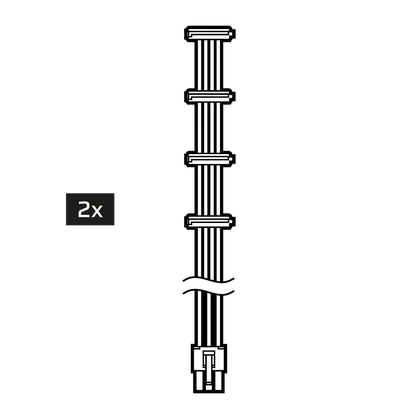
2x 4 SATA 케이블
(HX1500i SHIFT 포함 시 3x)
800mm (± 10mm)
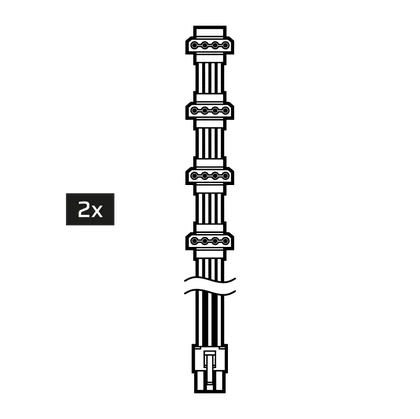
2x 4 PATA 케이블
750mm(±10mm)
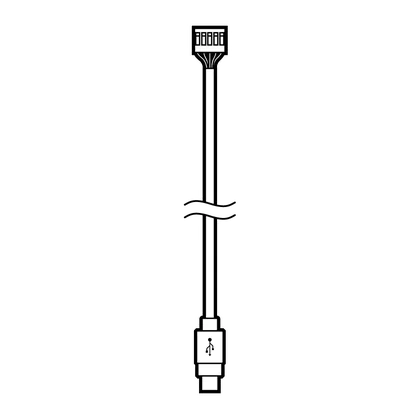
1x USB (Type-C to USB 10핀 헤더) 케이블
525mm (± 25mm)
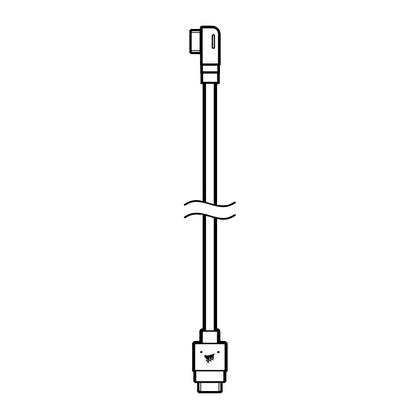
1x iCUE LINK to 90° iCUE LINK 케이블
200mm(±25mm)
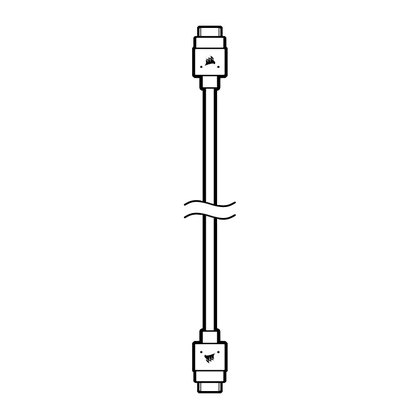
1x iCUE LINK to iCUE LINK 케이블
600mm(±25mm)

HX1000i 시프트
|
키 |
86mm |
|
너비 |
150mm |
|
길이 |
180mm |
| CORSAIR HX1000i SHIFT 전원 공급 장치 표 | 최대 하중 | 최대 출력 | |||
| 모델 | RPS0195 | +3.3V | 25A | 150W | |
| 부품 번호 | 75-005795 | +5V | 25A | ||
| 교류 입력 정격 |
100V–240V 교류 |
+12V | 83.3A | 1000W | |
| 입력 전류 |
13A–6.5A |
+5Vsb | 3A | 15W | |
| 주파수 | 47Hz–63Hz | ||||
| 총 출력: 1000W | |||||
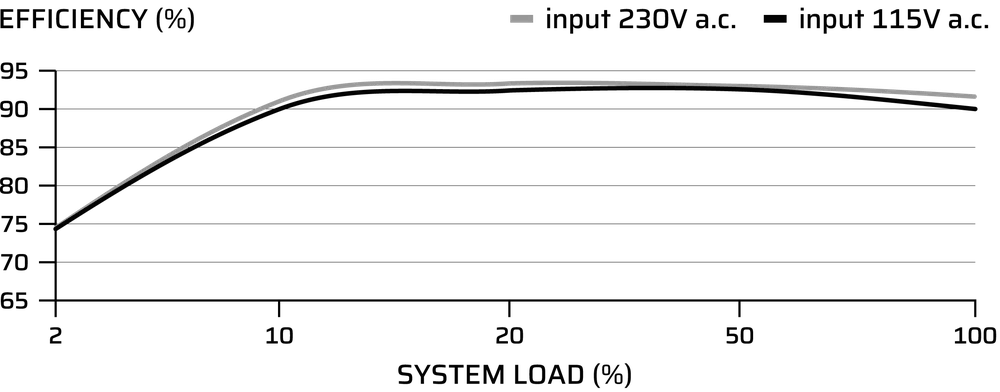
HX1000i 변속 효율성
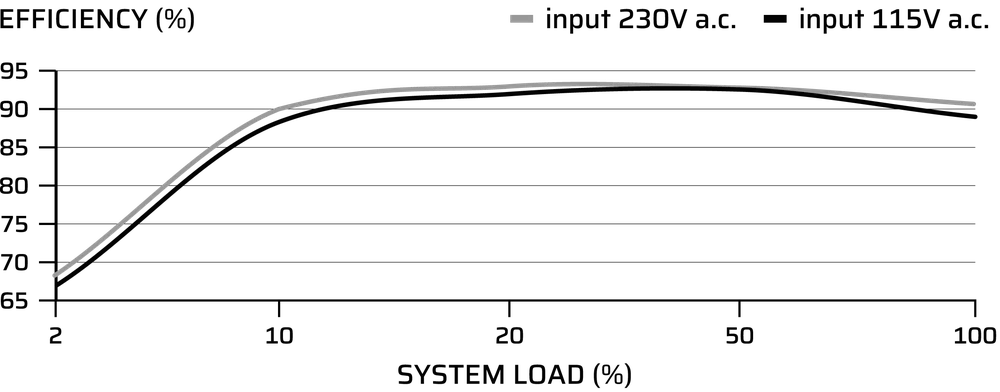
HX1000i 시프트 팬 소음 곡선

HX1200i 시프트
|
키 |
86mm |
|
너비 |
150mm |
|
길이 |
200mm |
| 코사이어 HX1200i SHIFT 전원 테이블 | 최대 하중 | 최대 출력 | |||
| 모델 | RPS0194 | +3.3V | 25A | 150W | |
| 부품 번호 | 75-005790 | +5V | 25A | ||
| 교류 입력 정격 |
100V–240V 교류 |
+12V | 100A | 1200W | |
| 입력 전류 |
15A–7.5A |
+5Vsb | 3A | 15W | |
| 주파수 | 47Hz–63Hz | ||||
| 총 출력: 1200W | |||||
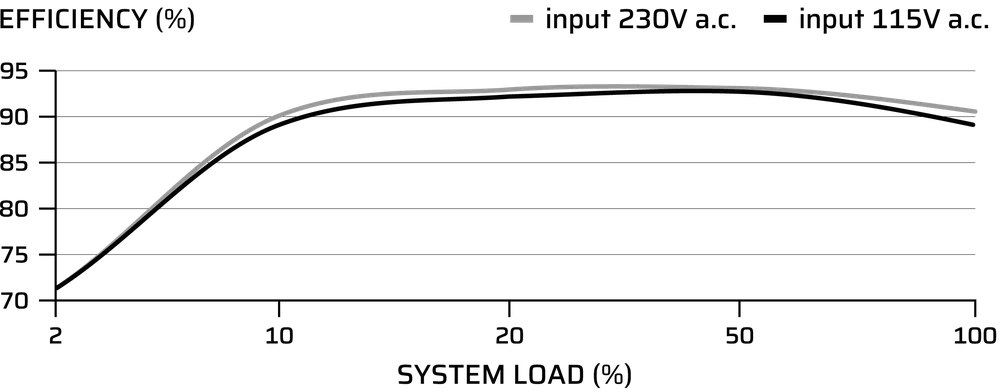
HX1200i 변속 효율
HX1200i 시프트 팬 소음 곡선

HX1500i 시프트
|
키 |
86mm |
|
너비 |
150mm |
|
길이 |
200mm |
| CORSAIR HX1500i SHIFT 전원 공급 장치 표 | 최대 하중 | 최대 출력 | |||
| 모델 | RPS0196 | +3.3V | 25A | 150W | |
| 부품 번호 | 75-005797 | 75-005796 | +5V | 25A | |
| 교류 입력 정격 |
100V–240V 교류 |
200V–240V 교류 |
+12V | 125A | 1500W |
| 입력 전류 |
15A–9A |
10A |
+5Vsb | 3.5A | 17.5W |
| 주파수 | 47Hz–63Hz | ||||
| 총 전력: 1500W (115V - 240V 교류) / 1200W (100V - 115V 교류) | |||||
HX1500i 변속 효율성
HX1500i 시프트 팬 소음 곡선

새로운 HXi SHIFT 시리즈 전원 공급 장치 설치
1단계: 기존 전원 공급 장치 제거
새 시스템을 구축 중이라면 2단계로 건너뛰십시오.
- 벽면 콘센트 또는 무정전 전원 장치(UPS)에서 AC 전원 코드를 분리하고 기존 전원 공급 장치에서도 분리하십시오.
- 비디오 카드, 메인보드 및 기타 모든 주변 장치에서 전원 케이블을 모두 분리하십시오.
- 섀시 설명서의 지침을 따라 기존 전원 공급 장치를 제거하십시오.
- 2단계로 진행하십시오.
2단계: 새 전원 공급 장치 설치
- 전원 공급 장치의 AC 전원 케이블이 연결되어 있지 않은지 확인하십시오.
- 섀시 설명서의 지침을 따르고 제공된 나사로 전원 공급 장치를 설치하십시오.
- 24핀(ATX12V) 케이블을 메인보드에 연결하십시오.
- 4+4핀 +12V(EPS12V) 케이블을 메인보드의 EPS 소켓에 연결하십시오:


8핀 단자를 전원 공급 장치(PSU)에 연결하십시오.
메인보드에 8핀 EPS 소켓이 있는 경우, 4+4핀 EPS12V 케이블을 메인보드에 직접 연결하십시오.

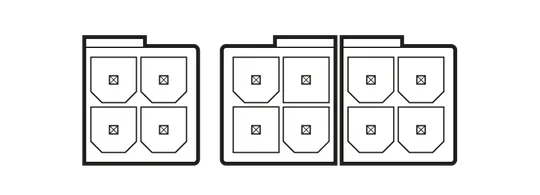
메인보드에 4핀 EPS 소켓이 있는 경우, 4+4핀 EPS12V 케이블에서 4핀을 분리하고 이 4핀 케이블을 메인보드에 직접 연결하십시오.
일부 메인보드는 8+4핀 조합이 필요할 수 있으므로, 필요한 만큼의 EPS12V 케이블을 사용하십시오. PCIe 케이블과 혼동하지 마십시오.
- 4핀 커넥터가 필요한 주변 장치에 주변 장치 케이블을 연결하십시오.

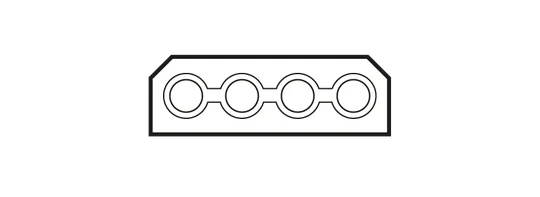
6핀 단자를 전원 공급 장치(PSU)에 연결하십시오.
4핀 단자를 장치에 연결하십시오.
- SATA 케이블을 SATA SSD 또는 하드 드라이브에 연결하십시오.
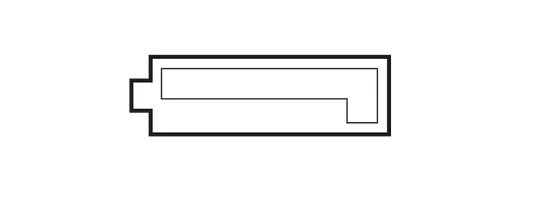
6핀 단자를 전원 공급 장치(PSU)에 연결하십시오.
SATA 커넥터를 장치에 연결하십시오.
- PCIe 케이블을 PCIe 장치의 전원 커넥터에 연결하십시오:
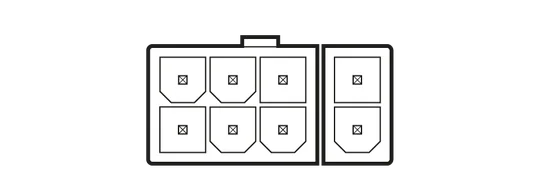
8핀 단자를 전원 공급 장치(PSU)에 연결하십시오.
8핀(6+2핀) 커넥터를 기기에 연결하십시오. 기기가 6핀 커넥터를 사용하는 경우, 6+2 커넥터에서 2핀 부분을 분리하고 6핀 부분만 연결하십시오.
8핀 또는 6핀 전원 소켓을 갖춘 GPU
- 12V-2x6 듀얼 8핀 PCIe 케이블을 GPU에 연결하십시오:
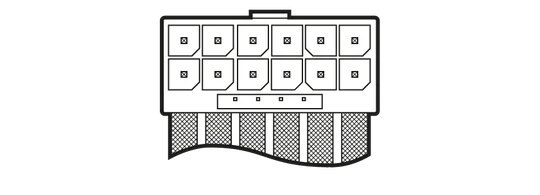
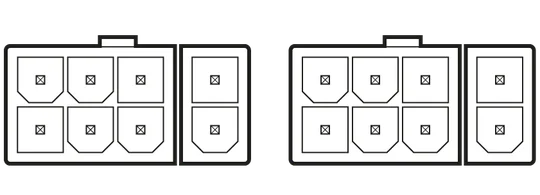
90° 12V-2x6핀 단자를 전원 공급 장치(PSU)에 연결하십시오.
8핀(6+2핀) 커넥터를 GPU에 연결하십시오. GPU가 6핀 커넥터를 사용하는 경우, 6+2 커넥터에서 2핀 부분을 분리하고 6핀 부분만 연결하십시오.
12핀(2x6핀) 전원 소켓을 갖춘 GPU
- 90° 12V-2x6에서 600W 12V-2x6(12+4핀) 케이블을 GPU에 연결하십시오:
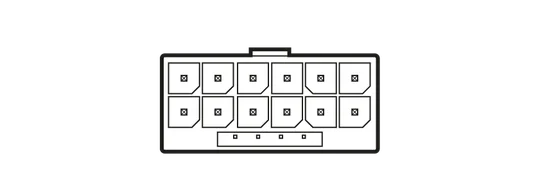
90° 12V-2x6핀 단자를 전원 공급 장치(PSU)에 연결하십시오.
직선형 12V-2x6핀 단자를 GPU에 연결하십시오.
iCUE 링크 장치 설치
HXi SHIFT 시리즈 전원 공급 장치에는 내장형 iCUE LINK 시스템 허브가 포함되어 있어, 별도의 시스템 허브 없이도 iCUE LINK 장치를 전원 공급 장치에 직접 연결할 수 있습니다. 호환되는 모든 장치를 iCUE LINK 포트 중 하나를 사용하여 HXi SHIFT 전원 공급 장치에 직접 연결할 수 있습니다.
- iCUE LINK CPU 쿨러를 사용하는 경우, 2핀 1선식 타코미터 케이블(1)을 HXi SHIFT 전원 공급 장치에 연결하십시오. 3핀 커넥터를 메인보드의 CPU_FAN 헤더에 연결하십시오.
- 제공된 iCUE LINK 케이블(2개)을 사용하여 iCUE LINK 장치를 HXi SHIFT 전원 공급 장치에 연결하십시오. 이 연결에는 두 개의 iCUE LINK 포트 중 하나를 사용하십시오.
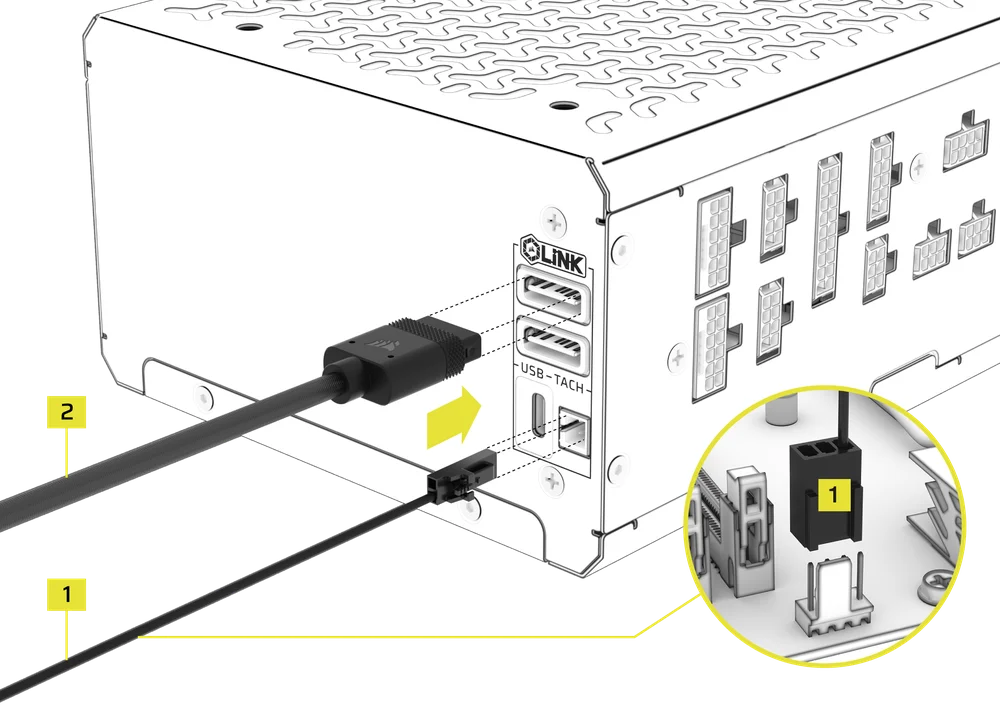
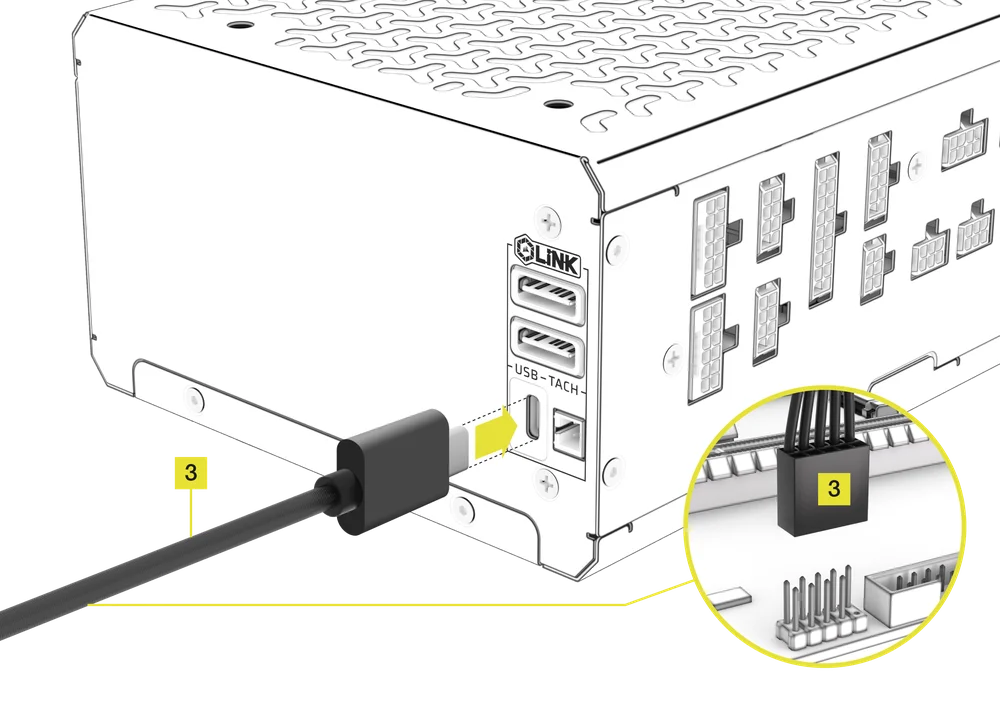
- 동봉된 USB(Type-C to USB 10핀 헤더) 케이블(3)을 전원 공급 장치와 메인보드에 연결하십시오.
전원 연결
- AC 전원 코드를 전원 공급 장치(PSU)에 연결하고 스위치를 ON 위치(“I” 표시)로 눌러 전원을 켭니다.
iCUE 설정
HXi SHIFT 전원 공급 장치는 모든 시스템에 적합한 다양한 연결 옵션을 자랑합니다. 사용자는 CORSAIR의 강력한 iCUE 소프트웨어를 활용하여 전원 설정을 모니터링하고, 실시간으로 단일 레일과 다중 레일 과전류 보호(OCP) 간 전환하거나, 맞춤형 팬 프로필을 생성할 수 있습니다.
1. iCUE 소프트웨어 설치
- www.corsair.com/downloads에서 최신 버전의 iCUE를 다운로드하여 설치하십시오.

2. iCUE 소프트웨어 업데이트
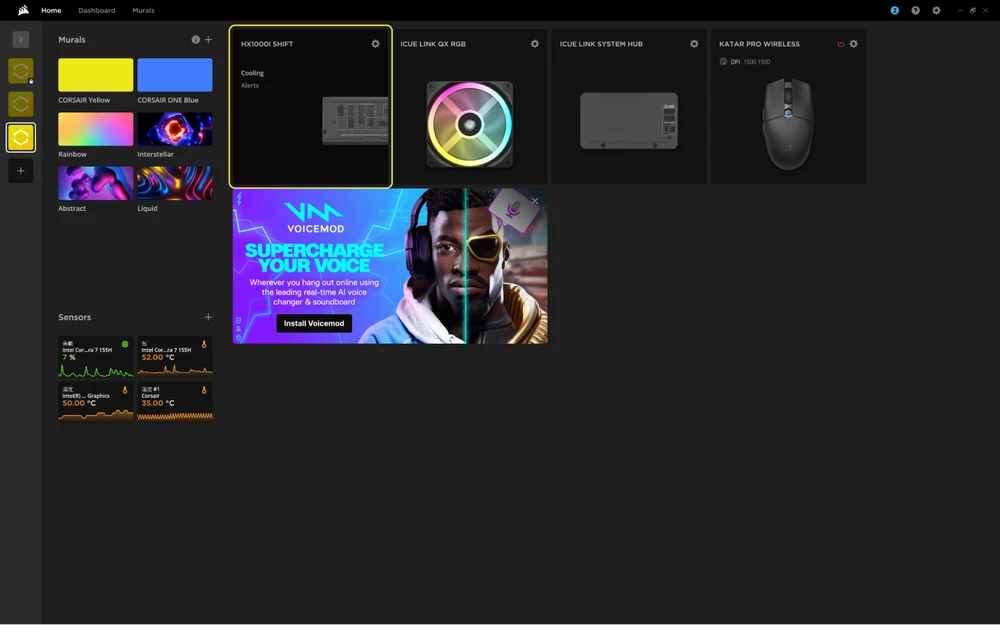
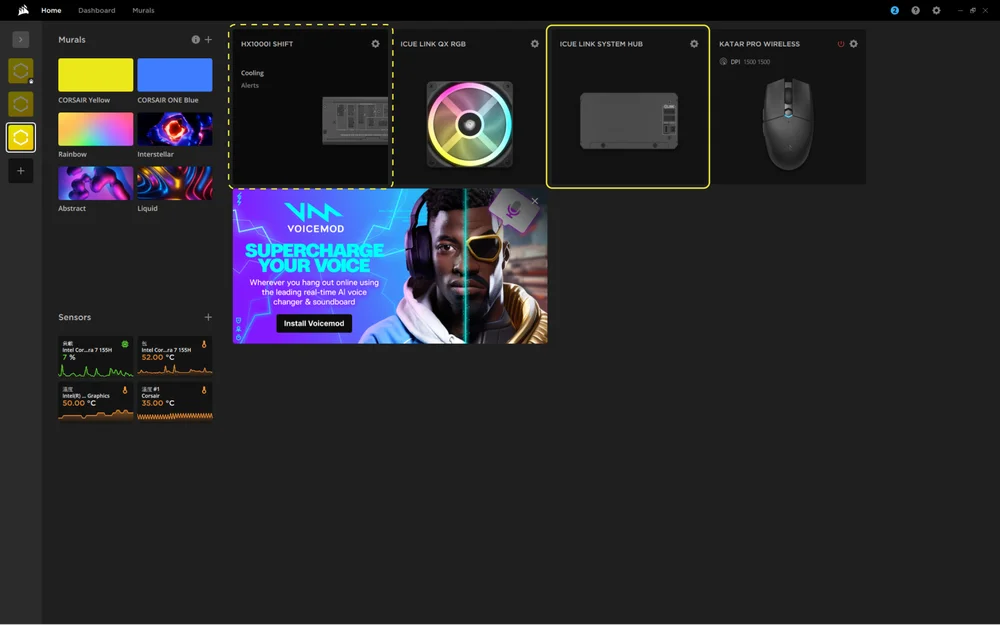
- iCUE 설치 후 소프트웨어를 실행하십시오. HXi SHIFT 전원 공급 장치(PSU)의 썸네일이 iCUE 인터페이스에 표시됩니다.
- 연결된 기기 중 펌웨어 업데이트가 필요한 경우, 오른쪽 상단 모서리에 알림이 표시되어 업데이트를 수행하라는 안내를 받게 됩니다. 또한 오른쪽 상단 모서리의 설정(톱니바퀴 아이콘)을 클릭하여 소프트웨어 및 펌웨어 업데이트를 수동으로 확인할 수도 있습니다.
- "지금 다시 시작" 버튼을 클릭하여 업데이트 과정을 완료하십시오.
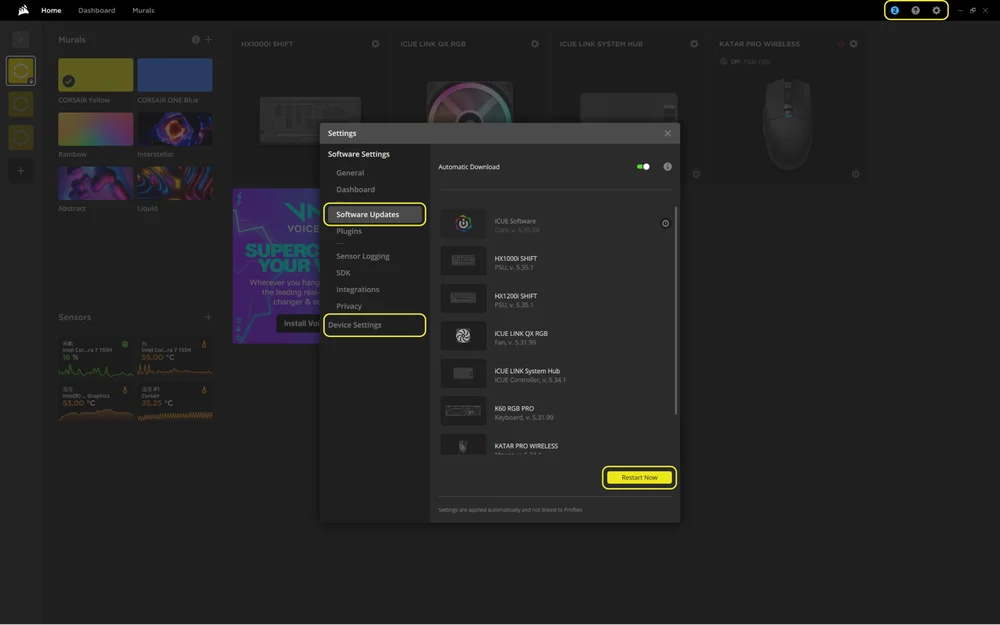
- 홈 화면에서 HXi SHIFT PSU 썸네일을 클릭하세요.
3. 냉각 설정
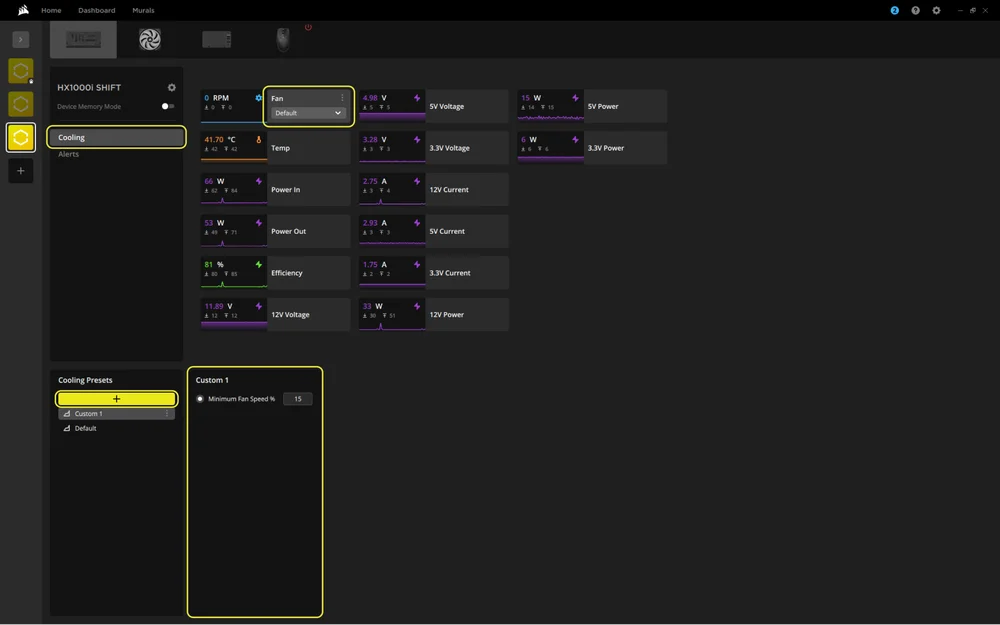
기본적으로 HXi SHIFT는 제로 RPM 모드로 작동합니다. 즉, 낮은 부하에서 중간 부하까지 냉각 팬이 꺼진 상태를 유지합니다. 추가 냉각이 필요할 경우, 제로 RPM 모드 설정을 무시하는 사용자 지정 팬 속도를 수동으로 설정할 수 있습니다. 이렇게 하면 부하가 증가할 때 팬이 기본값 대신 설정한 속도로 작동합니다. 이를 통해 팬 속도 백분율을 설정할 수 있으며, 해당 수준에 도달하면 팬이 즉시 작동합니다.
- 상단 바에서 HXi SHIFT PSU 타일을 선택하십시오.
- "냉각"을 선택하십시오.
- "냉각 프리셋" 패널에서 "+" 버튼을 클릭하여 사용자 지정 냉각 프리셋을 생성하세요.
- 최소 팬 속도를 설정하십시오.
4. 알림
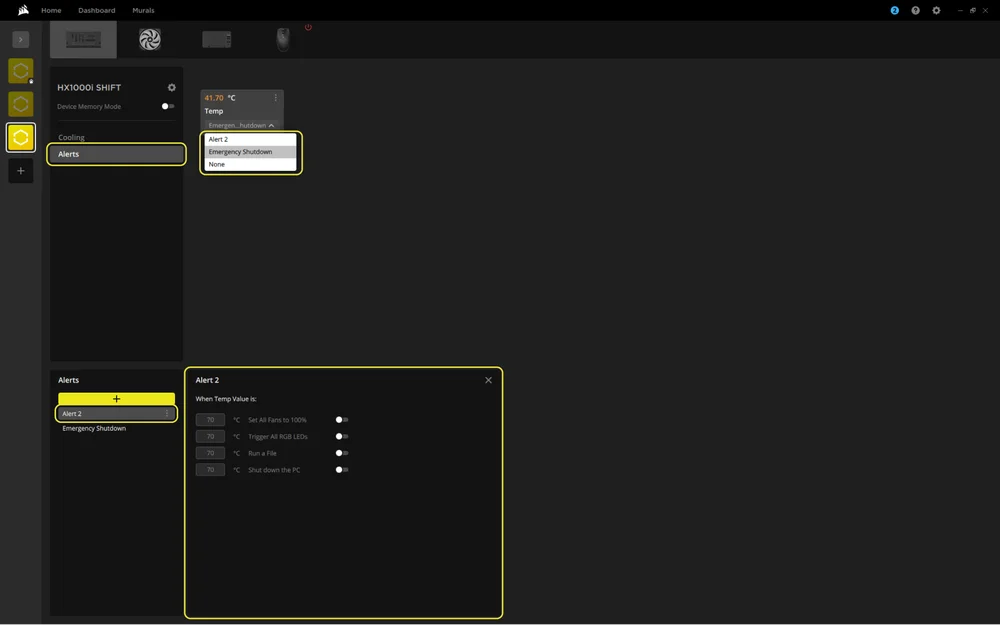
특정 온도에서 경보 및 자동화된 동작을 트리거하기 위한 사용자 지정 프로필을 생성하십시오.
- 상단 바에서 HXi SHIFT PSU 타일을 선택하십시오.
- "알림"을 선택하십시오.
- "알림" 패널에서 "+" 버튼을 클릭하여 사용자 지정 알림 사전 설정을 생성합니다.
- 특정 경보 동작을 트리거하기 위한 온도 값을 설정하십시오.
5. 과전류 보호(OCP) 설정
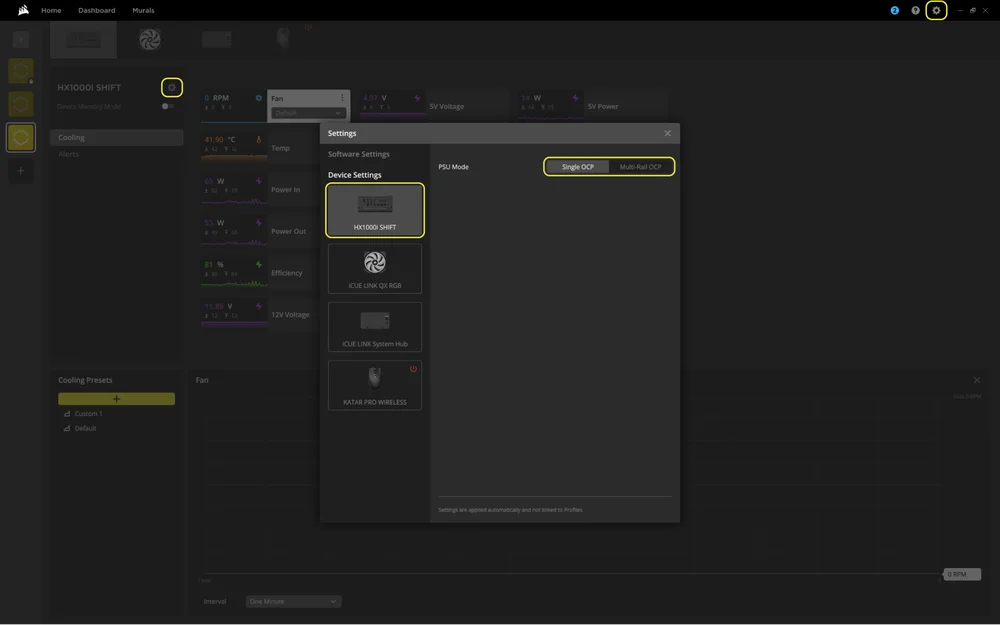
HXi SHIFT 전원 공급 장치는 기본적으로 멀티 레일 보호 기능을 사용합니다. 고출력 부품, 오버클럭킹 또는 스트레스 테스트 시 더 큰 유연성을 위해 싱글 레일 OCP로 전환할 수 있습니다.
- 두 개의 "톱니바퀴" 아이콘 중 하나를 클릭하여 "설정 창"에 접근하세요.
- HXi SHIFT PSU 타일을 선택하십시오.
- PSU 모드에서 단일 레일 OCP와 다중 레일 OCP 간 전환
6. iCUE 링크 시스템 허브 설정
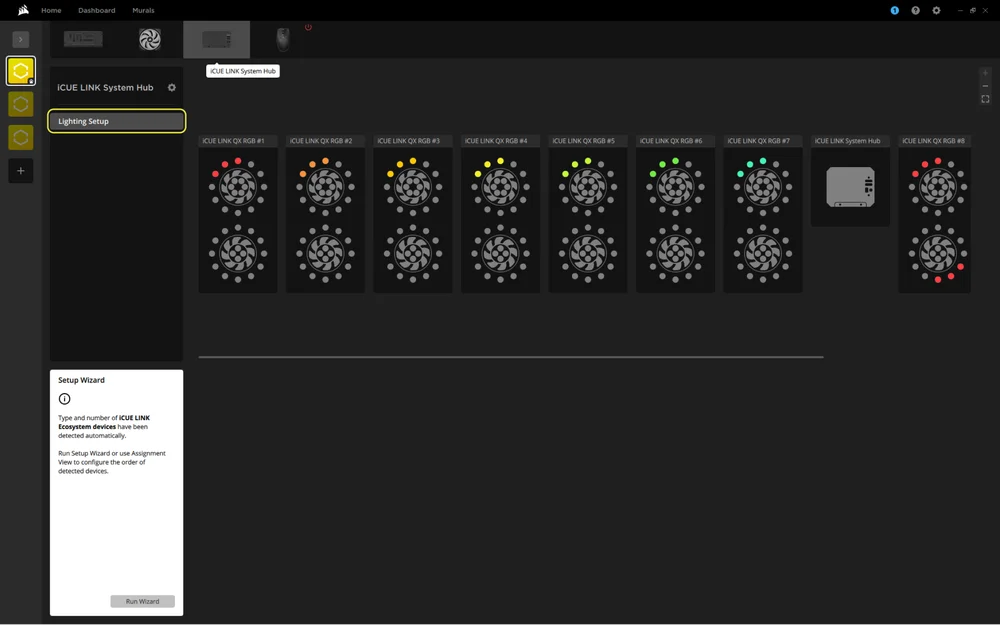
- 홈 화면에서 iCUE LINK 시스템 허브 썸네일을 클릭하세요.
iCUE LINK 시스템 허브 내 조명 설정 페이지에서는 연결된 모든 iCUE LINK 장치를 표시하며, 시스템 내 물리적 배치에 맞게 장치 순서를 재정렬할 수 있습니다.
- "조명 설정"을 선택하십시오.
- 연결된 iCUE LINK 장치의 순서를 선호도에 맞게 재정렬하세요.
보증

CORSAIR HXi SHIFT 시리즈 전원 공급 장치는 10년 보증이 적용됩니다.
법적
© 2025 CORSAIR MEMORY, Inc. 모든 권리 보유. CORSAIR 및 돛 로고는 미국 및/또는 기타 국가에서 CORSAIR의 등록 상표입니다. 기타 모든 상표는 해당 소유자의 재산입니다. 실제 제품은 사진과 약간 다를 수 있습니다.
관련 콘텐츠


