컴퓨터에서 USB 드라이브를 바로 뽑아내는 것은 무해해 보입니다. 결국 복사한 파일들은 이미 저장된 것처럼 보이니까요. 하지만 진행률 표시줄이 사라지는 순간 운영체제가 항상 백그라운드 작업을 완료하는 것은 아닙니다. 바로 그 때문에 작은 '꺼내기' 옵션이 존재하며, 이를 무시하면 때때로 데이터가 위험에 처할 수 있습니다. 그렇다면 정말 매번 USB 드라이브를 꺼내야 할까요? 자세히 살펴보겠습니다.
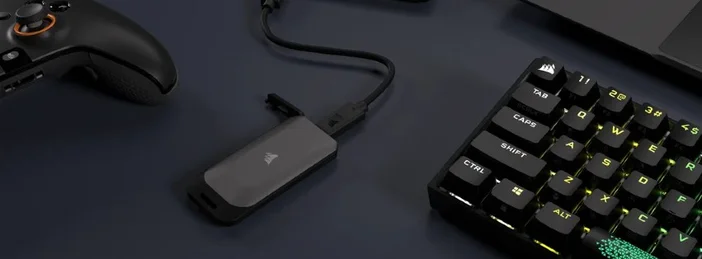
"Eject"는 실제로 무엇을 하는 기능인가요?
Eject (또는 하드웨어 안전하게 제거)를 누르면 운영체제는:
- 보류 중인 쓰기 작업을 모두 플러시합니다 (캐시를 비워 데이터를 드라이브에 기록함).
- 열린 파일 핸들을 닫아 드라이브를 계속 사용하는 애플리케이션이 없도록 합니다.
- 파일 시스템을 언마운트하여 깨끗하게 분리합니다.
- 때로는 장치를 완전히 종료하기도 합니다 (예: Linux의 udisksctl power-off).
이것이 중요한 이유 (복사 대화 상자가 사라진 경우에도)
최신 운영체제와 앱은 진행률 표시줄이 완료된 직후에도 백그라운드에서 메타데이터, 썸네일 또는 색인 정보를 계속 작성할 수 있습니다. 작성 도중에 전원을 차단하면 데이터 손상이 발생할 위험이 있습니다. 추출을 수행하면 운영체제가 먼저 해당 정리 작업을 완료합니다.
참고: 파일 시스템 저널링은 주로 메타데이터 (디렉터리 구조) 를 보호하며, 실제 파일 내용을 보호하지는 않습니다. 따라서 저널링은 갑작스러운 제거로 인한 손상 위험을 줄이기는 하지만 완전히 제거하지는 않습니다.
이젝션 생략이 가능한 경우 (위험도가 낮을 때)
Windows 10/11에서 기본 빠른 제거 기능이 활성화되고 쓰기 작업이 진행 중이지 않은 상태. Microsoft의 빠른 제거 기능은 외장 드라이브의 쓰기 캐싱을 비활성화하여 트레이 아이콘 없이도 장치를 제거할 수 있게 합니다. 성능은 다소 느려지지만 안전성은 높아집니다. 그래도 방금 파일을 저장하거나 편집한 경우, 확실히 하려면 '제거'를 클릭하세요.
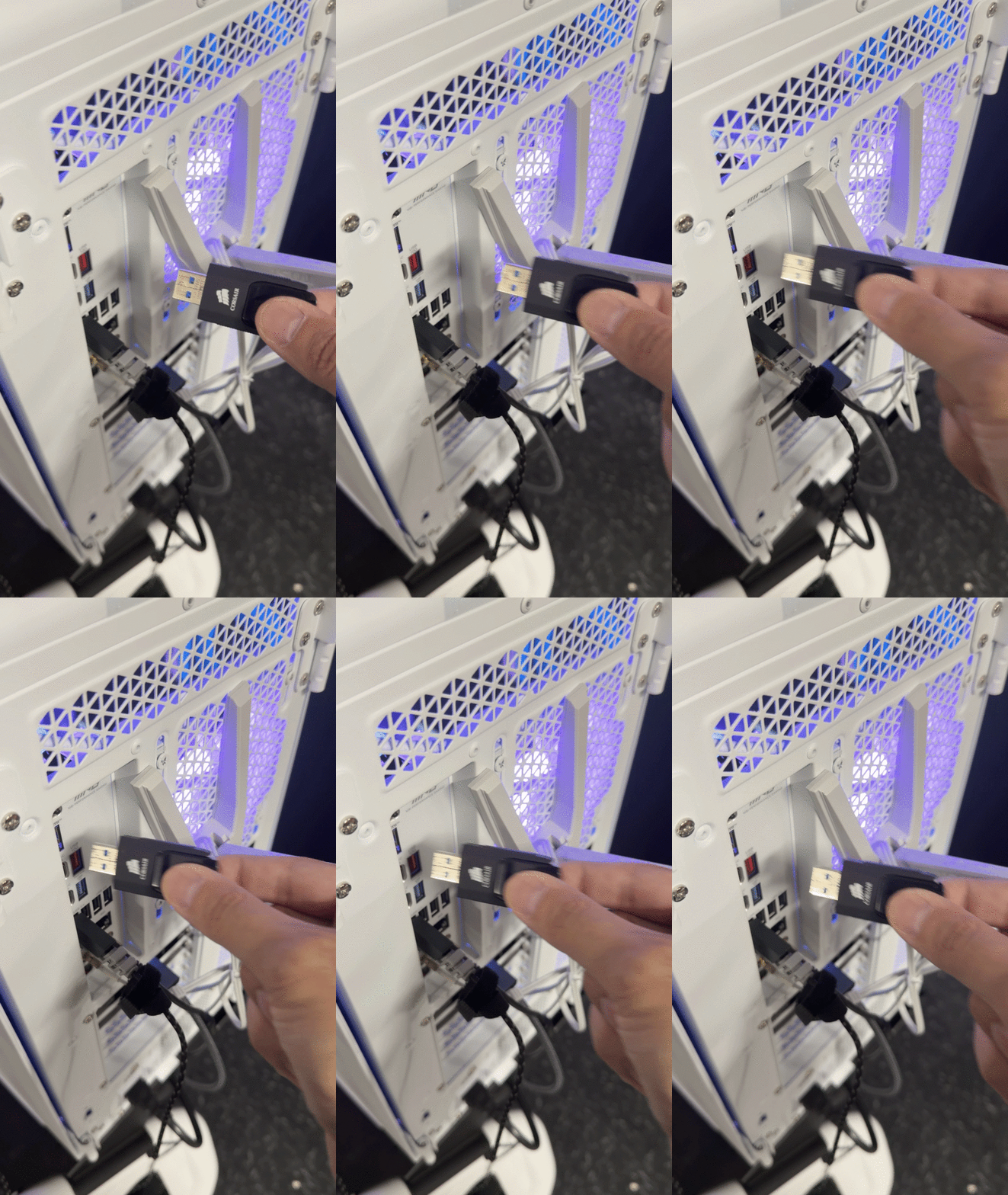
반드시 탈출해야 할 때
- 어떤 운영체제에서든 해당 드라이브에 파일을 작성하거나 편집한 적이 있을 때마다.
- Windows 드라이브 정책이 "성능 향상" (쓰기 캐싱 켜기)으로 설정된 경우, 해당 모드에서는 반드시 안전하게 제거 기능을 사용해야 합니다.
- macOS, Linux 및 ChromeOS에서는 이것이 예상되는 작업 흐름입니다.
- 내부적으로 쓰기 작업을 버퍼링할 수 있는 외장 HDD/SSD의 경우, 이젝션(eject) 명령은 캐시가 플러시되도록 보장합니다. (리눅스의 udisksctl power-off 명령은 이를 명시적으로 처리합니다.)
각 운영체제별 추출 방법
Windows 10/11
- 시스템 트레이에서 '하드웨어 안전하게 제거 및 미디어 꺼내기 ' 아이콘을 클릭하거나, 파일 탐색기에서 해당 드라이브를 마우스 오른쪽 버튼으로 클릭 → '꺼내기'를 선택하세요.
- 쓰기 작업 없이 자주 분리하고 장치가 빠른 제거 모드에 있다면 일반적으로 괜찮지만, 저장 후에는 여전히 장치를 안전하게 제거하는 것이 좋습니다.
macOS
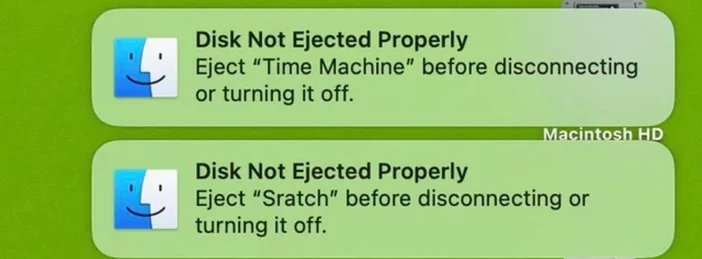
- 파인더에서 드라이브 옆의 꺼내기 아이콘을 클릭하거나(또는 드라이브를 선택한 후 Command–E를 누릅니다).
- macOS에서 디스크가 사용 중이라고 표시되면 앱을 닫거나 로그아웃/재시작한 후 다시 시도하세요. 디스크 유틸리티 → 마운트 해제도 다른 방법입니다.
리눅스 (GNOME 데스크톱 및 명령줄)
- 파일 앱(노틸러스)에서 드라이브 옆의 꺼내기 아이콘을 클릭하세요.
- 터미널: udisksctl unmount -b /dev/sdXN 그런 다음 udisksctl power-off -b /dev/sdX 캐시를 비우고 장치를 전원 차단합니다.
크롬 OS (크롬북)
- 파일 앱을 열고, 왼쪽 사이드바에서 USB 드라이브를 찾아 추출 아이콘을 클릭하세요. 목록에서 사라지면 플러그를 뽑으세요. (많은 OEM 가이드에서도 동일한 단계를 설명합니다.)
문제 해결: "드라이브가 꺼지지 않습니다"
- Windows: 프로그램이 파일을 계속 사용하고 있을 수 있습니다. 앱을 닫고 잠시 기다린 후 다시 안전하게 제거를 시도하세요.
- macOS: Spotlight 색인 생성 또는 다른 프로세스가 디스크를 점유할 수 있습니다. 앱을 종료하고, 필요한 경우 Spotlight에서 드라이브를 제외하거나, 로그아웃/재시작하거나, 디스크 유틸리티를 사용하여 마운트를 해제하십시오.
- Linux: 해당 드라이브에 작업 디렉터리가 있는 터미널이 없는지 확인하십시오. 그런 다음 umount로 마운트를 해제하거나 udisksctl을 사용하십시오… 전원을 끄십시오.
Eject는 Unmount와 같은 것인가요?
개념적으로는 둘 다 파일 시스템을 분리하고 보류 중인 쓰기 작업을 완료합니다. Windows의 "안전하게 제거"와 GUI의 "꺼내기"는 사용자 친화적인 확인 절차와 (일부 플랫폼에서는) 전원 차단 단계를 추가합니다.
Eject 버튼을 누르면 USB 포트에 공급되는 전원이 차단되나요?
항상 그런 것은 아닙니다. 논리적으로 파일 시스템을 분리합니다. 리눅스의 udisksctl power-off 명령은 장치의 전원을 끄기도 합니다. 많은 USB 드라이브는 마운트 해제되면 활동 LED가 꺼집니다.
현대 파일 시스템/저널링은 추출을 불필요하게 만들까요?
아니요. 저널링은 주로 메타데이터를 보호합니다. 전원을 끄는 순간 사용자 데이터가 완전히 기록되었음을 보장할 수는 없습니다.
"저는 단지 파일을 열람했을 뿐입니다"는 어떻습니까?
읽기 전용(수정 불가) 모드는 위험을 낮추며, 특히 Windows의 빠른 제거 기능과 함께 사용할 때 효과적입니다. 그러나 추출은 여전히 좋은 습관입니다. 백그라운드 작업이 드라이브에 접근할 수 있기 때문입니다.
기사의 제품
JOIN OUR OFFICIAL CORSAIR COMMUNITIES
Join our official CORSAIR Communities! Whether you're new or old to PC Building, have questions about our products, or want to chat about the latest PC, tech, and gaming trends, our community is the place for you.