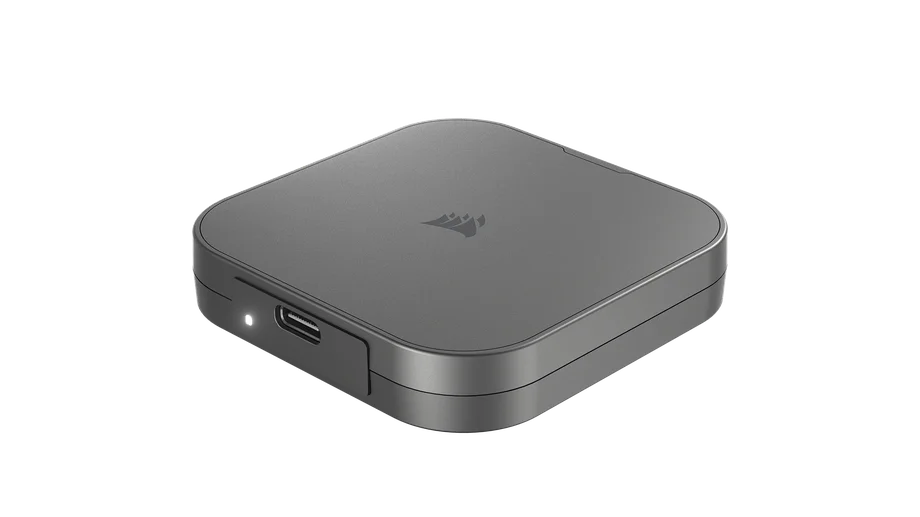
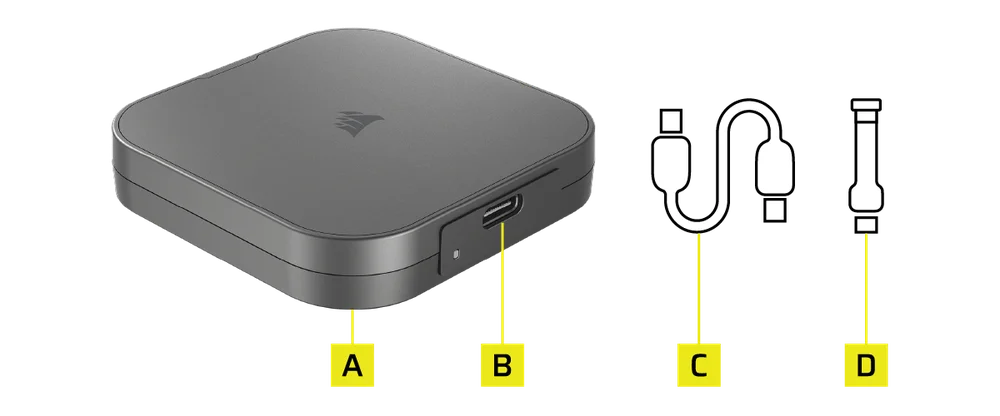
포장 내용물
EX400U
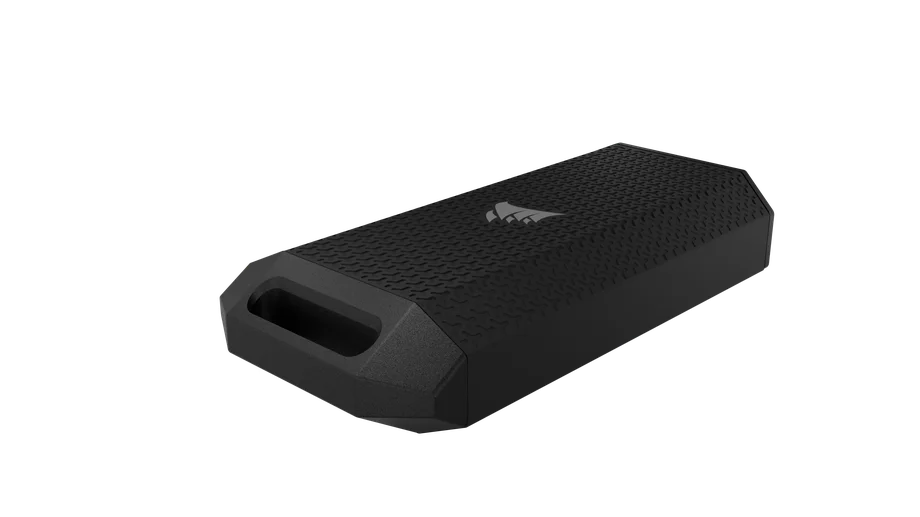
EX400U 서바이버

EX400U 연결 및 연결 해제
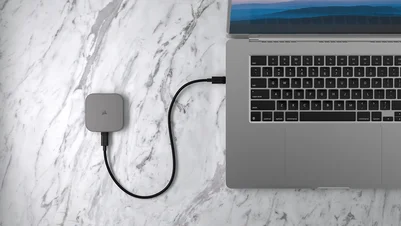
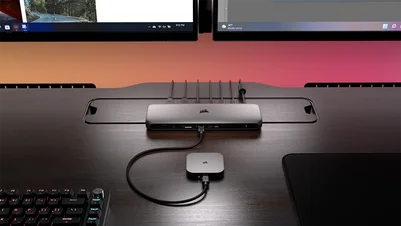
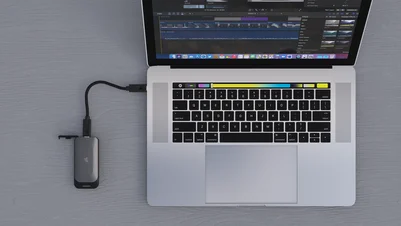
USB-C 또는 Thunderbolt 4 및 5 호스트에 연결하려면 포함된 USB-C <-> USB-C 케이블을 사용합니다. 이 연결 유형은 최적의 성능을 달성하기 위해 필요합니다.
LED 상태 표시등
| LED가 3초 동안 빠르게 점멸 | 사용할 수 있도록 드라이브를 초기화하는 중 |
| LED 꺼짐 | 장치 유휴 또는 연결 해제됨 |
| LED 깜빡임 | 데이터 읽기 또는 쓰기 작업 |
EX400U 사용 준비하기
드라이브는 다양한 운영 체제에서 작동하는 파티션 형식인 exFAT로 포맷되어 제공되므로 바로 사용할 수 있습니다. 드라이브를 다른 형식으로 포맷하려면 디스크 관리 또는 유틸리티 제품군의 표준 도구를 사용하십시오.
iPhone과 함께 EX400U 사용하기
드라이브는 MagSafe를 사용하여 iPhone의 뒷면에 부착할 수 있습니다.
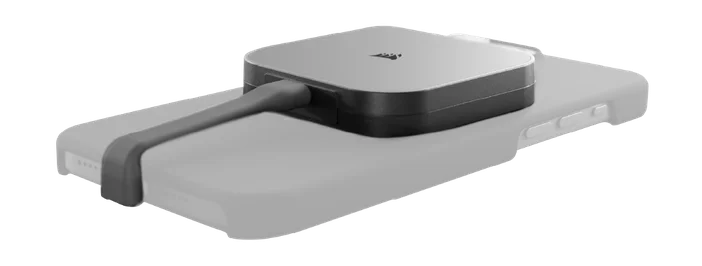
(EX400U 전용)
성능 최적화
드라이브를 USB4(40Gb) 포트에 연결하면 최고 속도로 작동합니다. Thunderbolt 4, 5, USB 3.2, 3.0 및 2.0과 호환되지만, 이러한 포트는 대역폭이 낮으므로 최상의 성능을 제공하지 못할 수 있습니다.
Windows 시스템에서는 다음 드라이브 정책을 통해 최적의 성능이 보장됩니다. 이러한 설정은 Windows Device Manager에서 저장소 드라이브의 속성을 마우스 오른쪽 버튼으로 클릭하여 사용할 수 있습니다.

SSD Toolbox 설치
확장 드라이브 정보와 펌웨어 업데이트를 살펴보려면 CORSAIR SSD Toolbox 2.0 이상을 다운로드합니다.
외장형 스토리지의 경우 일부 SSD 도구 상자 기능을 사용하지 못할 수 있습니다. CORSAIR SSD Toolbox는 Windows 시스템에서 사용할 수 있습니다.
다운로드 링크: www.corsair.com/downloads
법적 고지
© 2025 CORSAIR MEMORY, Inc. All rights reserved. CORSAIR 및 돛 모양 로고는 미국 및/또는 다른 국가에서 CORSAIR의 등록 상표입니다. 다른 모든 상표는 해당 소유자의 자산입니다. 제품은 사진과 약간 다를 수 있습니다.