외장 저장 장치를 구입하면 사용하기 전에 포맷이 필요한 경우가 많습니다. 저장 볼륨을 포맷하면 파일 시스템이 '설치'되어 운영 체제(OS)에서 드라이브를 사용할 수 있게 됩니다. 이는 USB 플래시 드라이브나 수 테라바이트 용량의 외장 SSD/HDD일 수 있습니다. 드라이브가 미리 포맷된 상태로 제공되어 개봉 후 바로 사용할 수 있는 경우도 있지만, 드라이브 사용 목적에 따라 이는 최적의 해결책이 아닐 수 있습니다. USB 드라이브에 가장 적합한 포맷 방식을 이해하기 위해 기본 개념부터 살펴보겠습니다.
파일 시스템이란 무엇인가?
모든 저장 장치는 운영 체제가 제공하는 "파일 시스템"을 사용해야만 OS에 의해 관리될 수 있습니다. 이는 마치 운영 체제가 파티를 주최하며 참석자들에게 차량 주차 위치와 허용 대수를 알려주는 것과 같습니다. 파일 시스템은 데이터 저장 및 구성 방식과 존재하는 제한 사항을 규정하여, OS가 이해할 수 있는 방식으로 드라이브의 데이터에 접근할 수 있게 합니다.
드라이브에 파일 시스템을 어떻게 설치하나요?
저장 장치의 파일 시스템은 드라이브를 포맷할 때 설정됩니다. 이 용어는 드라이브에 데이터를 저장(및 접근)하기 위한 올바른 형식을 설정하는 과정이라는 점에서 매우 적절합니다. 현재(2025년 기준) 저장 볼륨을 포맷할 때 선택할 수 있는 주요 파일 시스템은 FAT32, exFAT, NTFS 세 가지입니다. 드라이브 포맷은 기존 데이터 기록을 모두 삭제하고 새로운 파일 시스템과 파티션 테이블을 설치합니다. 포맷 시 드라이브에 있는 모든 데이터가 삭제되므로 주의해서 진행하십시오.
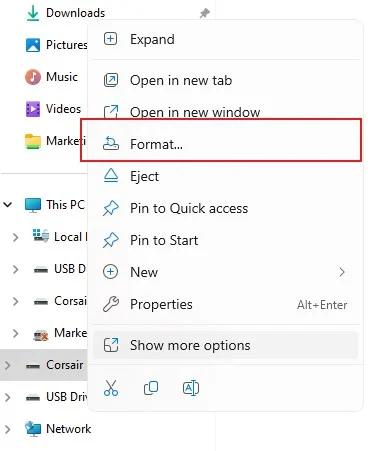
Windows 탐색기에서 볼륨을 마우스 오른쪽 버튼으로 클릭하고 "포맷"을 선택하면 해당 볼륨을 포맷할 수 있습니다.
FAT32
파일 할당 테이블 32(FAT32)로 명명된 이 파일 시스템은 다양한 운영 체제 간에 폭넓은 호환성을 갖추고 있어 오늘날에도 USB 플래시 드라이브에 사용되고 있습니다. 1996년 윈도우 95의 FAT16 파일 시스템을 발전시켜 도입되었으며, 더 높은 저장 용량과 더 긴 파일 이름을 포함해 모든 면에서 향상된 성능을 제공했습니다. 하지만 당시에는 오피스 문서나 이미지 파일 저장 외에 대용량 파일 저장이 흔하지 않았기에, 오늘날의 PC 기준으로는 다소 제한적입니다.
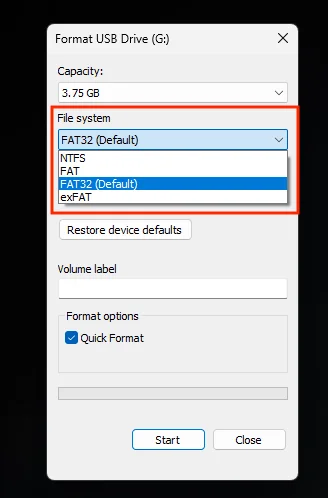
소용량 드라이브와 작은 파일을 다룰 때 FAT32는 호환성과 사용 편의성 측면에서 탁월합니다.
이 파일 시스템은 파일 크기 제한이 4GB이고 파티션 제한이 32GB이므로, 요즘에는 소형 파일과 드라이브에만 사용되는 것을 알 수 있습니다. 주요 장점은 카메라부터 Mac 컴퓨터, Linux PC, 게임 콘솔에 이르기까지 거의 모든 유형의 장치와 호환된다는 점입니다. 거의 모든 장치가 FAT32를 인식할 수 있습니다. 새 USB 드라이브에 어떤 포맷을 사용할지 확신이 서지 않는다면, FAT32를 선택하면 절대 실패하지 않습니다.
exFAT
이 파일 시스템은 2006년에 도입되었으며 확장 파일 할당 테이블(Extended File Allocation Table)로 명명되었습니다. 마이크로소프트가 FAT32의 업그레이드 버전으로 개발한 이 시스템은 FAT32가 가진 작은 파일 및 파티션 크기 관련 문제를 해결하여 현대적 저장 요구에 훨씬 더 적합합니다. FAT32의 4GB였던 파일 크기 한계를 16엑사바이트로 확장하여 해당 문제를 완전히 해소했습니다. 또한 파티션 제한이 128페타바이트이므로 일반 가정용 사용자가 이 수치를 초과할 일은 절대 없습니다.
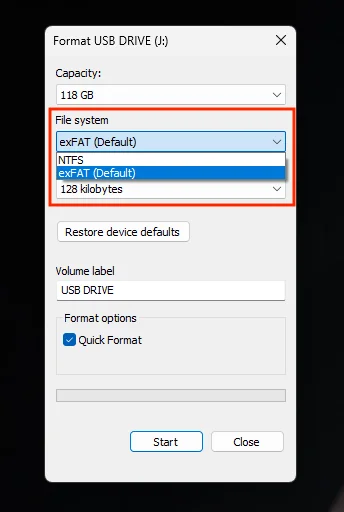
대용량 저장 장치의 경우 일반적으로 exFAT 및 NTFS만 포맷 옵션으로 선택할 수 있습니다.
컴퓨터 간 파일 이동이 필요한 경우 대부분의 사용자에게 exFAT는 FAT32보다 더 나은 선택입니다. Windows, macOS, 최신 게임 콘솔, 그리고 일부 패키지를 설치하면 Linux에서도 지원됩니다. 일반적으로 외부 저장 장치를 포맷할 때 선택할 수 있다면 exFAT를 사용하세요. 유연하고 빠르며 현대 컴퓨팅 환경에 맞춰 설계되었기 때문입니다.
NTFS
이것은 뉴 테크놀로지 파일 시스템(NTFS)이라는 매우 견고한 파일 시스템으로, 마이크로소프트가 1993년 기업용 윈도우 NT 운영체제를 위해 도입했습니다. 이후 마이크로소프트의 소비자용 OS로 이식되어 Windows XP부터 현재의 Windows 11에 이르기까지 기본 파일 시스템으로 자리 잡았습니다. 빠르고 안전하며 미래에도 대응 가능한 장점이 있지만, 현대식 Windows 운영체제를 위해 설계되어 exFAT나 FAT32만큼 호환성이 뛰어나지 않다는 단점이 있습니다. 다만 Windows 10 및 11 기기만 사용한다면 문제없이 작동할 것입니다.
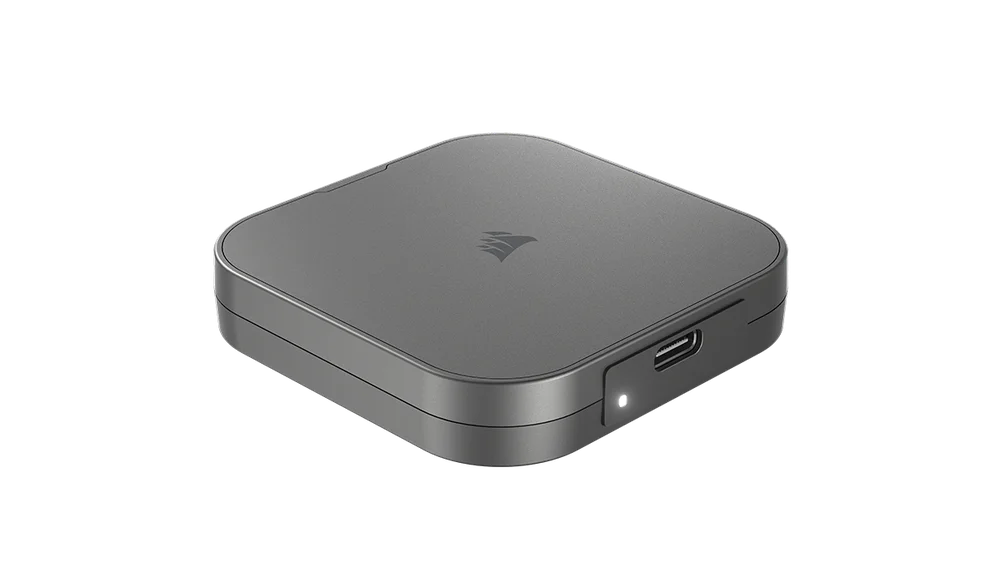
EX400U와 같은 휴대용 드라이브는 구매 후 포맷할 수 있으므로, 더 높은 크로스 플랫폼 호환성이 필요한 경우에 적합합니다.
가정용 PC에서 Windows 10/11을 사용 중이라면 부팅 드라이브가 NTFS로 포맷되어 있을 가능성이 높습니다. 보안 기능과 뛰어난 성능 덕분에 내부 드라이브에는 의심의 여지없이 최상의 선택입니다.
USB 키의 경우, 단순히 Windows 10/11 컴퓨터 간에 파일을 이동하는 것이라면 NTFS로 포맷하는 데 단점은 없습니다. 그러나 외부에서 USB 키를 사용해야 할 때 다른 컴퓨터에 연결해야 한다면, 반드시 Windows 기반 컴퓨터여야 합니다. 그렇지 않으면 해당 USB 키를 사용할 수 없습니다.
결론
가정 내 여러 대의 Windows 컴퓨터를 사용하는 경우 NTFS를 사용하세요. PC와 Mac 간 파일 전송이 필요한 경우 exFAT를 사용하세요. 향후 여행 등으로 인해 어떤 종류의 컴퓨터를 사용할지 알 수 없는 경우, 최대한의 호환성을 위해 FAT32를 선택하세요.
기사의 제품
JOIN OUR OFFICIAL CORSAIR COMMUNITIES
Join our official CORSAIR Communities! Whether you're new or old to PC Building, have questions about our products, or want to chat about the latest PC, tech, and gaming trends, our community is the place for you.