CORSAIR는 일부 CORSAIR EX400U USB4 외장 SSD에서 특정 macOS 시스템에 드라이브가 마운트되지 않을 수 있는 문제를 발견했습니다. 이 문제는 호스트 컴퓨터에 잘못된 USB 일련 번호가 제공되어 발생합니다. 아래 표는 해당 문제의 영향을 받는 장치 목록입니다.

|
영향을 받는 부품 번호 |
CSSD-EX400U1TB, CSSD-EX400U1TBC, CSSD-EX400U2TB, CSSD-EX400U2TBC, CSSD-EX400U4TB, CSSD-EX400U4TBC, 펌웨어 버전 FW91.1 사용 |
|
영향을 받는 일련 번호 범위 |
AA2XB5270부터 AA2XB5330까지의 일련번호 |
|
문제가 발생하는 플랫폼 |
Apple 실리콘 SoC를 탑재한 Apple 시스템 (M 시리즈 칩이 장착된 Mac) |
이 문제를 해결하기 위해 CORSAIR는 CORSAIR EX400U 시리얼 번호 형식 수정 유틸리티를 개발했습니다. 이 유틸리티를 실행하면 드라이브 설정이 업데이트되어 문제가 영구적으로 해결됩니다.
드롭다운 메뉴에서 "저장소"를 선택하여 유틸리티를 다운로드할 수 있습니다: https://www.corsair.com/downloads
지원 플랫폼: Windows 10 (64비트) 및 Windows 11.
시작하기 전에, 간섭을 방지하기 위해 모든 바이러스 백신 또는 보안 소프트웨어를 비활성화하고 다른 외부 드라이브를 분리하십시오.
유틸리티 사용 방법:
- EX400U를 동봉된 USB-C 케이블을 사용하여 Windows PC에 연결하십시오.
EX400U가 메인 시스템 드라이브인 경우, 본 업데이트를 위해 다른 PC에 연결하십시오. - 관리자 권한으로 유틸리티를 실행하십시오. 유틸리티가 시스템 기능에 접근하도록 허용할지 묻는 메시지가 표시될 수 있습니다.
- EX400U가 유틸리티 창에 노란색 배경으로 표시되면 "업데이트 시작"을 클릭하십시오.
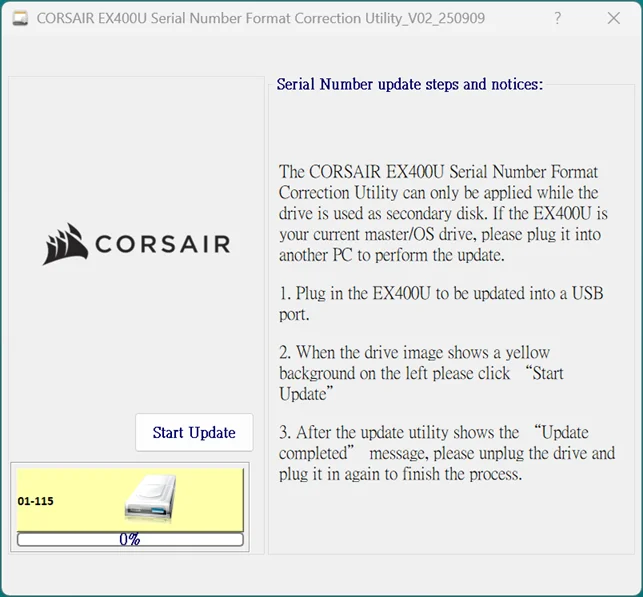
- "업데이트 완료" 메시지가 표시되면 드라이브를 분리했다가 다시 연결하면 업데이트가 완료됩니다.
- 이 단계를 완료하면 EX400U가 macOS에서 정상적으로 마운트됩니다.
추가 도움이 필요하시면 CORSAIR 지원팀에 문의해 주십시오.
자주 묻는 질문:
EX400U를 Mac과 함께 사용할 계획이 없더라도 이 수정 유틸리티를 실행해야 할까요?
예. 해당 일련 번호 범위에 속하는 모든 드라이브에 대해 수정 유틸리티를 실행할 것을 권장합니다. 이를 통해 현재 및 향후 macOS를 포함한 모든 호스트 시스템에서 완벽한 호환성을 보장할 수 있습니다.
드라이브의 펌웨어 버전을 어떻게 확인할 수 있나요?
Windows 10 이상 사용자의 경우: 드롭다운 메뉴에서 "저장소"를 선택하여 Corsair SSD Toolbox를 여기에서 다운로드하십시오: https://www.corsair.com/downloads
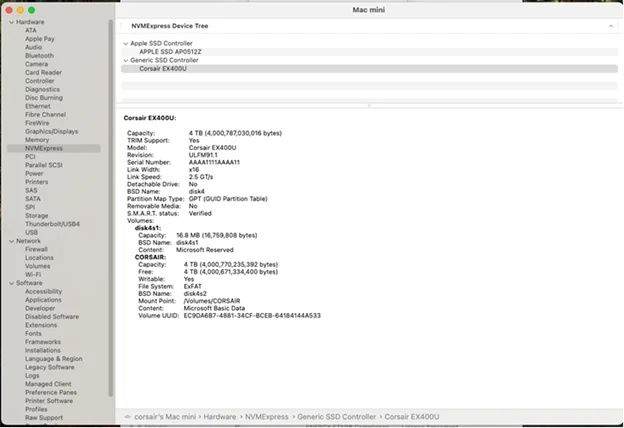
MacOS의 경우, MacOS 시스템 정보 앱의 NVMExpress 항목에서 펌웨어 버전을 확인할 수 있습니다:
JOIN OUR OFFICIAL CORSAIR COMMUNITIES
Join our official CORSAIR Communities! Whether you're new or old to PC Building, have questions about our products, or want to chat about the latest PC, tech, and gaming trends, our community is the place for you.