새 NVMe 드라이브를 설치하고 PC를 켰는데 새 드라이브가 보이지 않습니다. 왜 그럴까요?
안타깝게도 새 SSD를 윈도우에서 인식시키는 과정은 윈도우 11에서도 예상만큼 매끄럽지 않습니다. 새 SSD를 인식시키려면 먼저 초기화해야 합니다. 방법은 다음과 같습니다.
Windows에서 새 드라이브를 초기화하는 방법
SSD를 물리적으로 설치한 후 PC를 켜고 새 드라이브를 초기화하려면 다음 단계를 따르십시오:
- 시작 메뉴를 열고 "하드 디스크 파티션 생성 및 포맷"을 입력한 후 Enter 키를 누르세요(관리자 권한으로 실행하라는 메시지가 표시될 수 있습니다).
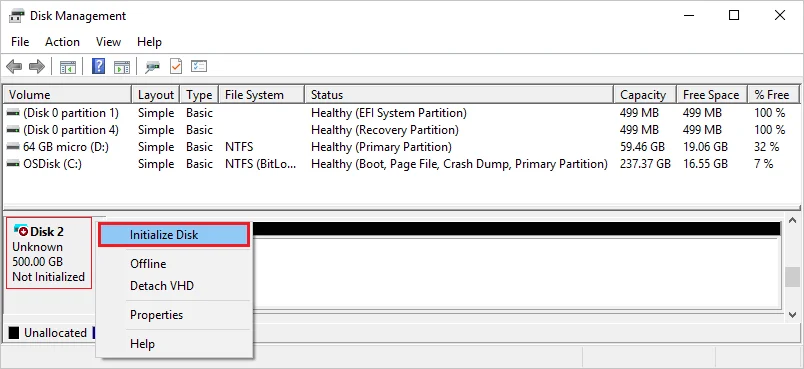
- 새 SSD가 "알 수 없음" 및 "초기화되지 않음"으로 표시된 위치를 찾으십시오.
- 마우스 오른쪽 버튼을 클릭하고 "디스크 초기화"를 선택하세요.
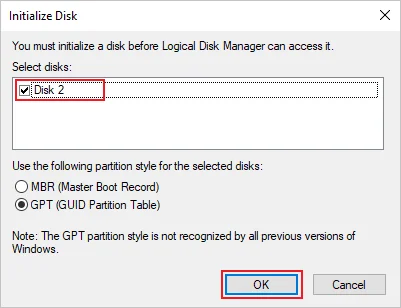
- 이 메뉴에서 GPT(GUID 파티션 테이블) 를 선택하고 확인을 클릭하십시오.
다른 옵션은 용량이 2TB를 초과하는 드라이브와의 호환성이 떨어지므로 권장하지 않습니다.
드라이브를 초기화한 후 포맷해야 하나요?
기술적으로는 아니지만, 여전히 권장되는 방법입니다.
여기서는 NTFS 형식을 사용해야 합니다. Windows 10/11에서는 FAT32 사용을 피하십시오. FAT32, exFAT, NTFS의 비교는 별도의 글에서 다루었으니 자세한 내용은 해당 글을 참고하시기 바랍니다.
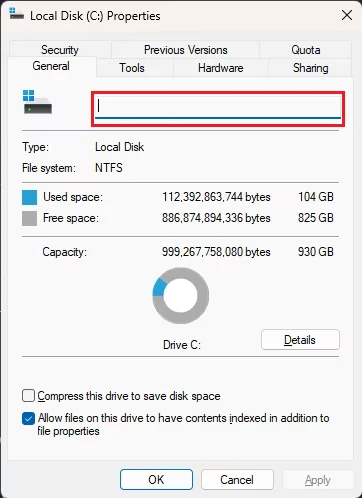
드라이브의 주요 부분을 마우스 오른쪽 버튼으로 클릭한 다음 "드라이브 문자 및 경로 변경..."을 클릭하여 드라이브 이름과 할당된 문자를 변경할 수도 있습니다.
기사의 제품
JOIN OUR OFFICIAL CORSAIR COMMUNITIES
Join our official CORSAIR Communities! Whether you're new or old to PC Building, have questions about our products, or want to chat about the latest PC, tech, and gaming trends, our community is the place for you.