어떤 게임들은 컨트롤러로 플레이할 때 더 잘 작동합니다. 이는 PC 게이머들이 받아들여야 하는 불편한 진실입니다. 그런 경우 PS5 듀얼센스 컨트롤러는 특히 강력한 선택지입니다. 스팀을 통해 다양한 게임과 호환되기 때문입니다. 현재 많은 PC 게임들이 올바른 기호(컨트롤러 아이콘)를 지원하며, 일부 게임은 컨트롤러의 가변 저항 트리거 기능까지 활용하고 있습니다.
그러나 PS5 컨트롤러를 PC에 연결하면 자동으로 기본 오디오 출력 장치로 설정됩니다. 즉, 모든 게임 사운드와 음악이 컨트롤러의 작은 스피커로만 재생된다는 뜻입니다. 이를 방지하는 방법은 다음과 같습니다.
PC에서 PS5 컨트롤러로 나오는 오디오를 차단하는 방법
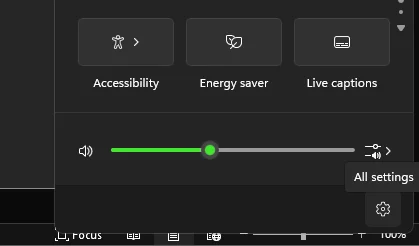
- 작업 표시줄의 스피커 아이콘을 클릭한 다음, 톱니바퀴 아이콘을 클릭하여 Windows 설정을 엽니다.
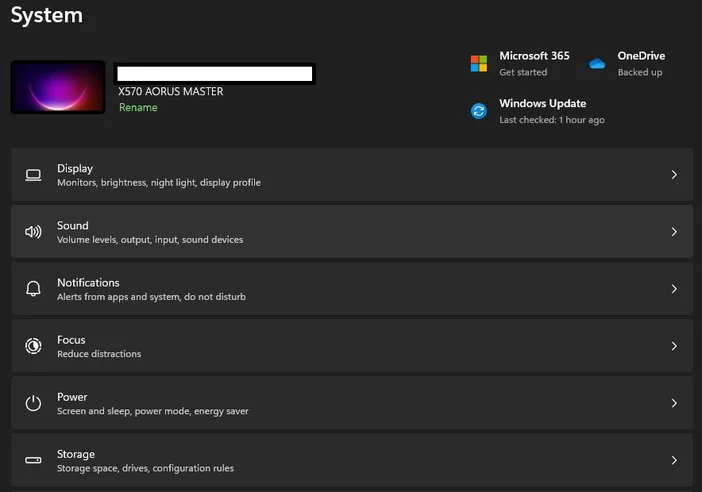
- 이제"시스템"을클릭한 다음 "소리"탭을 클릭하세요.
- 여기에는 출력 장치 목록이 표시됩니다. 헤드셋, 스피커, 모니터가 여기에 나타납니다.
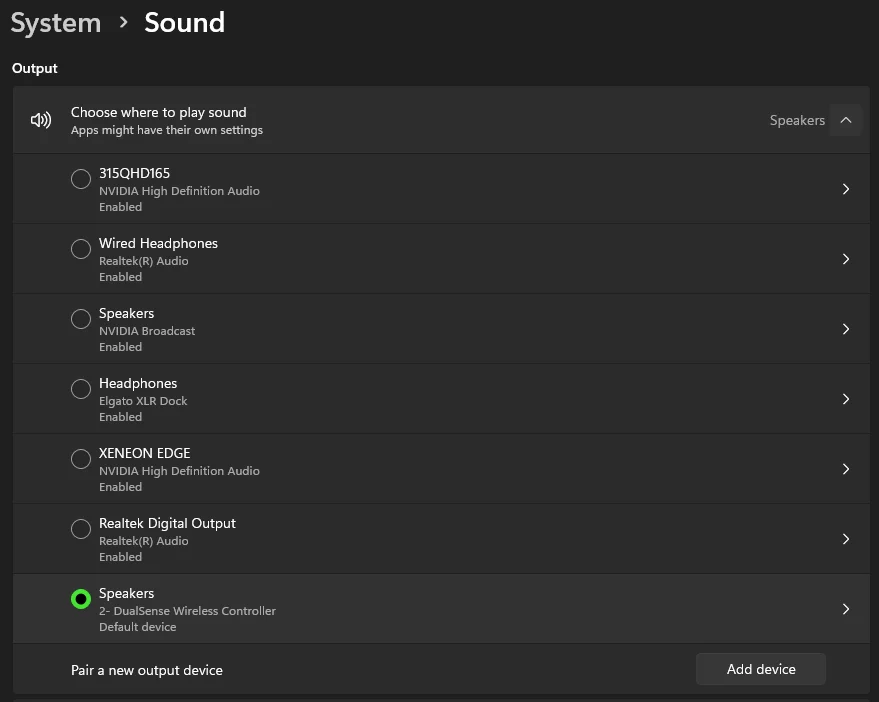
- PS5 컨트롤러를 찾으세요. 상단에는 "스피커"라고 표시되지만, 그 아래에는"2- DualSense 무선 컨트롤러"라고 표시됩니다. 이를 클릭하면 컨트롤러의"속성"메뉴가 열립니다.
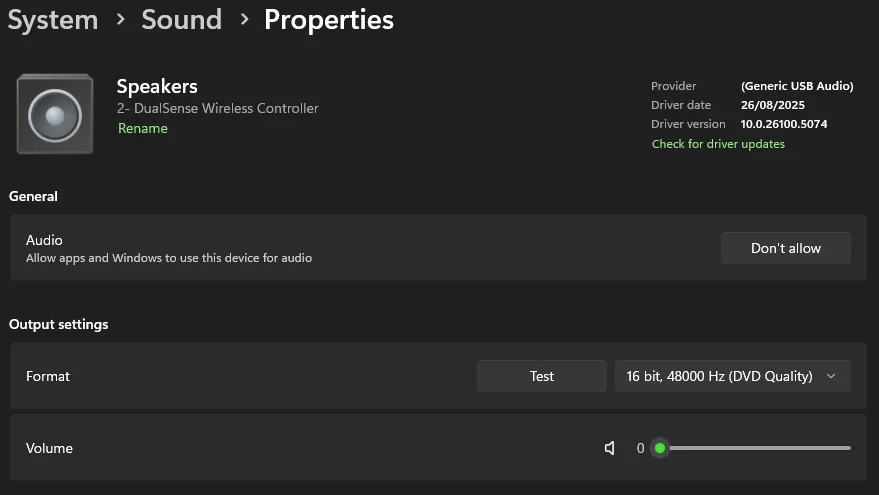
- 상단의 "일반" 탭에 "허용하지 않음" 버튼이 있습니다. 이 버튼을 클릭하면 Windows가 PS5 컨트롤러의 스피커를 통해 오디오를 재생하지 않습니다.
이 방법은 문제를 빠르게 해결하는 방법이지만, Windows는 컨트롤러를 다시 연결하면 이 변경 사항을 되돌리는 경향이 있습니다. PS5 컨트롤러 스피커를 영구적으로 비활성화하려면 장치 관리자로 이동해야 합니다.
PC에서 PS5 컨트롤러 스피커를 영구적으로 비활성화하는 방법
이렇게 하면 PC가 컨트롤러를 스피커로 사용하는 것을 방지할 수 있지만, 컨트롤러로서의 기능, 즉 순수한 컨트롤러 기능만은 유지됩니다.
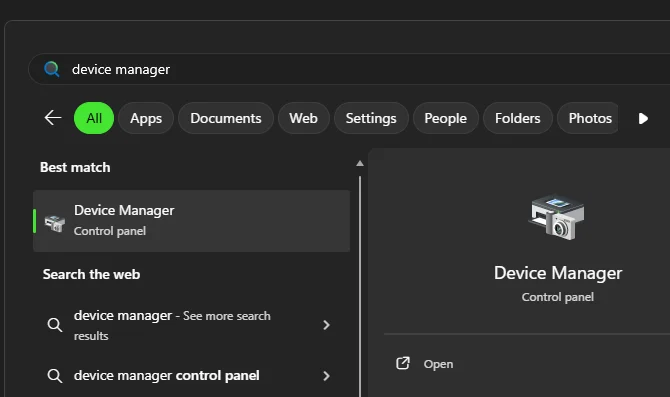
- 작업 표시줄의 Windows 버튼을 클릭하고 "장치 관리자"를 입력하세요. 장치 관리자가 나타나면 클릭하여 열으세요.
- 여기서 주의해야 합니다. PS5 컨트롤러는 "휴먼 인터페이스 장치(Human Interface Devices)" 탭에 표시되지만, "HID 호환 게임 컨트롤러(HID-compliant game controller)"로 표기됩니다. 이 항목은 건드리지 마십시오. 이 탭에서 컨트롤러의 실제 기능이 제어되며, 해당 기능을 유지해야 합니다.
- "사운드, 비디오 및 게임 컨트롤러" 항목까지 아래로 스크롤하세요. 이게 혼란스럽다는 건 알지만, 믿어주세요. PS5 컨트롤러가 스피커로 인식되는 곳이 바로 여기입니다.
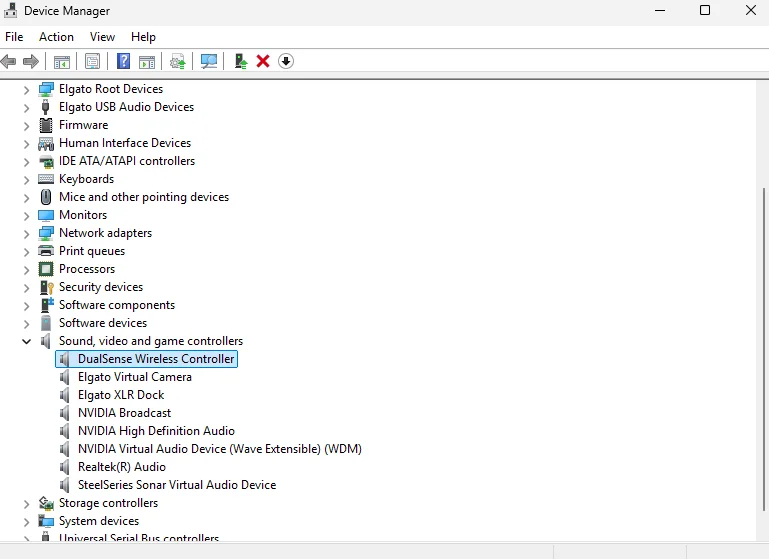
"DualSense 무선 컨트롤러"를 찾아 마우스 오른쪽 버튼으로 클릭한 다음 "장치 비활성화"를 클릭하세요. 무섭게 들릴 수 있는 경고가 나타나지만 괜찮습니다. 기억하세요, 우리는 컨트롤러 내 스피커 사용만 비활성화하는 것입니다. 경고창에서"예"를 클릭하세요.
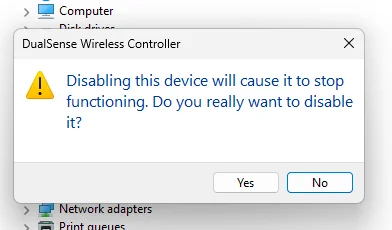
이 작업 후 PC를 재시작해야 할 수도 있지만, 이제 PS5 컨트롤러가 스피커로 사용되지 않으므로 작고 얇은 스피커를 통해 나오는 소리를 듣지 않고도 게임을 즐길 수 있습니다.
스피커를 다시 사용하려면 장치 관리자의 컨트롤러를 찾아 다시 활성화하기만 하면 됩니다.
JOIN OUR OFFICIAL CORSAIR COMMUNITIES
Join our official CORSAIR Communities! Whether you're new or old to PC Building, have questions about our products, or want to chat about the latest PC, tech, and gaming trends, our community is the place for you.