이 가이드는 Linux에서 CORSAIR 펌웨어 업데이트 유틸리티 사용법을 안내하며, 브라우저가 USB/HID 장치와 통신할 수 있도록 필요한 Linux 전용 단계를 설명합니다. 유틸리티에 장치가 표시되지만 '현재 펌웨어' 필드가 "–"로 표시되거나, 브라우저 콘솔에 NotAllowedError: Failed to open device 오류가 발생한다면, 바로 이 가이드가 필요한 상황입니다. 이 증상은 Linux에서 발생하며, 장치 문제가 아닌 기본 HID 권한 설정에서 비롯됩니다.
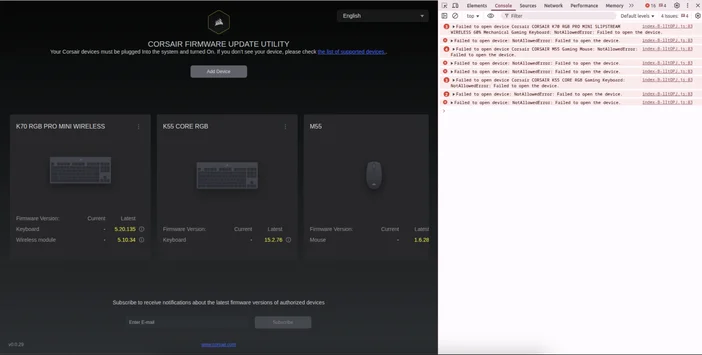
1단계: 펌웨어 업데이트 유틸리티를 실행합니다.
- 크로미움 기반 브라우저를 실행하세요.
- CORSAIR 펌웨어 업데이트 유틸리티를 실행하십시오.
- 장치 추가 → 접근 권한 부여를 클릭한 후 시스템 대화 상자에서 장치를 선택하세요.
장치 타일에서 즉시 "현재: – "이 표시되거나(스크린샷 참조) 업데이트 버튼이 비활성화된 상태로 유지되면 2단계로 진행하십시오.
2단계: Linux HID 권한 수정 (일회성 설정)
장치의 벤더 ID(VID)와 제품 ID(PID)를 찾으십시오.
- 장치를 연결한 후 다음을 실행하십시오:
lsusb
- ID 1234:5678 … 와 같은 라인을 찾으세요. 여기서 1234는 VID (장치 식별자)이고 5678은 PID(프로그램 식별자)입니다.
- 팁: 여러 CORSAIR 장치 또는 수신기 + 장치 쌍을 사용하는 경우, 각 VID:PID 쌍을 기록하세요. 각 쌍마다 하나의 규칙을 추가해야 합니다.
WebHID 접근을 위한 udev 규칙 생성
- 새 규칙 파일을 생성하십시오:
sudo nano /etc/udev/rules.d/99-corsair-hid.rules
- 장치당 한 줄씩 추가하세요 (1234와 5678을 실제 ID로 대체하세요):
SUBSYSTEM=="hidraw", ATTRS{idVendor}=="1234", ATTRS{idProduct}=="5678", MODE="0666"
- 저장 후 종료하고, 다시 불러온 다음 규칙을 적용하세요:
sudo udevadm control --reload-rules
sudo udevadm trigger
- 장치를 분리했다가 다시 연결한 후 업데이트 페이지를 다시 불러오세요. 이 규칙을 추가하니 유틸리티가 펌웨어 버전을 정확히 감지했습니다.
SUBSYSTEM=="hidraw", ATTRS{idVendor}=="1234", ATTRS{idProduct}=="5678", MODE="0660", GROUP="plugdev"
- 그런 다음 자신을 plugdev에 추가하세요 :
sudo usermod -aG plugdev $USER
- 이후 로그아웃/로그인하십시오. 조직의 보안 정책이 선호하는 방식을 사용하십시오.
3단계: 업데이트 프로그램에서 인증 및 연결
- 업데이터로 돌아가서, '기기 추가' → '접근 권한 부여'를 다시 클릭하고 해당 기기를 선택하세요.
- 이제 장치 타일에서 'Current'가 표시되어야 합니다(‘–’가 사라지고 장치의 펌웨어 버전이 표시되어야 합니다).
4단계: 펌웨어 업데이트
- 기기 타일을 선택하여 세부 정보를 확인하세요.
- 최신 버전이 현재 버전보다 높으면 업데이트를 클릭하세요.
- 진행 상태가 완료될 때까지 장치를 연결된 상태로 전원을 켠 상태로 유지하십시오.
- 무선 장비의 경우, 요청 시 두 부분을 모두 업데이트하십시오:
- 수신기/동글 (USB)
- 해당 장치 자체(종종 USB 케이블이 필요하거나 장치를 켜고 페어링해야 함)
원샷 복사/붙여넣기 (필요 시 VID/PID를 대체)
# Replace the example VID/PID pairs with your actual IDs from lsusb
sudo tee /etc/udev/rules.d/99-corsair-hid.rules >/dev/null <<'EOF'
SUBSYSTEM=="hidraw", ATTRS{idVendor}=="1234", ATTRS{idProduct}=="5678", MODE="0666"
# Add more lines here if you have additional devices/receivers
EOF

sudo udevadm control --reload-rules
sudo udevadm trigger
echo "Unplug/replug your device(s), then authorize them in the updater."
이것은 Windows에서 필요한가요, 아니면 macOS에서 필요한가요?
아니요, 이 특정 udev 단계는 Linux용입니다. 해당 문제는 Windows 11이나 macOS에서는 재현되지 않았습니다.
어떤 리눅스 배포판이 작동하는 것으로 알려져 있나요?
대부분의 주류 배포판(예: Ubuntu)은 작동할 것입니다
벤더 전체 규칙 대신 기기별 규칙을 사용하는 이유는 무엇인가요?
VID/PID별 접근 권한 부여는 정밀하며 노출을 최소화합니다. 상대적 장단점을 이해한다면 벤더 전체 규칙도 가능하지만 덜 제한적입니다.
JOIN OUR OFFICIAL CORSAIR COMMUNITIES
Join our official CORSAIR Communities! Whether you're new or old to PC Building, have questions about our products, or want to chat about the latest PC, tech, and gaming trends, our community is the place for you.