익스트랙션 슈팅 게임의 인기가 높아짐에 따라, 플레이어들은 가능한 모든 이점을 확보하고 싶어 할 것입니다. 이 기사에서 제안하는 ‘마라톤’ 모드의 설정들을 활용하면, 특히 그래픽과 오디오 설정을 통해 빠르고 간편하게 게임 플레이에 유리한 조건을 만들 수 있습니다.
적의 소리를 제대로 듣지 못해 발생하는 찰나의 프레임 드롭이나 반응 지연이, 작전을 성공적으로 마무리하는 것과 모든 전리품을 잃는 것의 차이를 만들 수 있다는 점을 잘 알고 있습니다. 이 페이지가 그 문제를 해결하는 데 도움이 될 것입니다.
마라톤의 시스템 요구 사양이 딱히 까다로운 편은 아니지만, 고주사율 모니터로 플레이하거나 FPS 저하로 인한 게임 플레이 경험의 저하를 막고 싶다면 저희가 도와드리겠습니다.
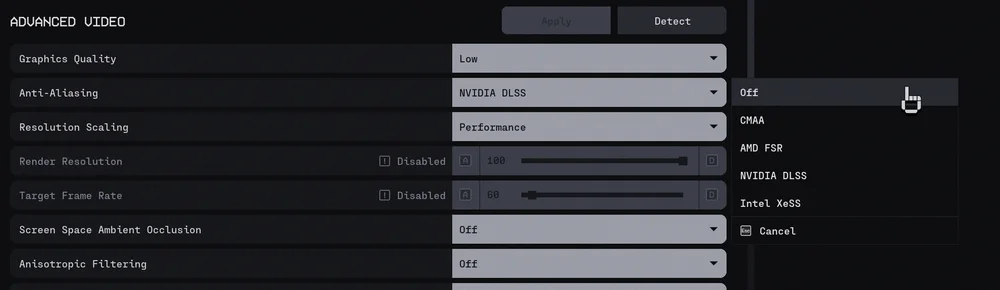
게임 성능을 향상시키려면 대부분의 설정을 사용자 지정하는 것이 좋습니다. 특히 최적의 FPS와 뛰어난 그래픽 사이의 균형을 맞추기 위해서라면 더욱 그렇습니다. 다음은 여러분에게 유리한 조건을 제공해 줄 화질 설정에 대한 몇 가지 권장 사항입니다:
게임 성능에 가장 큰 영향을 미치는 두 가지 요소는 프레임 생성 및 프레임 속도 제한이며, 이 두 가지 설정은 모두 쉽게 활성화하거나 조정할 수 있습니다. 사용 중인 그래픽 카드에 따라 NVIDIA DLSS, AMD FSR 3 또는 Intel XeSS를 활성화할 수 있습니다.
프레임 생성을 활성화하면 FPS가 크게 향상될 수 있지만, 눈에 띄는 지연 현상이 발생할 경우 모든 사용자에게 적합한 것은 아닐 수 있습니다. (또한 정확하지 않은 미세한 오류가 발생할 수도 있습니다.) 하지만 (프레임 생성 없이) 기본 FPS가 100 이상인 사용자에게는 잠재적인 지연이 미미할 것이므로 이 기능을 사용하는 것을 권장합니다.
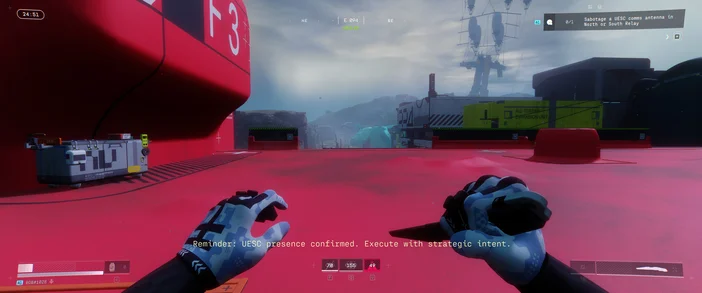
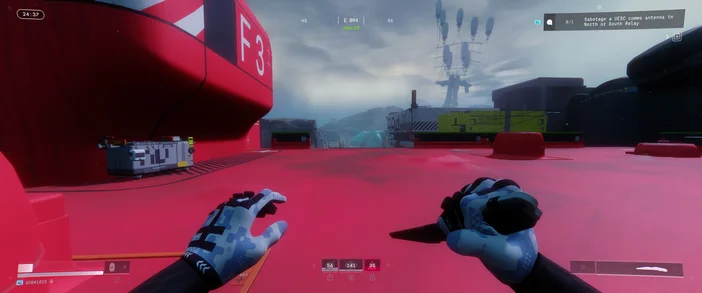
다음으로 설정해 볼 부분은 시야각(FOV)입니다. 시야각(FOV)을 넓히면 기본적으로 주변 시야가 넓어져 머리 위나 측면에서 접근하는 적, 매복한 적을 더 쉽게 포착할 수 있지만, FPS가 떨어질 수 있습니다. 또한 시야각이 넓어지면 주변 상황을 더 잘 파악할 수 있지만, 정면이 약간 작게 보이는 부작용이 있다는 점도 언급할 가치가 있습니다. 따라서 적응하기 어렵거나 결정적인 사격을 명중시키기 힘들다면, 넓은 시야와 중앙 시야 확보의 균형을 잘 맞추는 것이 좋습니다.
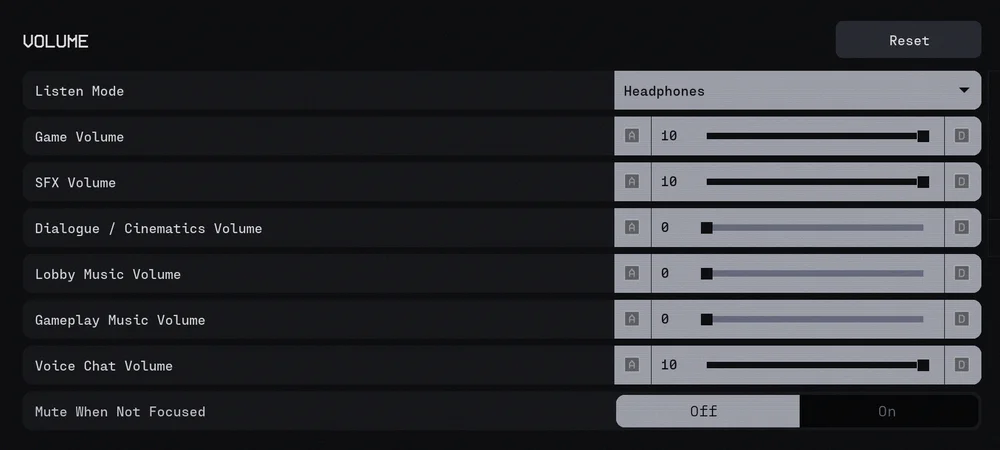
이런 종류의 게임에서 사운드가 얼마나 중요한지 잘 알고 있습니다. 플레이어는 주변 상황을 최대한 파악하고, 몰래 접근하는 적의 움직임을 최대한 빨리 감지하고 싶어 할 테니까요. 아래의 사운드 설정은 불필요한 소음을 최소화하는 데 도움이 될 것입니다.
또 다른 방법으로는 ‘푸시 투 토크(Push to Talk)’ 기능을 사용하는 것이 있는데, 이렇게 하면 주변에 있는 다른 플레이어들이 실수로 당신의 대화를 듣게 되어 계획을 눈치채는 일을 막을 수 있습니다.
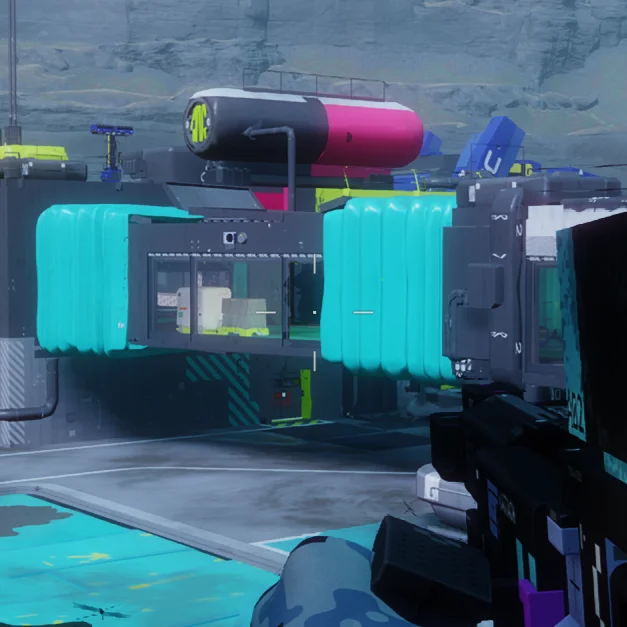
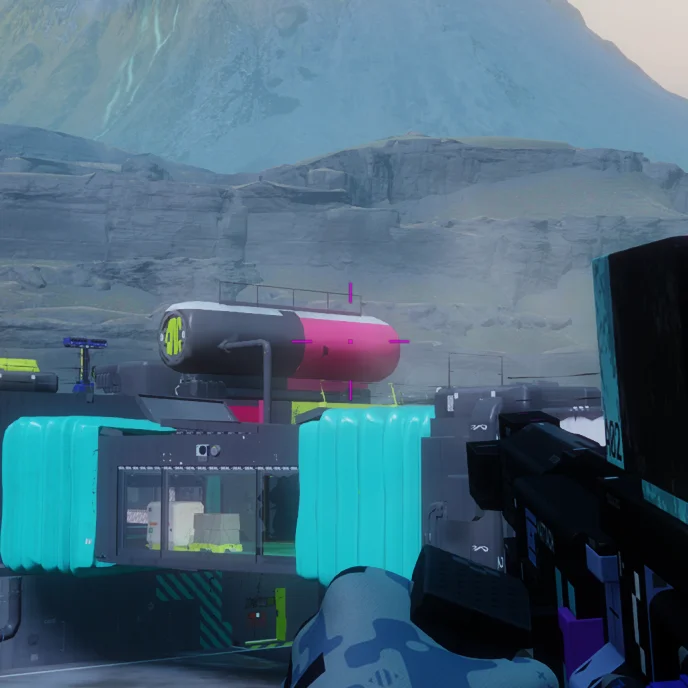
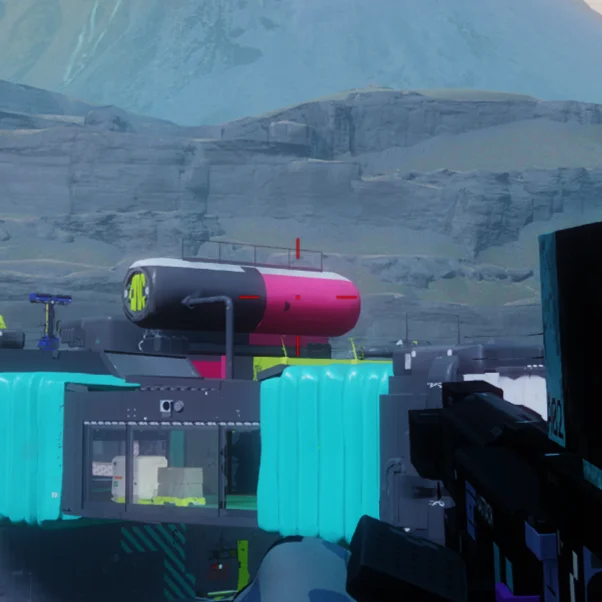
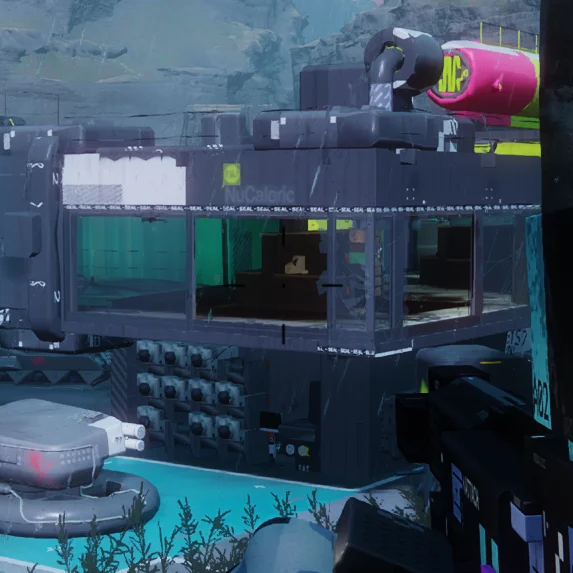
독특한 스타일링을 자랑하는 ‘마라톤’은 다른 많은 게임에 비해 생동감 넘치는 색감을 선보입니다. 비록 이러한 비주얼이 게임의 독창성을 돋보이게 하긴 하지만, 조준점 색상 선택의 폭이 좁다는 점은 아쉬운 부분입니다. 색상 커스터마이징 옵션은 단 7가지로 제한되어 있는데, 게임 내의 선명한 색감 때문에 이 중 대부분은 오히려 불리하게 작용합니다.
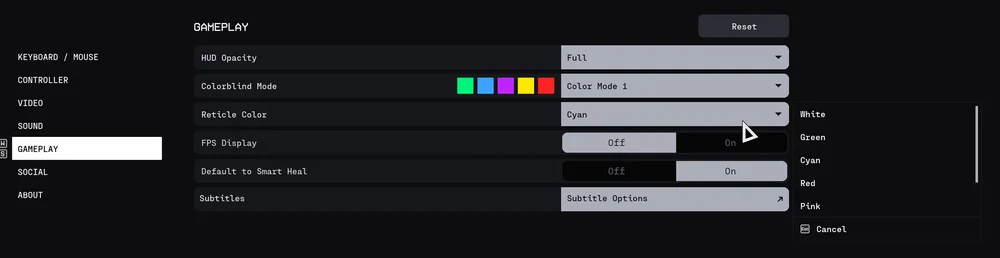
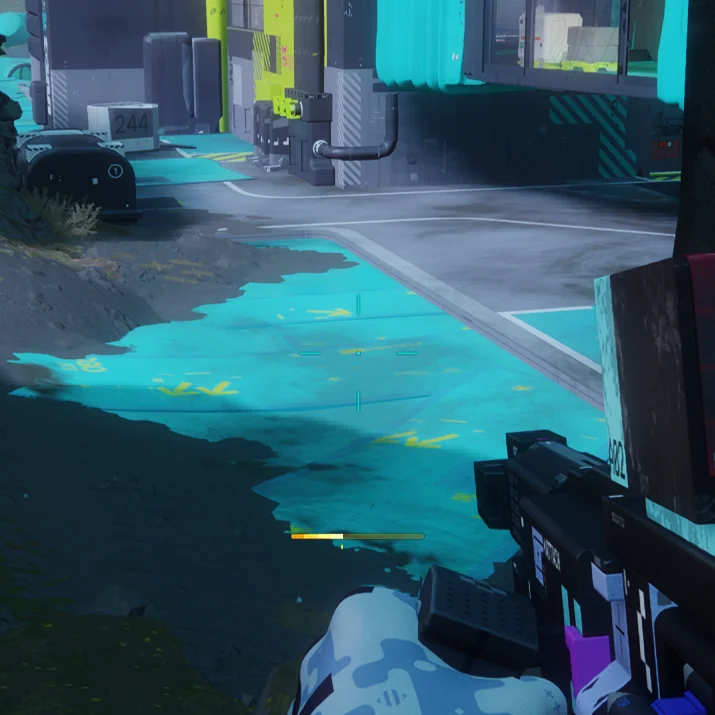
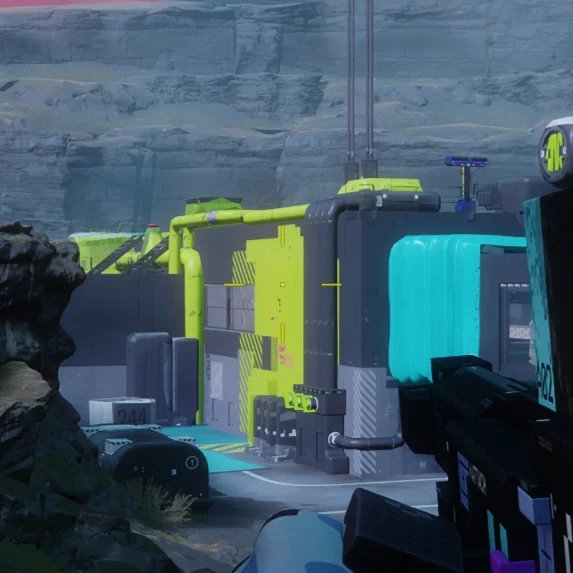
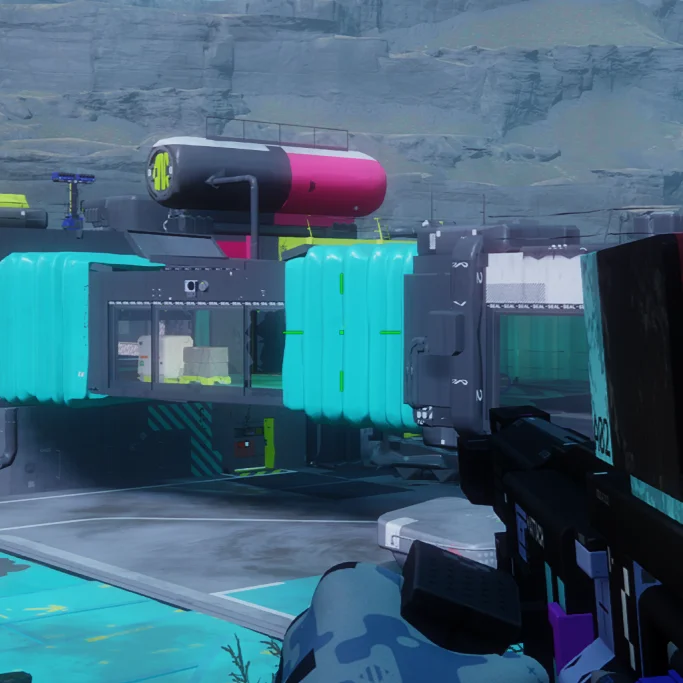
테스트 결과, 가시성 측면에서 흰색, 분홍색, 빨간색이 가장 적합한 것으로 나타났습니다. 청록색, 노란색, 녹색, 검은색도 무난했지만, 마라톤의 색상 디자인과 조화를 이루지 못했습니다. 아래에 예시를 제시합니다.
JOIN OUR OFFICIAL CORSAIR COMMUNITIES
Join our official CORSAIR Communities! Whether you're new or old to PC Building, have questions about our products, or want to chat about the latest PC, tech, and gaming trends, our community is the place for you.