보더랜드 4 드디어 출시되었습니다. 언리얼 엔진 5로 구현된 생동감 넘치고 매끄러운 오픈 월드를 선사하지만, 게이머들이 원하는 것보다 낮은 FPS와 매우 빈번한 끊김 현상이 발생합니다. 새로운 기술은 시리즈에 시각적으로 놀라운 진화를 가져왔지만, 가장 강력한 PC 하드웨어조차도 감당하기 어려운 엄청난 도전 과제를 제시합니다. 본 가이드는 볼트 헌터들이 부드러운 FPS를 달성하고 판도라의 역동적인 미래가 선사하는 스릴 넘치는 비주얼을 완전히 즐길 수 있는 실용적인 전략을 제공합니다.

시스템 요구 사항
일단 숫자부터 살펴보자. 보더랜드 4의 공식 사양은 높은 기준을 제시하는데, 벤치마크 결과는 더 높은 장벽을 보여준다:
|
티어 |
CPU | GPU | VRAM | RAM | 목표 성과 |
|---|---|---|---|---|---|
| 최소 | i7-9700 / 라이젠 7 2700X | RTX 2070 / RX 5700 XT | 8GB | 16GB | 1080p, 30 FPS 저화질 |
| 추천 | i7-12700 / 라이젠 7 5800X | RTX 3080 / RX 6800 XT | 12GB | 32GB | 1440p, 60 FPS 중간 |
고사양 하드웨어에서도 RTX 5090을 사용하더라도 4K 울트라 설정 시 30-40 FPS에 그칩니다. 기본 해상도에서는 프레임률이 급격히 떨어지며, 업스케일링은 권장 사항이 아닌 필수 사항입니다. 권장 사양은 기본 해상도가 아닌 업스케일링된 게임 플레이를 위한 최소 기준으로 생각하십시오. 추가 정보는 저희의 보더랜드 4 전체 시스템 요구 사항 페이지를 참고하시기 바랍니다.
보더랜드 4가 왜 이렇게 높은 사양을 요구하는가
- 언리얼 엔진 5의 루멘(글로벌 일루미네이션) 및 나나이트(지오메트리 스트리밍) 같은 기능은 게임에 내장되어 있어 비활성화할 수 없습니다.
- 업스케일링(DLSS, FSR, TSR)은 평소처럼 선택 사항이 아닙니다. 작성 시점 기준으로, 이 게임은 기본적으로 업스케일링이 필요합니다.
- 끊김 없는 오픈 월드는 지속적인 자산 스트리밍으로 CPU, GPU, SSD 모두에 부담을 줍니다.
- VRAM과 RAM 요구량이 매우 높으며, 12GB 이상의 VRAM과 32GB 시스템 RAM이 부드러운 게임 플레이를 위한 최적의 조합입니다.
보더랜드 4에서 기대할 수 있는 FPS는 얼마인가요?
1080p와 1440p 해상도에서는 프리미엄급 그래픽 카드조차 버벅거립니다. 다양한 설정에서 수집한 벤치마크 결과를 바탕으로 한 스냅샷은 다음과 같습니다:
| GPU | 1080p 고화질 | 1440p 고화질 | 4K 울트라 |
|---|---|---|---|
| RTX 5090 | ~100 FPS | ~77 FPS | ~45 FPS |
| RTX 4090 | ~91 FPS | ~67 FPS | ~36 FPS |
| RTX 3080 | ~46 FPS | ~36 FPS | ~19 FPS |
| RX 7900 XTX | ~70 FPS | ~50 FPS | ~28 FPS |
업스케일링 없이 모든 등급의 기본 성능은 원하는 60 FPS 기준에 미치지 못합니다. 해결책은? 1080p 이상의 해상도에서 플레이 가능한 프레임 속도를 얻으려면 업스케일링이 필수입니다.
보더랜드 4 FPS를 높이는 방법
|
추천 |
왜 중요한가 |
|
|---|---|---|
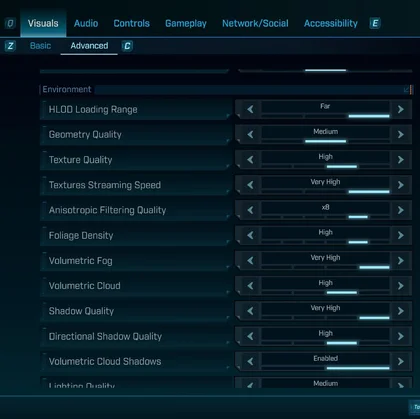
|
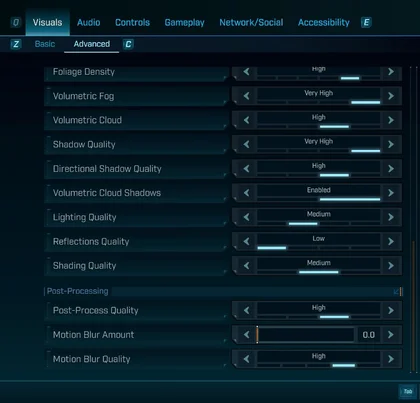
조명 품질 |
중간 |
가장 큰 FPS 향상 효과(장면에 따라 약 +10~27%). 루멘은 무겁습니다; 중간 설정은 훨씬 적은 비용으로 동일한 시각적 품질을 유지합니다. |
|
반사 품질 |
낮음 |
놀라울 정도로 큰 상승폭(두 자릿수 증가 보고됨). 전투 혼란 속 시각적 손실 최소화. |
|
체적 안개/구름 |
낮음–중간 |
구름/안개가 프레임을 먹어치우니; 단계적으로 낮추면 부드러움이 회복된다. |
|
그림자 (방향성 포함) |
중간 |
이미지 안정성을 해치지 않으면서도 3~8%의 안정적인 후퇴를 보장합니다. |
|
수관 밀도 |
중간 또는 낮음 |
야외에서는 성능이 크게 떨어지므로 중간급 장비는 일찍 포기하라. |
|
질감 |
매우 높음 VRAM이 12GB 이상인 경우에만 |
VRAM이 충분하다면 최고 설정으로 플레이해도 멋지고 저렴합니다. 그렇지 않다면 끊김 현상을 피하기 위해 중간/낮은 설정으로 플레이하세요. |
팁: "Badass" 프리셋은 피하세요. 테스트 결과, "매우 높음" 설정 대비 시각적 개선 효과는 거의 없으면서도 성능이 크게 떨어지고 비효율적입니다.
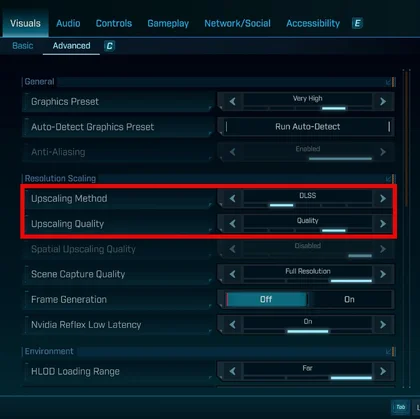
업스케일링 및 프레임 생성
기본 해상도는 선택지가 아니므로, 가장 먼저 업스케일링 메뉴를 확인해야 합니다.
- NVIDIA (RTX 카드): DLSS가 최상의 선택으로, 탁월한 화질을 제공합니다.
- 모든 GPU: AMD의 FSR과 인텔의 XeSS는 훌륭한 크로스 벤더 옵션입니다. 성능을 위해 필요할 경우 '품질' 모드에서 시작하여 점차 낮추세요.
- 시간적 초해상도(TSR); 커뮤니티 피드백에 따르면 DLSS의 "괜찮은 대안"이 될 수 있으며, 때로는 FSR보다 선명한 이미지를 제공하기도 합니다.
최신 카드를 보유한 분들을 위해,
- 프레임 생성(FG)은 게임플레이를 극적으로 부드럽게 만들 수 있지만, 중요한 단점이 따릅니다: 입력 지연 시간이 증가합니다. 커뮤니티의 의견은 분명합니다:
- 기본 프레임 속도(프레임 생성 전)가 이미 안정적인 60 FPS 이상일 때만 프레임 생성을 활성화하세요. 40 FPS 환경에서 이를 사용해 성능을 끌어올리면 화면은 부드러워 보이지만 실제로는 버벅거리고 플레이하기 어려운 게임이 될 것입니다.
구형 카드를 사용 중이라면 로스리스 스케일링을 확인해 보세요! 이 강력한 소프트웨어를 활용하는 방법에 대한 가이드를 제공합니다.

보더랜드 4 끊김 현상 해결 방법
커뮤니티에서 주도하고 발견한 좀 더 고급이지만 선택적인 팁과 알려진 문제점들은 다음과 같습니다:
- GPU 셰이더 캐시 증가 (NVIDIA/AMD 제어판):
- 캐시 크기를 늘리세요(예: 10~100GB). 이렇게 하면 셰이더 지연 현상이 줄어듭니다. 캐시가 손상된 경우 한 번만 지우고 재구축할 수도 있습니다. 짧은 예열 후에는 "새로운 효과"로 인한 끊김 현상이 줄어들 것으로 예상됩니다.
- 커뮤니티 모드:
- P40L0X의 "Ultra+ / Ultimate Engine Tweaks"는 스트리밍, 가상 텍스처, LOD를 재조정하여 이동 시 끊김 현상을 크게 줄여줍니다. 패치를 기다리는 동안 삶의 질을 크게 향상시켜 주지만, 사용 시에는 본인의 책임 하에 사용하십시오.
- 분할 화면 지연:
- 분할 화면에서 성능 문제가 발생하나요? 협동 플레이 시 분할 화면 FPS 향상을 위해 세션 프라이버시를 "로컬 전용"으로 설정하세요.
- 충돌 (RTX 40xx 시리즈):
- RTX 40 시리즈 그래픽 카드를 사용 중 자주 충돌이 발생한다면, 안정성을 높이고 충돌 가능성을 줄이기 위해 GPU 전압을 -0.100V 낮추는 것을 고려해 보십시오.
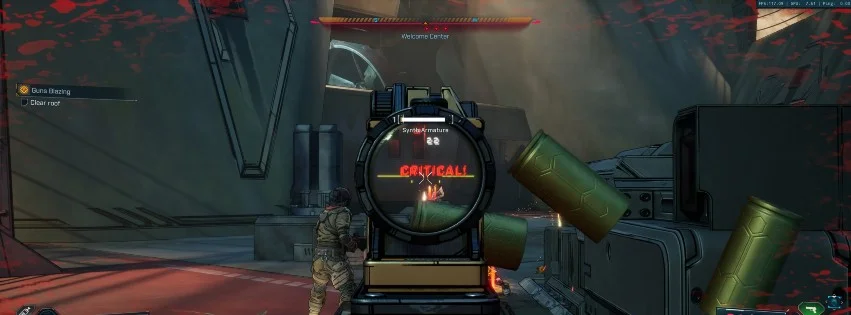
지금 바로 사용할 수 있는 세 가지 최적화된 프로필:
- 하이파이 볼트 헌터 (RTX 4080+/RX 7900 XTX)
- 1440p/4K 해상도, DLSS/TSR 적용 (품질/균형 모드).
- 설정: 텍스처 매우 높음, 조명 중간, 반사 낮음, 볼류메트릭 구름 그림자 끄기.
- 프레임 생성: 기본 FPS가 80을 초과할 때만 활성화하십시오.
- 문제 해결: 셰이더 캐시 10GB 이상 발생 시, 자산 스트리밍 문제를 해결하기 위해 "Ultra" 모드를 설치하세요.
- 성능 우선 빌드 (RTX 3070-4070/RX 6700 XT-7800 XT)
- 1080p DLSS/TSR 품질, 필요 시 1440p 성능 모드.
- 설정: 중간 프리셋, 하지만 조명, 수풀, 그림자를 수동으로 최적화합니다.
- 프레임 생성: 피하고, 순수 프레임 속도에 집중하세요.
- 모드: .ini 조정 필수, 울트라 엔진 조정.
- 최소 사양 (RTX 2070/RX 5700 XT)
- 1080p, 공격적인 업스케일링("울트라 퍼포먼스").
- 설정: 모든 항목을 낮음으로, VRAM 용량이 허용할 경우 텍스처만 중간으로.
- 프레임 생성: 비활성화됨 (지연 시간이 너무 큼).
- 모든 커뮤니티 수정 사항은 끊김 현상과 안정성에 필수적입니다.
보더랜드 4를 플레이하려면 PC를 업그레이드해야 할까요?
현재로서는 이 게임의 뛰어난 성능을 돈으로 살 수 없습니다. 초고사양 시스템에서도 문제가 남아 있습니다. 다만, 몇 가지 부품을 업그레이드하면 이러한 문제를 어느 정도 완화할 수 있습니다.
32GB RAM을 강력히 권장합니다. 단순히 여기서 도움이 될 뿐만 아니라, 게임 여부와 관계없이 PC 성능의 모든 측면을 향상시키는 몇 안 되는 업그레이드 중 하나이기 때문입니다. VENGEANCE RGB DDR5 32GB가 최적의 선택이지만, 아직 DDR5를 지원하는 칩셋을 사용하지 않는다면 VENGEANCE RGB PRO DDR4 32GB도 여전히 도움이 될 것입니다.
또한 이 게임에서 CPU 부하가 발생한다는 보고가 있으므로, 가엾은 작은 칩이 시원하게 유지되도록 하는 것이 유용할 것입니다. 따라서 360mm AIO가 좋은 선택입니다. 현재 iCUE LINK TITAN 360 RX가 최고의 성능을 보이는 CPU 쿨러이지만, NAUTILUS 360 RS도 그 뒤를 바짝 쫓으며 훨씬 저렴합니다.
보더랜드 4에서 최대한의 성능을 끌어내고 싶고, 여유 자금이 있다면 엔비디아 50 시리즈 GPU나 AMD의 9070/9070 XT를 선택하는 것이 도움이 될 것입니다. 다만 기대만큼의 성능 향상은 기대하기 어렵습니다.
정말 32GB RAM이 필요한가요?
이 오픈 월드에서 원활한 스트리밍을 위해, 32GB 메모리는 특히 빠른 SSD와 함께 사용 시 끊김 현상을 줄이는 데 도움이 됩니다.
FPS가 낮은데 왜 GPU 사용률이 낮게 표시될까요?
CPU 성능이 한계에 다다른 상태일 가능성이 높습니다. BL4의 스트리밍 및 월드 시뮬레이션은 최신 CPU의 성능을 최대한 끌어올립니다. CPU 부하가 큰 설정(조명, 식생)을 낮추고 백그라운드 앱은 모두 종료하세요.
AMD에서 어떤 업스케일러를 사용해야 할까요?
TSR 부터 시작하세요(공격적인 스케일에서 더 깔끔한 경우가 많음), 그런 다음 FSR과 비교해 보세요. 장면에 따라 이미지 선호도가 다르므로 둘 다 시도해 보세요.
프레임 생성은 가치가 있을까?
기본 FPS가 양호한 경우에만 (≥60–80).
왜 보더랜드 4는 오래할수록 더 나빠지는 걸까?
메모리 누수 현상이 자주 보고됩니다. 공식적인 수정 패치가 제공될 때까지 장시간 플레이 후에는 게임을 재시작하는 것이 좋습니다.
기사의 제품
JOIN OUR OFFICIAL CORSAIR COMMUNITIES
Join our official CORSAIR Communities! Whether you're new or old to PC Building, have questions about our products, or want to chat about the latest PC, tech, and gaming trends, our community is the place for you.