배틀필드 6, 발로란트, 리그 오브 레전드와 마찬가지로 블랙 옵스 7을 플레이하려면 보안 부팅(Secure Boot)과 TPM 2.0이 필요합니다. 보안 부팅이 활성화되지 않은 경우, RICOCHET 안티치트 시스템이 정상적으로 작동하기 위해 이를 필요로 하므로 게임을 플레이할 수 없습니다.
블랙 옵스 시리즈의 최신작을 경험하고 싶다면, PC를 준비하는 게 좋겠네요. 블랙 옵스 7을 위해 보안 부팅을 활성화하는 방법은 다음과 같습니다.
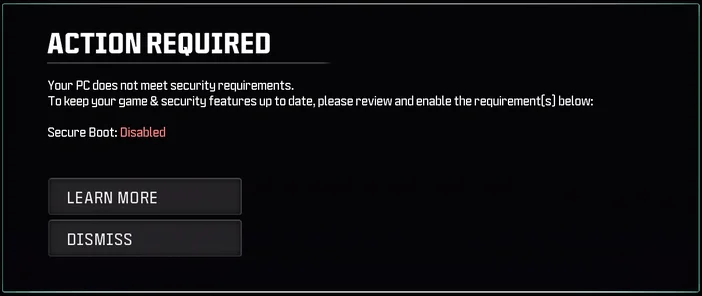
"귀하의 PC는 보안 요구 사항을 충족하지 않습니다."
보안 부팅: 비활성화됨.
다행히도 보안 부팅을 활성화하는 것은 그리 어렵지 않으며, BIOS에서 몇 분 안에 완료할 수 있습니다. BIOS가 다소 낯설게 느껴질 수 있다는 점은 이해하지만, 걱정하지 마세요. 단계별로 안내해 드리겠습니다. 이후에는 보안 부팅, TPM 2.0, 그리고 이 둘의 관계에 대해 간략히 설명해 드리겠습니다. (다소 복잡합니다).
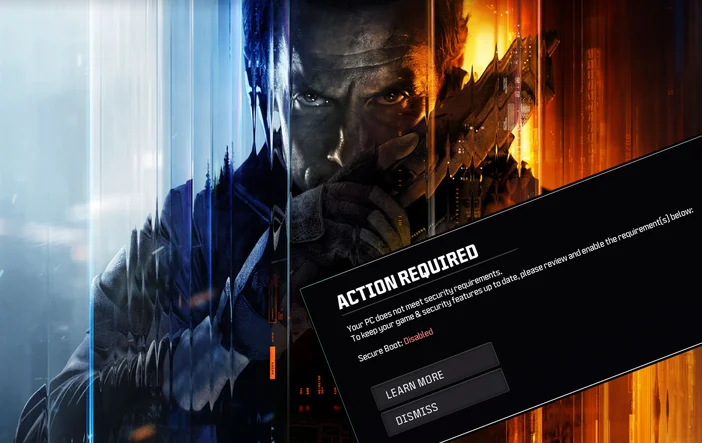
블랙 옵스 7에서 보안 부팅 활성화 방법
보안 부팅을 요구하는 게임이 점점 늘어나면서, 보안 부팅이 이미 활성화되어 있을 가능성이 큽니다. 예를 들어, 배틀필드 6을 플레이한 후 BIOS 설정을 건드리지 않았다면 보안 부팅은 계속 켜져 있을 것입니다. 확인해 보겠습니다.
- Windows 키를 누른 상태에서 "R" 키를 누르세요 . 그러면 "실행" 창이 열립니다.

텍스트 필드에 "msinfo32"를 입력하고 Enter 키를 누르세요. 시스템 정보 창이 열립니다.
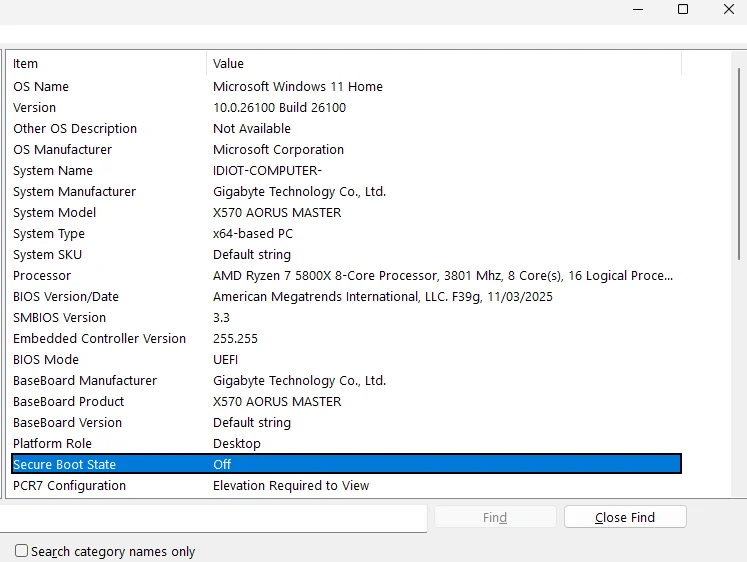
"보안 부팅 상태"가 "켜짐"이라면 축하합니다. 블로그 글을 더 이상 읽지 않고도 블랙 옵스 7을 문제없이 플레이할 수 있습니다. 하지만 "꺼짐"이라고 표시된다면, 추가 작업이 필요합니다. 시작해 보죠.
BIOS에서 보안 부팅 활성화
이 작업은 GIGABYTE X570 AORUS MASTER 메인보드에서 수행했지만, 메인보드 제조사와 관계없이 단계는 매우 유사합니다. 단지 몇 번 더 클릭해야 할 수도 있습니다. (하지만 걱정하지 마세요. BIOS는 저장하기 전에 변경 사항을 확인하고 취소할 수 있도록 하므로 실수로 변경 사항을 적용하지 않습니다.)
- PC를 재시작한 후 BIOS가 열릴 때까지 Delete 또는 F2 키를 반복해서 누르세요. BIOS는 복잡해 보이면서도 시각적으로 구식인 모습을 보일 것입니다. 이러한 두 가지 특징은 BIOS 디자인에 있어 필수적인 요소로 여겨집니다.

- BIOS에는 일반적으로 '고급' 모드가 있으며, 보안 부팅과 같은 설정은 보통 여기에 위치합니다. 이 모드를 클릭하면 조정 가능한 모든 설정을 확인할 수 있습니다.

- "부팅" 설정을 찾아서 엽니다. 여기에서 "보안 부팅" 설정을 찾을 수 있습니다. 이제 이를 활성화할 수 있습니다.
(보안 부팅을 활성화한 후 재시작해야 '활성화됨' 상태가 되므로, '활성화됨'과 '사용 안 함'이 동시에 표시되어 혼란스러울 수 있으나 이는 재시작 후 자동으로 해결됩니다)
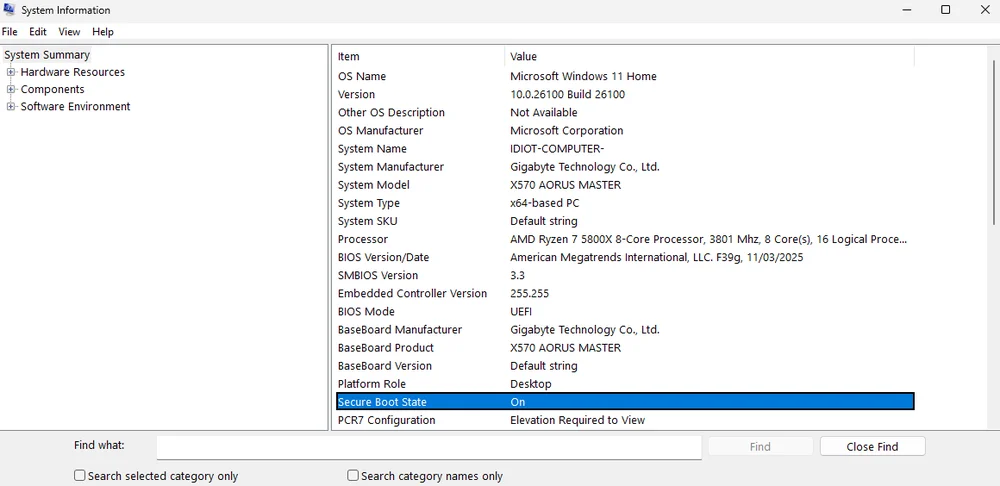
- 변경 사항을 저장하고 PC를 재시작하세요. 바탕 화면으로 돌아온 후, 이 가이드 초반의 단계를 반복하여 보안 부팅이 활성화되었는지 확인하세요. "보안 부팅 상태" 옆에 "켜짐"이라고 표시되면 이제 준비가 완료된 것이며, Black Ops 7을 플레이할 수 있습니다.
블랙 옵스 7 "OS 펌웨어: 업데이트 필요" 메시지
시큐어 부트가 활성화된 상태에서도 게임을 실행할 때 "OS 펌웨어: 업데이트 필요"라는 특이한 메시지가 나타날 수 있습니다. 안타깝게도 이 메시지는 매우 빠르게 사라지며, 마우스로 재빨리 클릭해도 아무 일도 일어나지 않습니다.
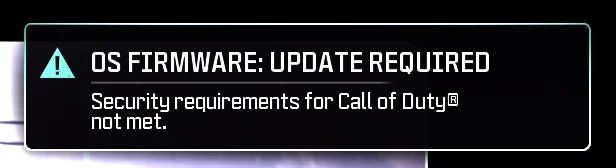
"OS 펌웨어"라는 표현이 BIOS를 가리키는 것 같아 확인해 보니, 실제로 BIOS가 오래된 상태였습니다. BIOS를 업데이트한 후에는 이 메시지가 더 이상 나타나지 않았습니다. 이것이 정확히 문제의 원인이었는지는 100% 확신할 수 없지만, 저희 경우에는 이 방법으로 해결되었습니다. (참고로, 이 게임은 보안 부팅(Secure Boot) 문제만큼 이 문제를 심각하게 다루지 않으므로, 반드시 필요한 조건은 아닐 수도 있습니다).
어쨌든 BIOS를 최신 상태로 유지하는 것은 좋은 생각이며, 저희는 이를 모범 사례로 간주합니다. 메인보드 브랜드에 따라 BIOS를 업데이트하는 방법에 대한 몇 가지 가이드를 작성해 두었으니 참고하시면 도움이 될 것입니다:
- ASUS 메인보드에서 BIOS 업데이트 방법
- MSI 메인보드에서 BIOS 업데이트 방법
- GIGABYTE 메인보드에서 BIOS 업데이트 방법
- MSI 메인보드가 장착된 CORSAIR Vengeance 또는 CORSAIR ONE에서 BIOS 업데이트 방법
여기서 언급할 점은 BIOS 업데이트 시 보안 부팅(Secure Boot)과 XMP가 자동으로 비활성화된다는 것입니다. 이는 보안 부팅을 다시 활성화하려면 위 단계를 반복해야 할 수 있으며, RAM이 최적 속도로 작동하도록 하려면 XMP/EXPO 활성화 가이드를 따라야 함을 의미합니다.
TPM 2.0은 어떻습니까?
TPM은 신뢰할 수 있는 플랫폼 모듈(Trusted Platform Module)을 의미합니다. 이 모듈은 메인보드에 장착된 물리적 칩으로, 보안 부팅(Secure Boot)에 필수적인 요소가 되기도 하지만 항상 그런 것은 아닙니다. 다만 Windows 11의 경우 반드시 필요합니다. 즉, PC가 Windows 11을 사용 중이고 TPM 2.0이 장착되어 있다면 보안 부팅을 문제없이 활성화할 수 있습니다.
블랙 옵스 7에 보안 부팅이 필요한 이유는 무엇인가요?
블랙 옵스 7의 반치트 시스템인 RICOCHET은 시큐어 부트(Secure Boot)가 활성화되어야 작동합니다. 시큐어 부트는 부팅 과정에서 무단 프로그램의 실행을 차단하기 때문입니다. 치트 프로그램은 당연히 승인되지 않은 프로그램이므로, 이 설정을 통해 해당 프로그램들의 작동을 방지합니다.
물론 이를 우회하는 방법도 있지만, 보안 부팅은 게임을 대체로 치터로부터 보호하는 데 도움이 됩니다. 여러 이유로 보안 부팅 실행을 꺼리는 사람들도 있지만, 일반적인 PC 게이머들은 보안 부팅을 항상 활성화해 두는 것에 전혀 불편함을 느끼지 않을 것입니다.
JOIN OUR OFFICIAL CORSAIR COMMUNITIES
Join our official CORSAIR Communities! Whether you're new or old to PC Building, have questions about our products, or want to chat about the latest PC, tech, and gaming trends, our community is the place for you.