게임플레이 공개와 오픈 베타에서 호평을 받은 현대전—아, 현재의 분쟁으로의 복귀를 둘러싼 과대 광고를 고려하면, 사람들이 배틀필드 6을 간절히 기다리는 건 당연한 일입니다. PC가 이를 감당할 수 있는지 확인해야 한다면, 배틀필드 6 시스템 요구 사항을 다루는 저희 기사를 참고하세요.
해당 게임을 실행하려고 시도했다면 "SecureBoot가 활성화되지 않았습니다. SecureBoot 사용 방법은 [go.ea.com/SecureBoot](111)에서 확인하세요"라는 오류 코드가 표시되었을 수 있습니다.
이번 가을에 배틀필드와 콜 오브 듀티를 동시에 즐기실 계획이라면, 블랙 옵스 7의 보안 부팅 활성화 가이드를 확인해 보세요. 이 게임 역시 부정행위 방지 목적으로 보안 부팅이 필요합니다.

배틀필드 6 SecureBoot가 활성화되지 않았습니다. 오류 메시지, 즉 트레일러에서 소개된 전술용 해머를 사용해 보려는 것을 막는 첫 번째 장애물입니다.
배틀필드 6 플레이 준비를 위해 몇 가지 설정을 활성화해야 할 수 있으며, 일부 설정은 BIOS 진입이 필요합니다. 따라서 본 페이지에서는 배틀필드 6 실행을 위한 보안 부팅(Secure Boot), TPM 2.0, 메모리 무결성(HVCI), VBS 활성화 방법을 설명합니다. (현재로서는 보안 부팅 활성화와 TPM 2.0만 있으면 되는 것으로 보입니다. 메모리 무결성과 VBS는 필수로 보이지는 않습니다.)
- 팁: 지금 바로 이 페이지를 휴대폰에서 찾아두세요. BIOS에 들어간 후에는 이 페이지를 참고해야 합니다.
배틀필드 6에서 보안 부팅을 활성화하는 방법
만약 Secure Boot 오류에 대한 언급으로 인해 불안해하셨지만, 단순히 액세스 권한을 얻었을 때 준비가 되어 있는지 확인하려는 경우라면, Secure Boot가 이미 활성화되어 있을 수 있으니 확인해 보시기 바랍니다.
- Windows 키와 R 키를 동시에 눌러주세요. 이로써 "실행" 창이 열립니다.
- 여기서 "msinfo32" 를 입력하고 엔터 키를 누르세요. 이로써 시스템 정보 창이 열립니다.

- Secure Boot가 활성화되어 있으면 "Secure Boot 상태" 줄에 "On"이라고 표시됩니다.
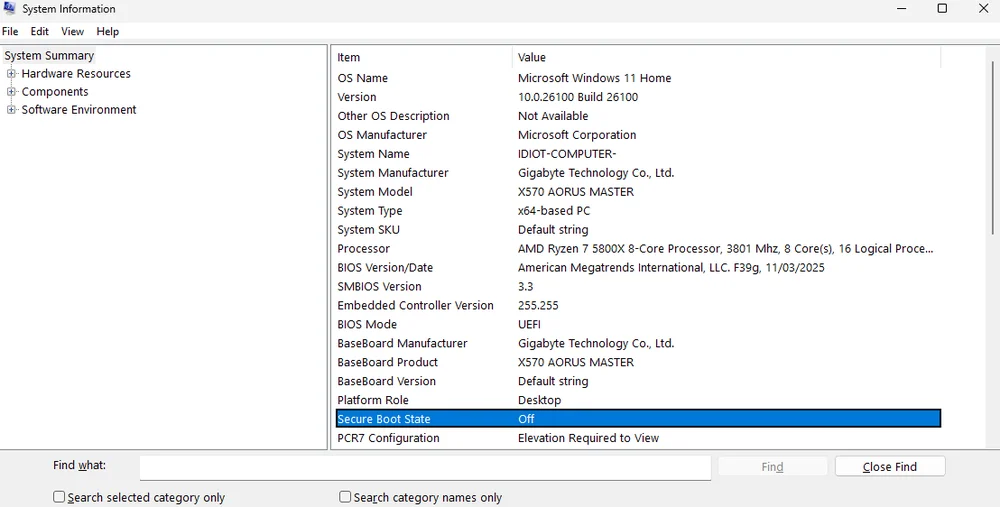
우리 경우, Secure Boot는 "꺼짐" 상태였습니다.
그렇지 않은 경우, 아래 단계를 따라 배틀필드 6용 보안 부팅을 활성화하십시오. (이 과정은 GIGABYTE AORUS 메인보드에서 수행되었으나, 모든 메인보드에서 기본적으로 동일한 단계이며 명칭만 약간 다를 수 있습니다.)
- 아래 BobDuckNWeave의 동영상도 시청하실 수 있습니다.
@corsair If you are planning to drop in on the #Battlefield6 beta this weekend, you may be hit with this error message. #corsair #corsairgaming #securebooterror ♬ original sound - corsair
- PC를 재시작하십시오.
- 첫 부팅 화면에서 BIOS가 나타날 때까지 F2 또는 Delete 키를 계속 누르세요.
- "고급 모드" 옵션을 클릭하거나 F2 키를 누르십시오.

- “부팅” 탭으로 이동합니다.
- “Secure Boot”옵션을 클릭하세요.
- “보안 부팅”을 활성화합니다.

"활성화됨"과 "비활성화됨"이 동시에 표시될 수 있으며 이는 혼란스러울 수 있지만, 보안 부팅을 활성화한 후 재부팅이 필요하기 때문에 자동으로 해결됩니다. 재부팅 후에는 "활성화됨"으로 표시됩니다.
이제 "실행" 창에 "msinfo32" 명령어를 다시 입력하세요. 이제 "On"이라고 표시되어야 합니다.
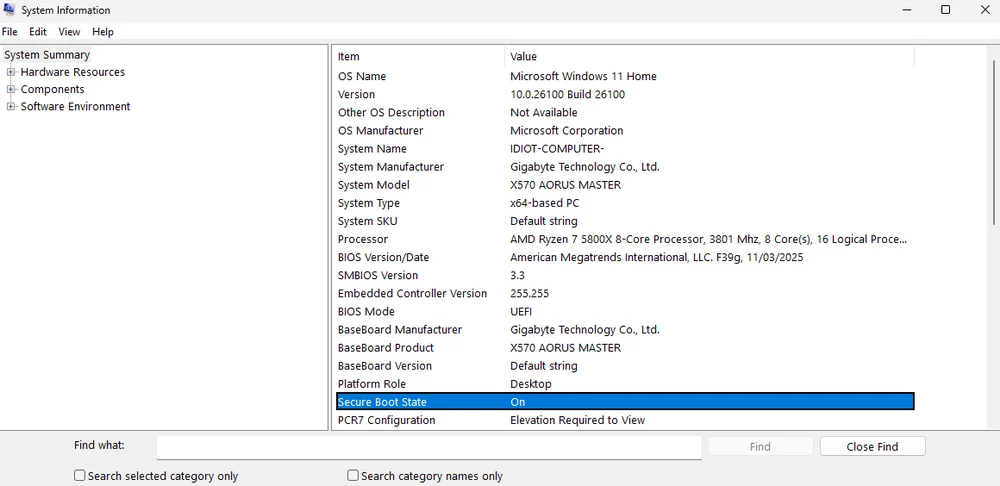
보안 부팅 상태 "켜짐"
배틀필드 6에서 TPM 2.0 활성화 방법
시큐어 부트 배틀필드 6을 활성화할 수 있었다면, TPM 2.0이 이미 활성화되어 있을 가능성이 높습니다. 따라서 확인하는 방법은 다음과 같습니다.
- Windows 키와 R 키를 동시에 눌러주세요. 이로써 "실행" 창이 열립니다.
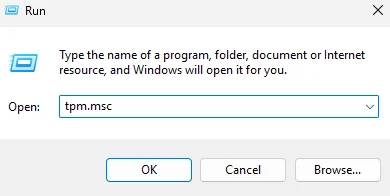
- 여기서 "tpm.msc" 를 입력하고 엔터 키를 누르세요. 이로써 TPM 관리 창이 열립니다.
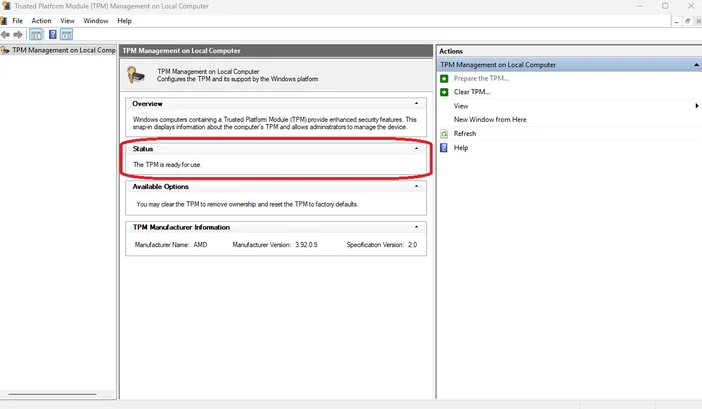
TPM 2.0이 이미 활성화되어 있다면, "TPM이 사용 준비가 되었습니다."라는 메시지가 "상태" 탭에 표시됩니다.
이 항목이 보이지 않는다면 TPM 2.0이 활성화되지 않은 상태입니다. 이 경우 배틀필드 6에서 TPM 2.0을 활성화하는 방법은 다음과 같습니다. 이를 위해서는 BIOS에 진입해야 하는데, 다행히 예전보다 훨씬 덜 복잡해졌습니다. 방법은 다음과 같습니다.
- 컴퓨터를 재시작하세요.
- 첫 번째 부팅 화면에서 F2 키 나 Delete 키를 계속 눌러 BIOS 화면이 나타날 때까지 기다리세요.
- 일부 메인보드에서는 "EZ Mode"에서 해당 설정이 표시되지 않을 수 있습니다. 일반적으로 해당 설정은"고급", "보안", 또는 "신뢰할 수 있는 컴퓨팅"이라는 탭 아래에 위치해 있습니다.
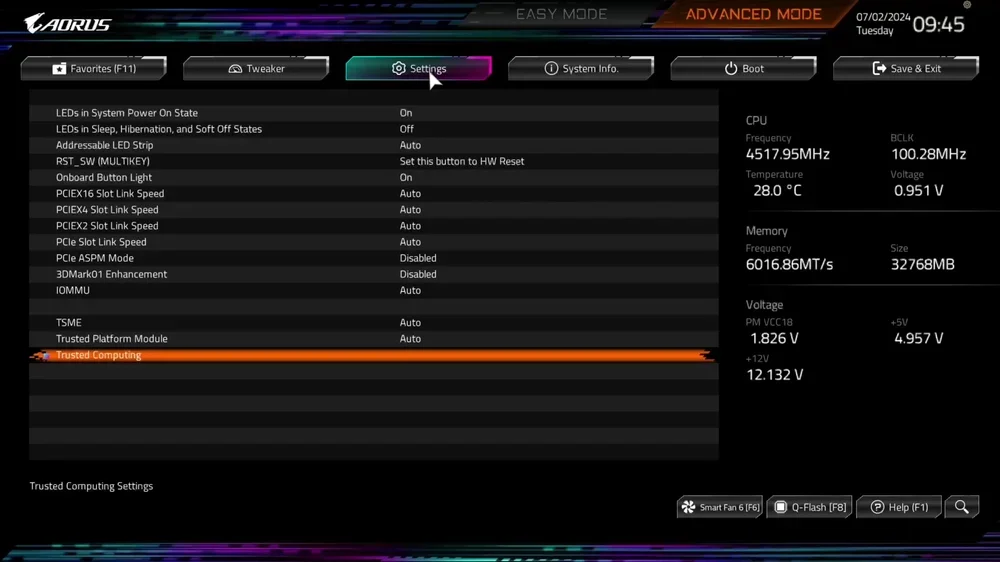
- 설정 자체도 "보안 장치", "보안 장치 지원", "TPM 상태", "AMD fTPM 스위치", "AMD PSP fTPM", "Intel PTT", 또는 "Intel 플랫폼 신뢰 기술"과 같은 다양한 이름으로 표시될 수 있습니다. 이름이 무엇이든 관계없이 이를 활성화하십시오.
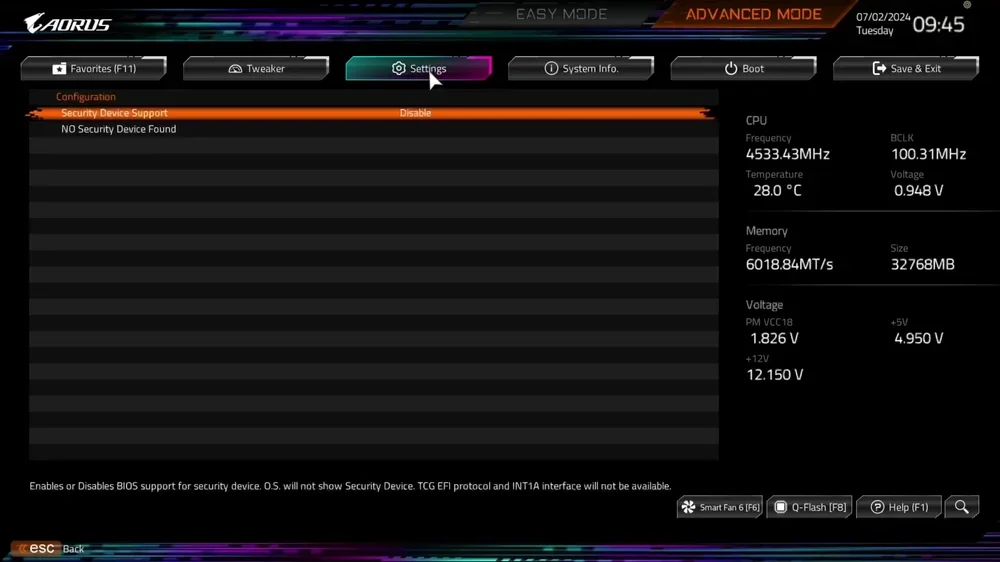
- 모든 작업을 완료한 후 변경 사항을 저장하고 PC를 재시작하세요.
위 단계를 반복하여 TPM 2.0이 활성화되어 있는지 확인하세요. 만약 PC에 TPM 2.0이 설치되어 있지 않다면, 안타깝게도 이 문제는 해결할 수 없습니다. TPM 2.0은 다운로드하거나 PC에 추가할 수 있는 것이 아니기 때문입니다. 새로운 시스템을 구매해야 하거나, 최소한 새로운 메인보드를 교체해야 합니다.
- 변경 사항을 저장하고 종료하세요.
- 이 작업을 완료한 후, 위의 단계를 반복하여 Secure Boot가 활성화되어 있는지 확인하십시오.
TPM 2.0과 보안 부팅이 활성화되었으니, 축하합니다. 이제 배틀필드 6을 플레이할 준비가 되었습니다. VBS(가상화 기반 보안)와 메모리 무결성(HVCI)도 활성화해야 할 수 있습니다. 따라서 여전히 문제가 발생한다면, 다음과 같이 설정하세요.
배틀필드 6에서 메모리 무결성(HVCI) 활성화 방법
다행히 이 설정은 Windows를 통해 활성화할 수 있으므로, BIOS에 다시 들어갈 필요는 없습니다. 메모리 무결성을 활성화하는 방법은 다음과 같습니다.
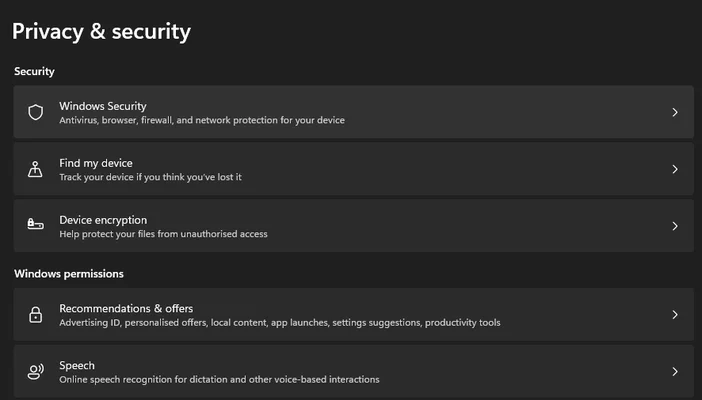
- Windows 아이콘을 마우스 오른쪽 버튼으로 클릭한 다음 "설정"을 선택하여 Windows 설정을 엽니다.
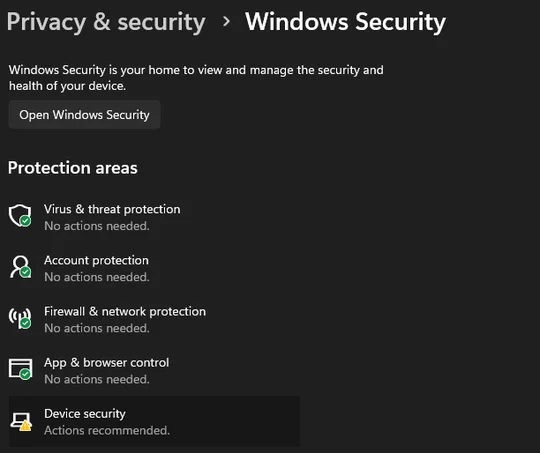
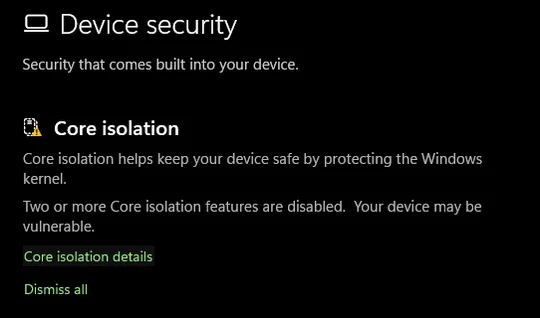
"개인 정보 및 보안"을 클릭한 다음 "Windows 보안"을 클릭한 다음 "장치 보안"을 클릭합니다.
이 작업을 수행하면 새 창이 열리며 "Core isolation"이라는 섹션이 표시됩니다. 해당 섹션에서 "Core isolation details"를 클릭하세요.
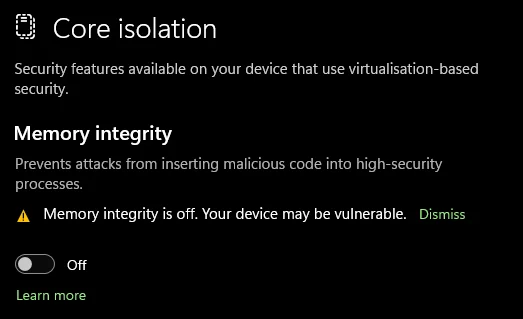
- 여기에서 "메모리 무결성" 토글을 볼 수 있습니다. 이미 활성화되어 있다면, 이 가이드의 나머지 부분을 무시하고 바로 진행하시면 됩니다.
- "Off"로 설정되어 있다면 토글 스위치를 클릭하여 켜세요. 이 설정을 변경하기 위해 권한을 요청하는 메시지가 표시됩니다. "예"를 클릭하세요. 이후 PC를 재시작해야 합니다.
메모리 무결성 설정 없음?
하지만 "Memory Integrity" 설정이 보이지 않는다면 어떻게 해야 할까요? 그 경우 VBS를 활성화해야 합니다. VBS는 Battlefield 6의 반치트 시스템의 네 번째 악당이라 할 수 있습니다. 안타깝게도 이 설정은 BIOS로 돌아가야 합니다.
참고로, 이 설정의 특정 용어는 메인보드 브랜드에 따라 다른 설정보다 더 많이 달라질 수 있습니다. 우리는 이 모든 작업을 GIGABYTE AORUS 메인보드에서 수행했으며, 활성화해야 했던 설정은 "SVM Mode"였습니다.
하지만 BIOS를 조금 찾아봐야 할 수도 있고, 특정 메인보드에 대한 정보를 검색해야 할 수도 있습니다. 어쨌든 BIOS 설정을 변경하려면 반드시 저장하고 재부팅해야 하기 때문에, 실수로 무언가를 활성화하거나 비활성화하는 것은 어렵습니다.
배틀필드 6에서 VBS(SVM) 활성화 방법
- PC를 재시작한 후, BIOS 화면이 나타날 때까지 Delete 키를 계속 눌러주세요.
- “설정” 탭으로 들어가거나, 우리 경우 “Tweaker”로 들어가세요 .
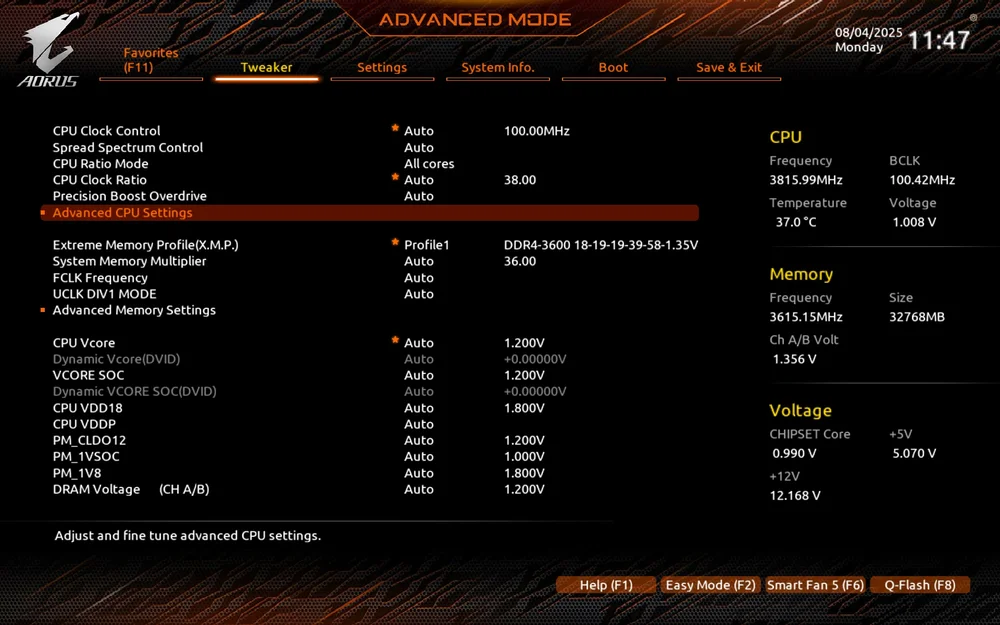
- "고급 CPU" 설정을 클릭하세요.
- “SVM 모드”를 찾아 활성화하세요. (Intel 시스템에서는 “Intel Virtualization Tech” 또는 유사한 이름으로 표시될 수 있습니다.)
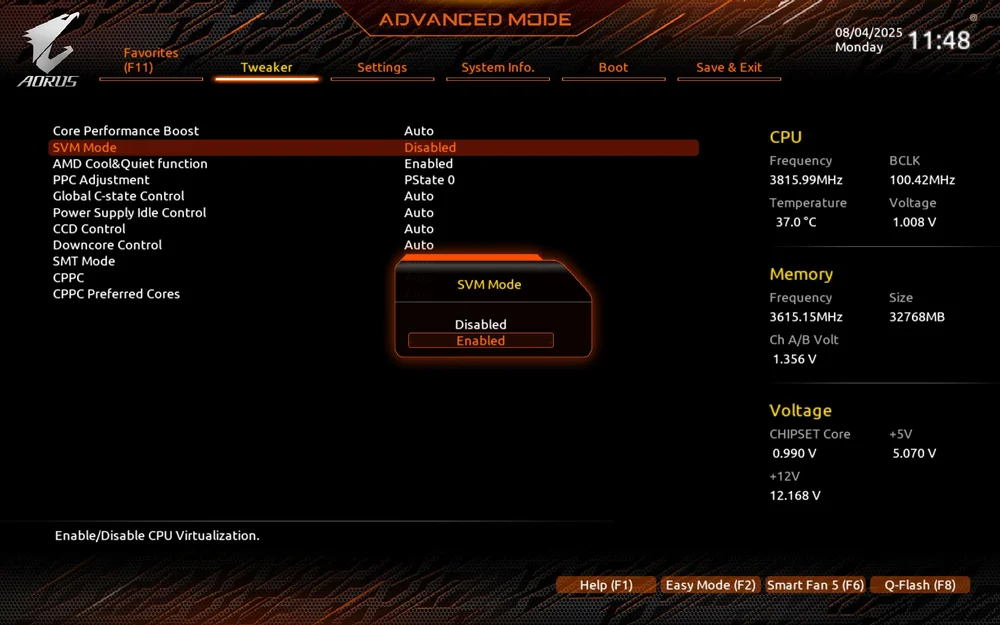
- 저장하고 종료합니다.
이제 위 섹션으로 돌아가서 메모리 무결성을 활성화하는 단계를 따라주세요. 이제 "Core isolation" 메뉴의 중앙에 표시되어야 합니다. "On" 으로 전환하고 권한 요청 메시지를 따라주세요. 재시작을 요청하면 재시작을 진행하세요.
축하합니다! 꽤나 많은 시간을 허비한 끝에, 이제 10월 10일 출시 예정인 배틀필드 6를 즐길 준비가 되었습니다.
배틀필드 6에 왜 이 모든 게 필요한가?
아직 파악하지 못하셨다면, 이 모든 설정은 기술적으로는 별개이지만 쌍을 이루며 연결되어 있습니다. TPM 2.0 없이는 보안 부팅을 활성화할 수 없기 때문입니다 . 마찬가지로 HVCI(메모리 무결성)를 켜려면 VBS를 활성화해야 합니다. 기본적으로 배틀필드 6을 비롯해 다음과 같은 수많은 게임들 역시 Valorant 등과 같은 많은 게임들은 안티치트 시스템의 효율성을 높이기 위해 이러한 설정 중 일부 또는 전부가 활성화되어야 합니다.
이 경우 EA의 반치트 시스템인 EA Javelin Anticheat는 Secure Boot가 활성화되어야 합니다. 이는 시스템 커널 수준에서 실행되어 효과적으로 작동할 수 있도록 하기 위함입니다. 또한 Secure Boot는 OEM(즉, 메인보드 제조업체)이 승인한 프로그램만 실행되도록 합니다. 다양한 치트 애플리케이션은 당연히 승인되지 않았으며, Secure Boot는 이러한 치트 프로그램이 작동하는 것을 대부분 불가능하게 합니다. VBS와 HVCI도 이 점에서 도움이 되며, Battlefield 6를 플레이하기 위해 필수적입니다.
“주로”라는 표현이 여기서 중요한 역할을 하고 있습니다. 왜냐하면 이 요구사항을 충족시키는 방법들이 분명히 존재하기 때문입니다. 심지어 이러한 요구사항을 갖춘 게임에서도 치터가 등장할 수 있습니다. 이 방법은 단순히 치터가 등장할 가능성을 낮추는 것뿐 아니라 시스템에 추가적인 보안 기능을 제공합니다.
JOIN OUR OFFICIAL CORSAIR COMMUNITIES
Join our official CORSAIR Communities! Whether you're new or old to PC Building, have questions about our products, or want to chat about the latest PC, tech, and gaming trends, our community is the place for you.