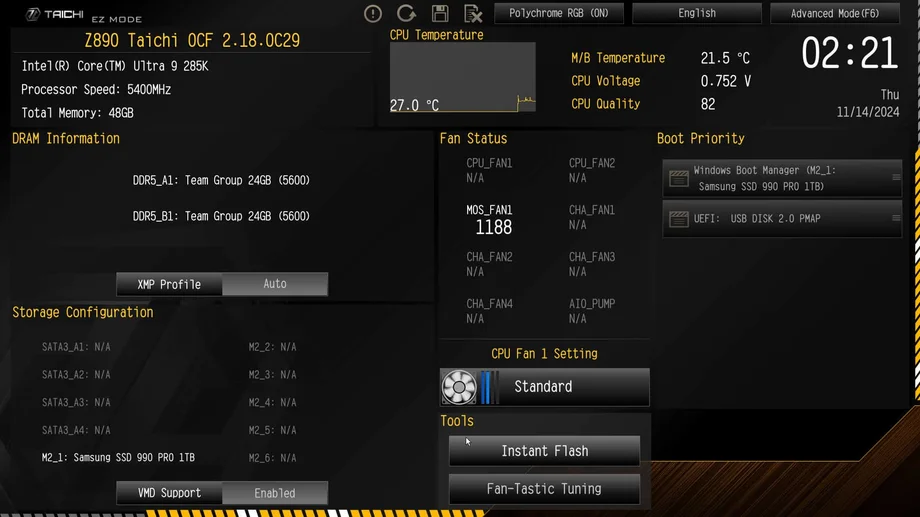
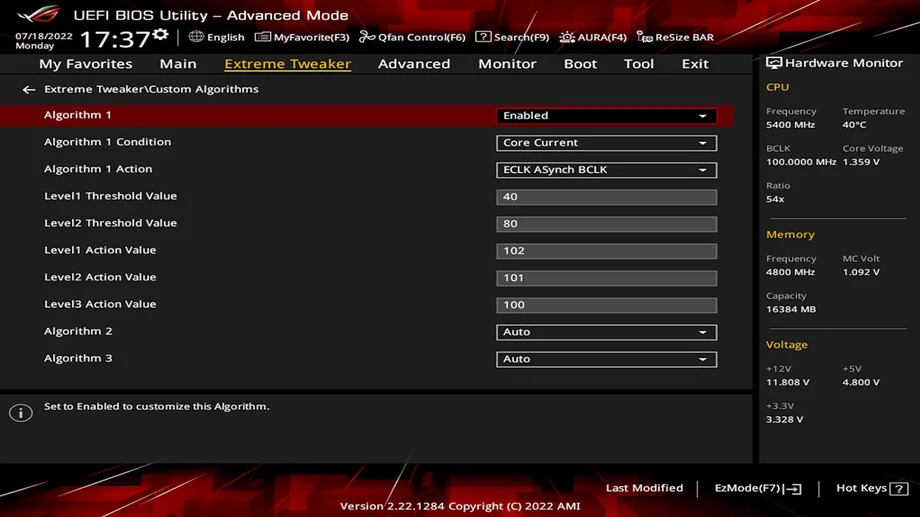
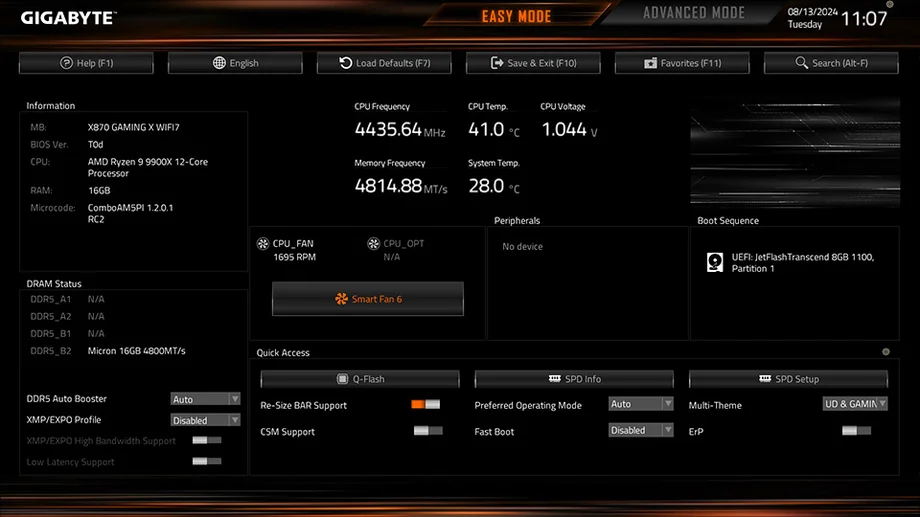
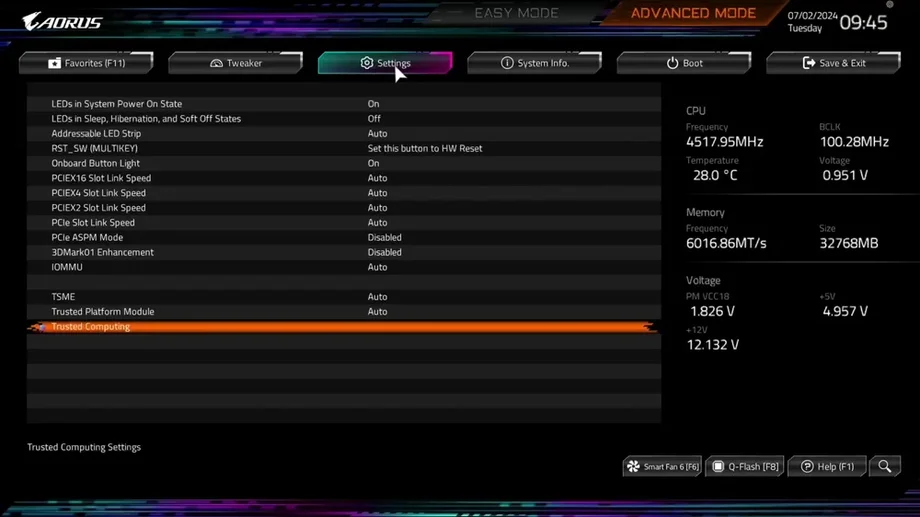
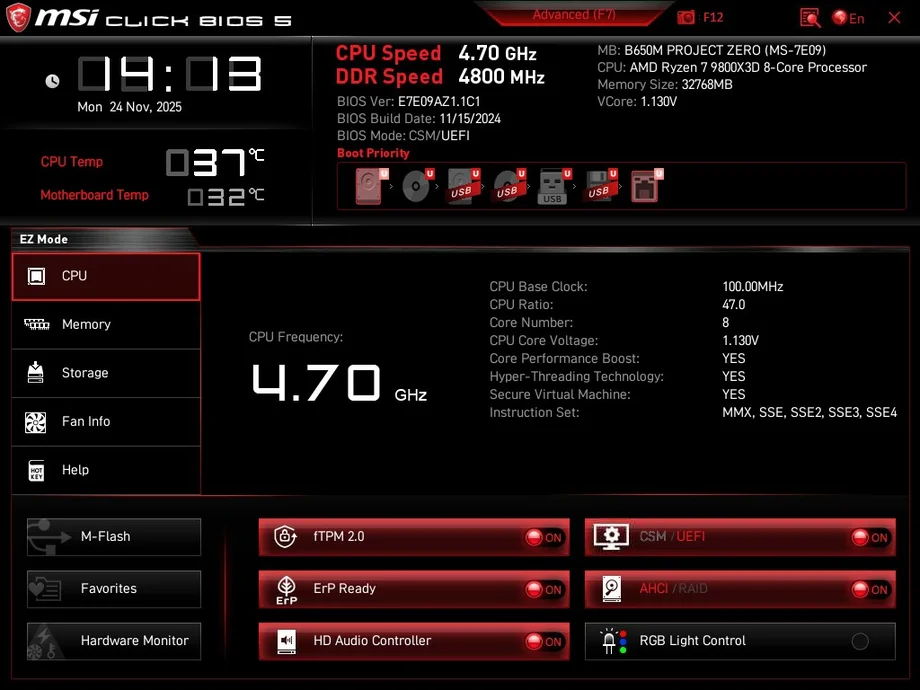
BIOS(기본 입출력 시스템)는 PC의 여러 핵심 기능이 위치한 곳입니다. EXPO 또는 XMP 활성화, 보안 부팅 설정, 부팅 순서 변경이 필요할 경우 BIOS에 진입해야 합니다. 다행히 이 과정은 매우 간단하며 메인보드 브랜드와 무관하게 동일합니다. BIOS 접근 방법은 다음과 같습니다.
이후 BIOS 접근이 필요한 작업, 수정 또는 변경을 수행하십시오. 각 메인보드 브랜드마다 고유한 BIOS 디자인을 가지고 있지만, 작동 방식은 대체로 동일합니다. 주요 차이점은 특정 설정의 위치와 명칭입니다. 각 브랜드는 자체 BIOS에 대한 충분한 가이드를 제공하므로 인터넷에서 도움을 구하기 어렵지 않습니다.
한 가지 주의할 점은 필요한 작업을 모두 마친 후에는 반드시 BIOS를 종료하기 전에 저장해야 한다는 것입니다. 그렇지 않으면 변경 사항이 즉시 초기화됩니다. 다행히도 이는 실수로 무언가를 활성화하거나 비활성화하거나 변경하기가 상당히 어렵다는 의미이기도 합니다. BIOS를 종료하려고 할 때마다 항상 저장을 요청하는 메시지가 표시됩니다.
아니요, 불가능합니다. BIOS가 기본적으로 메인보드의 펌웨어이긴 하지만, 그 펌웨어를 실행하려면 CPU가 필요합니다. 일반적으로 이는 문제가 되지 않지만, BIOS를 업데이트해야 하는데 CPU가 없는 상황이 발생할 수 있습니다.
다행히도, 많은 현대식 메인보드에는 "BIOS 플래시백"이라는 기능이 탑재되어 있습니다. 이 기능을 사용하면 업데이트 파일을 USB 드라이브에 저장한 후, 해당 드라이브를 메인보드의 특정 USB 포트에 연결하고 물리적 버튼을 눌러 CPU 없이도 BIOS를 업데이트할 수 있습니다.
JOIN OUR OFFICIAL CORSAIR COMMUNITIES
Join our official CORSAIR Communities! Whether you're new or old to PC Building, have questions about our products, or want to chat about the latest PC, tech, and gaming trends, our community is the place for you.