파일 전송 방법은 너무 다양해서 한 번에 다 다루기 어렵지만, 가장 흔히 쓰이는 몇 가지 방법을 살펴보겠습니다.
여기에는 외장 드라이브, 클라우드 저장소, 직접 연결 및/또는 Wi-Fi가 포함됩니다 .
외장 드라이브
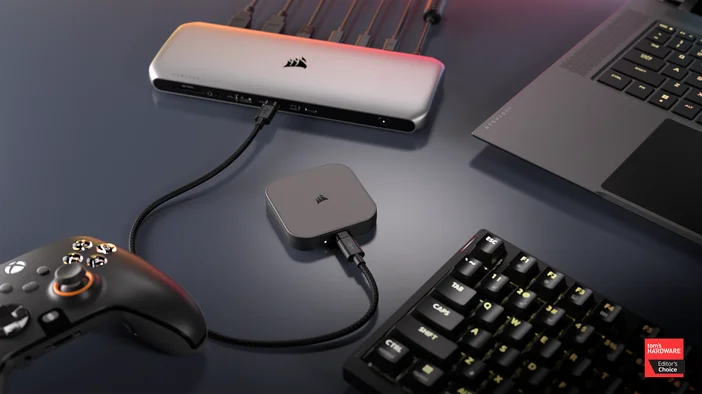
- 플래시 드라이브/하드 드라이브를 준비하시기 바랍니다. 원하는 사양(저장 공간)에 맞는 원하는 사양(저장 공간)에 맞는 것을 선택해야 합니다.
- 해당 장치를 파일을 복사하려는 컴퓨터에 연결한 후 원하는 데이터를 드라이브로 다운로드하세요.
- 이제 플래시 드라이브에 데이터가 저장되었습니다!
- 그런 다음 새 PC에 연결하고 첫 번째 PC에서 필요한 파일을 다운로드합니다.
클라우드 전송
- 이 중 하나에 계정에 로그인해야 합니다.
- 특히 OneDrive의 경우, 파일 탐색기 앱 (Windows) 의 OneDrive 폴더 내에서 파일을 찾을 수 있어야 합니다.
- Mac의 경우, 여러 기기에서 파일과 폴더를 동기화하기 위해 iCloud를 간단히 사용할 수 있습니다.
- 그렇지 않으면 Google 드라이브와 같은 일부 서비스는 파일을 앱 자체에 수동으로 다운로드해야 할 수 있습니다. 이렇게 하면 다른 기기에서 로그인한 후 파일을 복구할 수 있습니다.
직접 연결
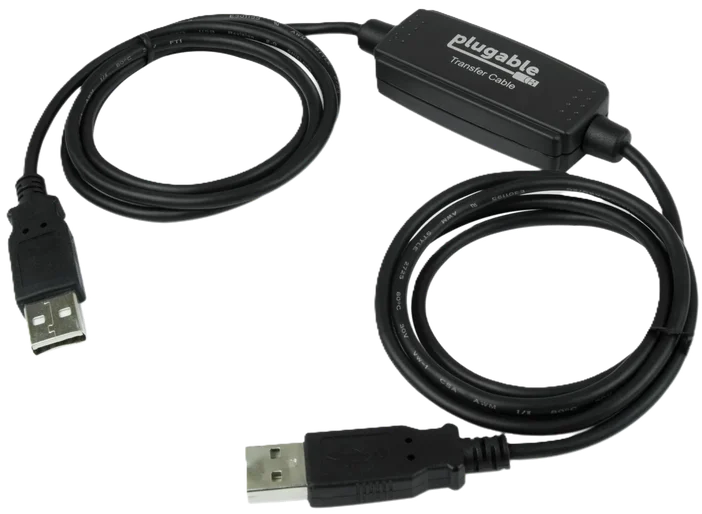
데이터 전송 케이블
- USB-to-USB 데이터 전송 케이블을 사용하여 두 대의 PC를 물리적으로 연결하십시오.
- 함께 제공되는 소프트웨어를 설치하십시오.
- 응용 프로그램을 실행하십시오.
- 수신 PC로 전송할 파일을 선택하십시오.
Wi-Fi 전송
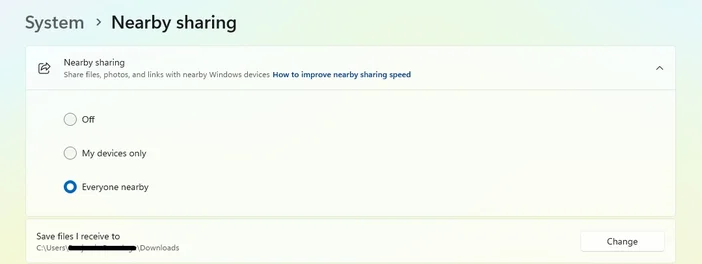
- 설정 > 시스템 > 근처 공유로 이동하세요
- 주변의 모든 PC를 찾으려면'주변의 모든 사용자'공유를 켜거나, Microsoft 계정에 연결된 PC만 찾으려면'내 장치만'을 선택하세요.
- 다운로드한 파일을 저장할 위치를'변경'옵션을 통해 선택하세요.
- 그러면 기존 PC에서 새 PC로 파일을 전송하세요!
요즘 같은 시대에는 PC에서 PC로 파일을 전송하는 것이 쉬우므로, 새 PC로 옮길 때 데이터 손실을 걱정할 필요가 없습니다.
기사의 제품
JOIN OUR OFFICIAL CORSAIR COMMUNITIES
Join our official CORSAIR Communities! Whether you're new or old to PC Building, have questions about our products, or want to chat about the latest PC, tech, and gaming trends, our community is the place for you.