Elgato Virtual Stream Deck 통합 기능은 새로운 CORSAIR VANGUARD 96 키보드의 가장 흥미로운 특징 중 하나입니다. 이 기능은 키보드를 스트리밍, 콘텐츠 제작 및 생산성을 위한 강력한 명령 센터로 변환합니다. 별도의 스트림 덱 장치가 필요하지 않습니다. 뱅가드 96을 엘가토의 가상 스트림 덱 기능과 연동하면 단일 키 입력으로 OBS 장면 전환, 오버레이 토글, 앱 실행 또는 미디어 제어가 가능합니다. 라이브 스트리밍, 영상 편집, 작업 흐름 최적화 등 어떤 작업을 하든 뱅가드 96은 집중력을 흐트러뜨리지 않고 필수 제어 기능을 손끝에 두게 해줍니다.
VANGUARD 96은 컴팩트한 96% 레이아웃, 6개의 프로그래밍 가능한 G-키, 로터리 다이얼, 전용 Stream Deck 실행 버튼을 갖춘 고성능 기계식 키보드입니다. Elgato의 Virtual Stream Deck과 함께 사용할 경우, 다용도성과 동적인 디지털 제어를 결합하여 게임과 스트리밍을 위한 원활한 올인원 설정을 제공합니다.
설치 전 점검 목록
시작하기 전에 모든 준비가 완료되었는지 확인하세요:
- 키보드를 연결하세요 - 동봉된 USB-C 케이블 또는 무선 어댑터를 통해 VANGUARD 96을 연결하세요.
- Elgato의 Virtual Stream Deck 소프트웨어 설치 - Elgato 공식 사이트에서 최신 버전(7.0 이상)을 다운로드하세요.
- VANGUARD 펌웨어 업데이트 - 최신 펌웨어 업데이트로 VANGUARD 시리즈 키보드의 최적의 성능을 경험하세요. CORSAIR 펌웨어 업데이트 유틸리티를 방문하여 간편하게 기기를 업데이트하십시오.
- 호환성 확인 - 운영 체제(Windows 또는 macOS)가 키보드와 Stream Deck 소프트웨어를 모두 인식하는지 확인하십시오.
단계별 설정 가이드
1단계: 가상 스트림 덱 앱을 실행하고 새 가상 스트림 덱을 생성합니다.
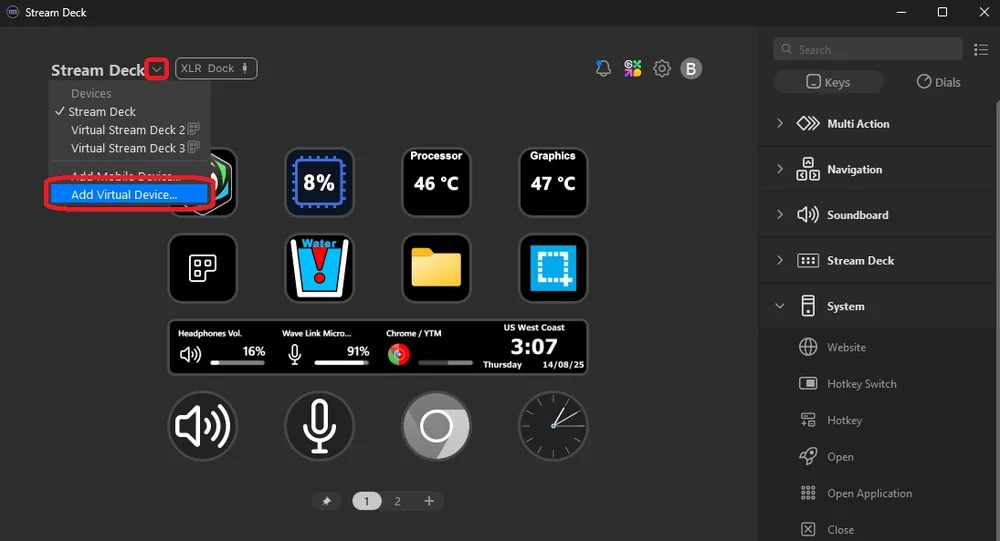
데스크톱에서 Stream Deck 소프트웨어를 실행하세요. '장치' 드롭다운 메뉴를 선택하고 '가상 장치 추가'를 선택하세요. 새 설정 화면이 표시되며, 화면에 새로운 가상 Stream Deck이 나타납니다! 화면 측면에 있는 기능을 가상 Stream Deck의 원하는 위치로 쉽게 드래그 앤 드롭할 수 있습니다.
2단계: 새로운 가상 스트림 덱을 생성하고 실행하세요!
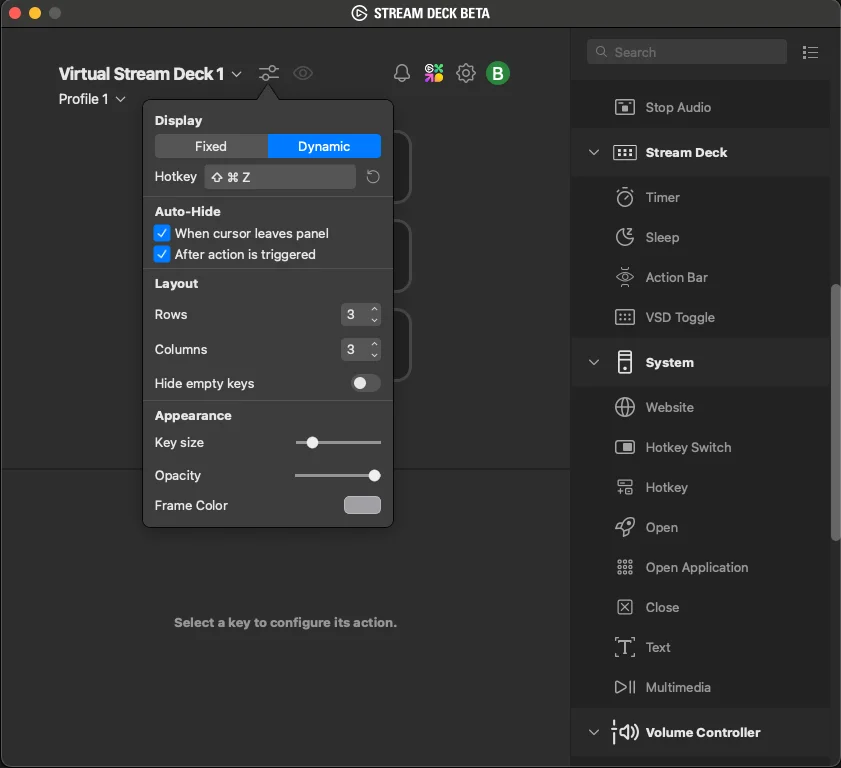
VANGUARD 96 시리즈에는 가상 데크를 즉시 불러오는 스트림 덱 실행 버튼이 포함되어 있습니다. 인터페이스 설정에서 핫키 옵션을 클릭한 후 키보드의 스트림 덱 실행 버튼을 누르세요. 설정 후 이 버튼을 누르면 화면 데크 오버레이가 즉시 표시됩니다. 고정 위치와 동적 위치 중 선택하면 가상 스트림 덱의 활용도를 높일 수 있습니다.
3단계: 6개의 프로그래밍 가능한 G 키 구성
VANGUARD 96의 왼쪽 가장자리에는 6개의 프로그래밍 가능한 G-키가 있습니다. Web Hub를 사용하면 각 G-키에 Virtual Stream Deck을 실행하는 핫키를 할당할 수 있습니다. 6개의 할당된 G-키 핫키 조합으로 6개의 서로 다른 Virtual Stream Deck을 실행할 수 있습니다!
웹 허브에서 원하는 G 키에 핫키 조합을 할당하세요.
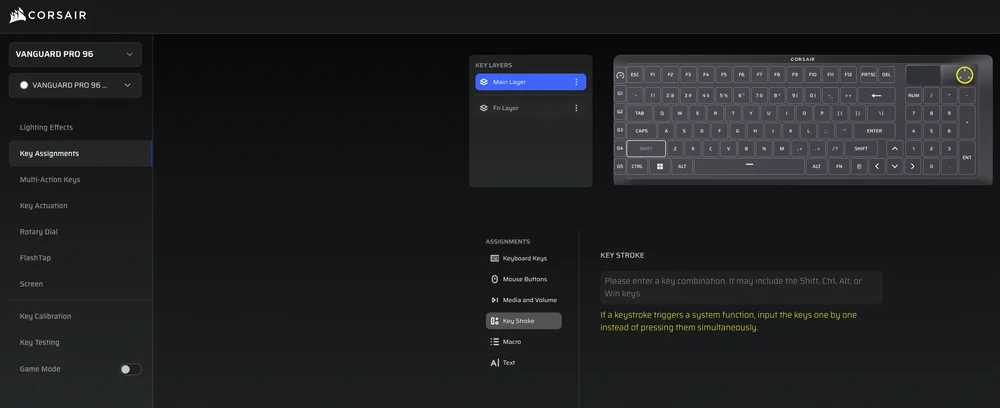
그런 다음 Stream Deck 소프트웨어에서 가상 Stream Deck에도 동일한 핫키 조합을 할당하세요. 이제 G 키를 누르면 해당 가상 Stream Deck이 실행됩니다!
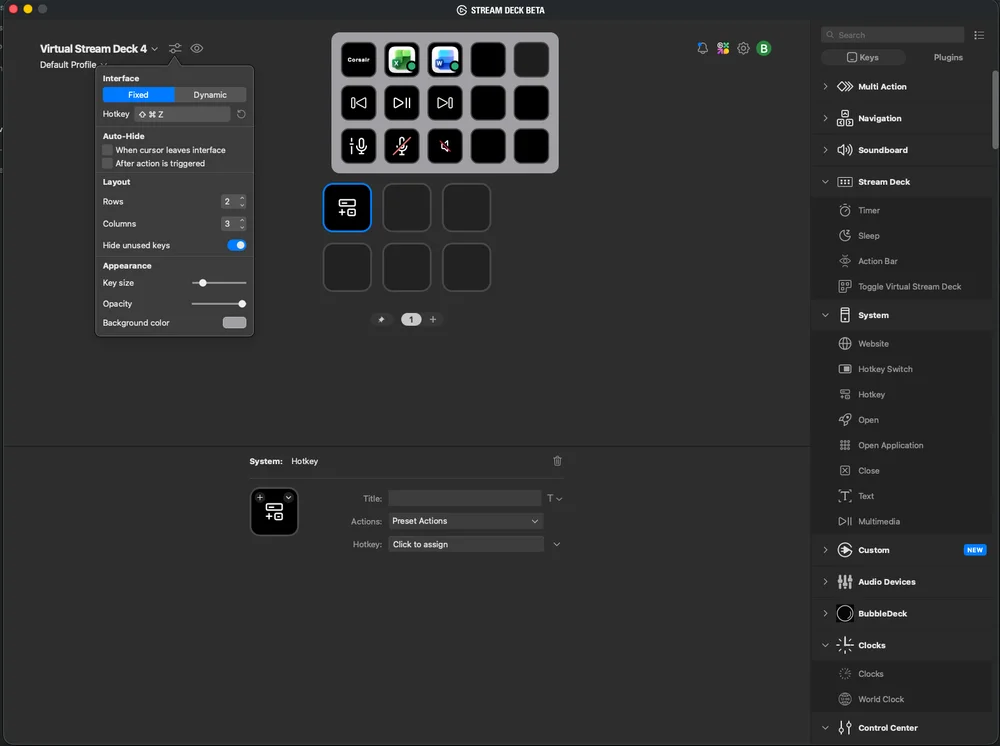
4단계: 가상 데크 레이아웃 맞춤 설정
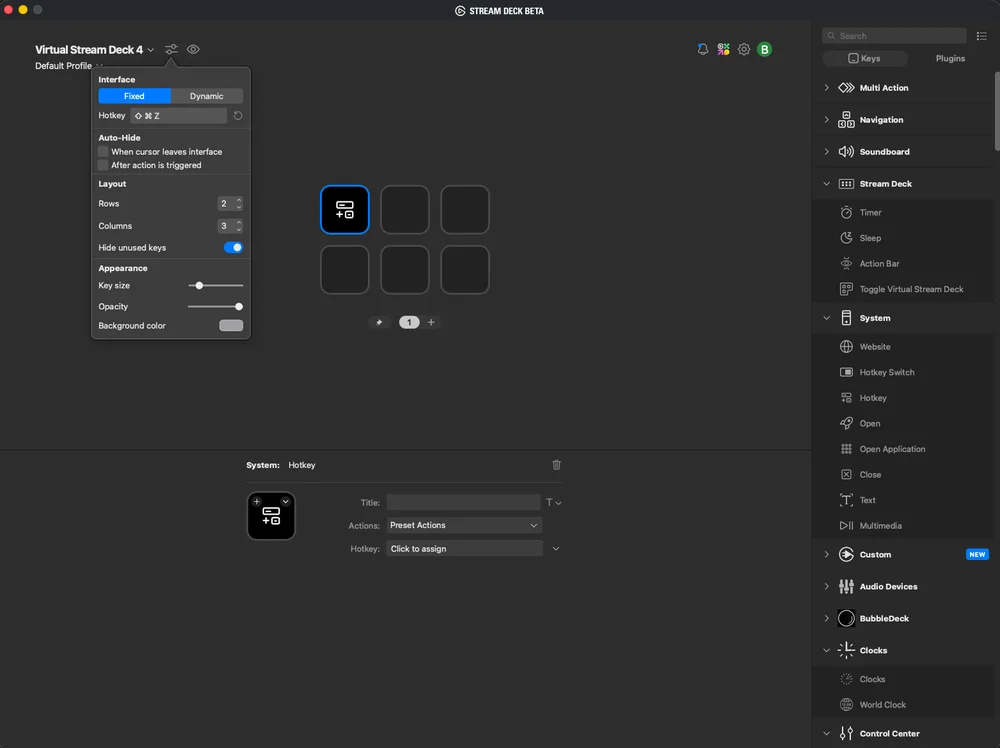
스트림 덱 소프트웨어 내에서 레이아웃과 버튼 배치를 개인화하세요. 작업 흐름에 맞게 버튼 크기, 위치, 아이콘 테마를 조정할 수 있습니다. 실행 키로 호출할 때만 나타나도록 설정하거나 빠른 접근을 위해 화면 모서리에 고정할 수도 있습니다.
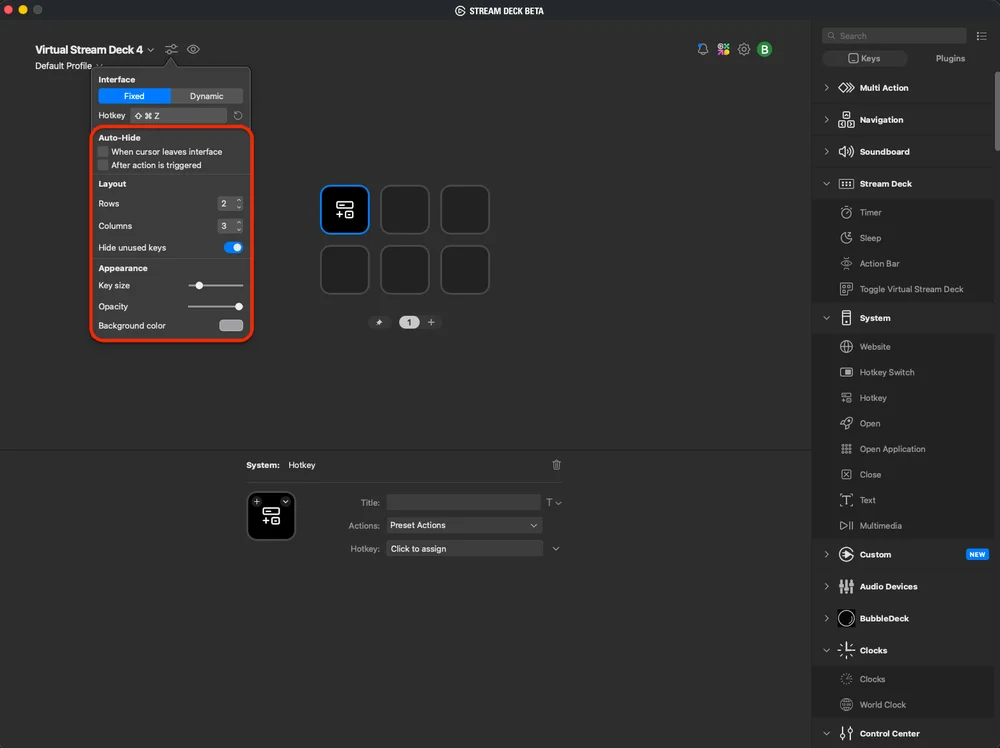
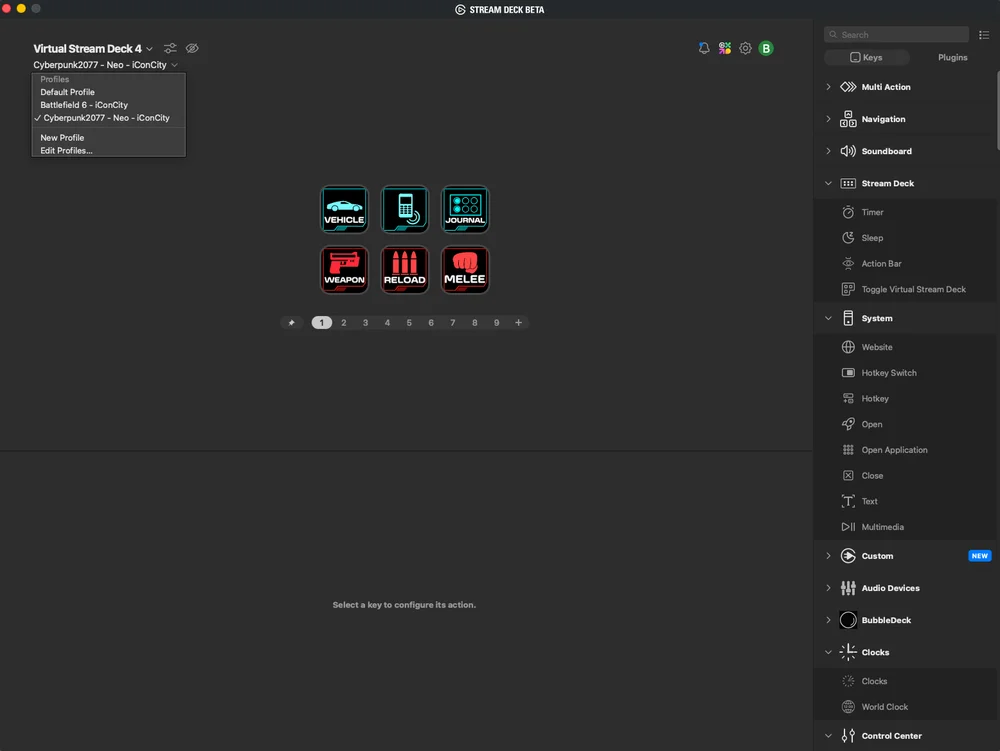
단계 5: 다양한 워크플로우용 프로필 생성
선호하는 사용 사례별로 별도의 프로필을 가진 가상 스트림 덱을 구축하세요:
- 스트리밍 프로필 – 장면 전환, 채팅 명령어, 오디오 믹싱.
- 편집 프로필 – 자르기, 붙여넣기, 렌더링, 타임라인 탐색.
- 게임 프로필 – 게임 내 매크로, 장비 교체, 시스템 모니터링.
프로필은 실행 중인 애플리케이션에 따라 자동 전환되어 멀티태스킹 크리에이터에게 시간을 크게 절약해 줍니다.
팁과 모범 사례
- 빠른 인식을 위해 명확한 아이콘과 짧은 레이블을 사용하십시오.
- 그룹 관련 컨트롤 (OBS, 오디오, 채팅)을 서로 가까이 배치하거나 폴더로 묶으세요.
- 실행 전에 테스트 버튼을 확인하여 충돌을 방지하십시오.
- 덱을 스마트하게 고정하세요 – 동적 기능으로 가상 스트림 덱이 마우스 위치에 맞춰 표시됩니다.
- 정기적으로 업데이트하세요 - 최상의 성능을 위해 키보드 펌웨어와 Stream Deck 소프트웨어를 최신 상태로 유지하십시오.
- 프로필 활용 - 주요 앱이나 작업마다 하나씩 할당하세요.
왜 VANGUARD 96과 Virtual Stream Deck이 완벽한 조합인가
엘가토의 버추얼 스트림 덱을 코르세어 뱅가드 96과 통합하면 세계적 수준의 키보드가 모든 기능을 갖춘 제어 센터로 변모합니다. 별도의 매크로 패드나 스트림 컨트롤러로 책상을 어지럽히지 않고도, 기존에 타이핑하던 동일한 장치로 장면 전환부터 오디오 관리까지 모든 작업을 처리할 수 있습니다. 빠르고 효율적이며 우아하게 통합된 솔루션입니다.
스트리머, 크리에이터, 전문가 모두에게 이 콤보는 간소화된 실용적인 워크플로를 제공하여 집중력과 창의성을 유지시켜 줍니다.
실행 준비가 되셨나요?
Elgato Stream Deck을 설치하고 가상 Stream Deck을 구성한 후 작업 흐름에 맞는 프로필을 구축하세요. 몇 분 안에 키보드가 Corsair의 정밀성과 Elgato의 혁신으로 구동되는 스트리밍 및 제작을 위한 궁극의 명령 센터로 변모합니다.
기사의 제품
JOIN OUR OFFICIAL CORSAIR COMMUNITIES
Join our official CORSAIR Communities! Whether you're new or old to PC Building, have questions about our products, or want to chat about the latest PC, tech, and gaming trends, our community is the place for you.