매뉴얼 | 빠른 시작 가이드
GALLEON 100 SD
스트림 덱 통합 기계식 키보드
키보드 알아가기
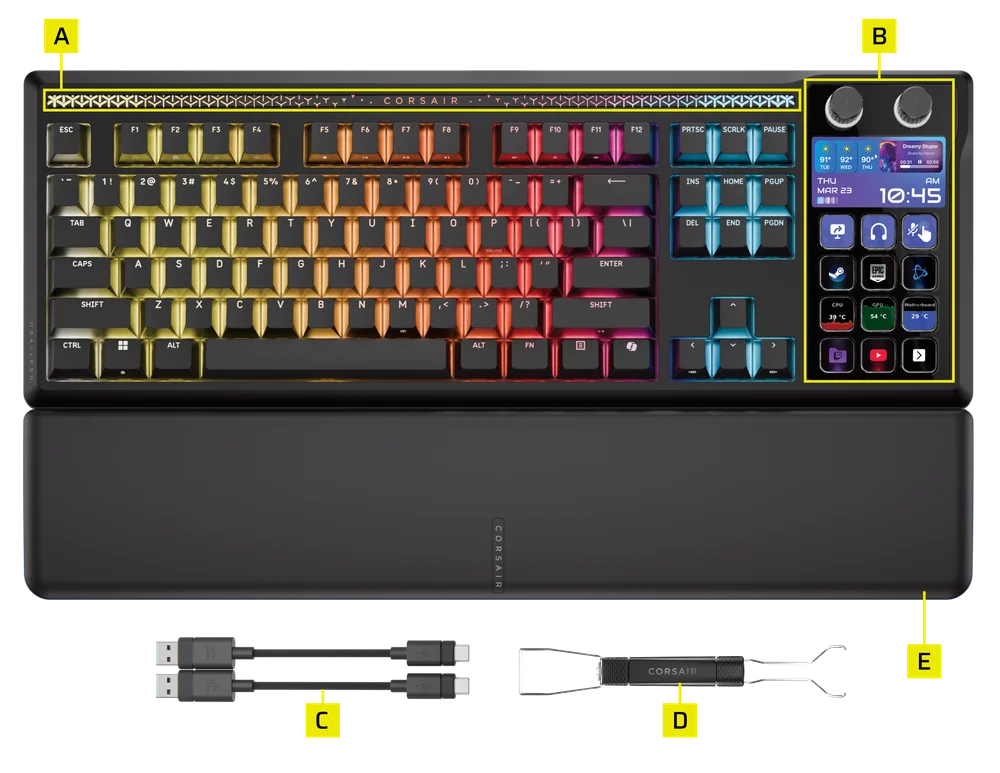
- RGB 무드 바
- 동적 LCD 화면
- TYPE A-TYPE C 케이블 x 2
- 2 in 1 키캡 & 스위치 풀러
- 자기식 쿠션 손바닥 받침대
이 키보드는 더 높은 전력이 필요하므로 유의해 주시기 바랍니다. 최적의 성능을 보장하고 잠재적인 문제를 방지하기 위해 동봉된 USB 케이블을 사용하실 것을 권장합니다.
키보드 설정하기
키보드를 사용하기 전에 Web Hub의 ‘기기 설정’으로 이동하여 제품 펌웨어를 최신 버전으로 업데이트해 주십시오. www.corsair.com/web-hub
펌웨어 업데이트가 실패할 경우 아래 단계를 따르십시오:
1. 키보드에서 USB 케이블을 분리하십시오.
2. B + L 키를 동시에 길게 누르십시오.
3. 키를 누른 상태에서 USB 케이블을 다시 연결하십시오.
4. 키보드 표시등이 켜질 때까지 기다리십시오.
5. 펌웨어 업데이트를 다시 실행하십시오.
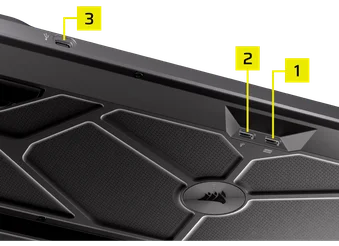
키보드를 2개의 USB 케이블로 사용 가능한 USB Type-A 포트에 연결하십시오. 아래 이미지를 참조하십시오.
- USB 패스스루 포트 (1): 외부 장치 연결용.
- 상류 포트 (2): PC에 연결합니다.
- 키보드 기능 포트(3): PC에 연결하십시오.
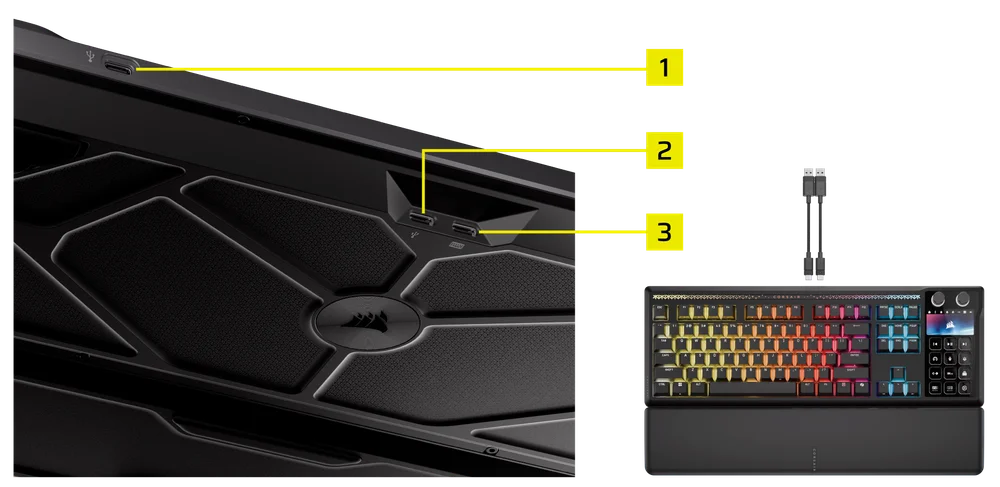
| Windows PC® | Apple Mac® |
Microsoft Xbox One* Microsoft Xbox Series X | S* |
Sony PlayStation 4 Sony PlayStation 5 |
*키보드는 별도의 설정 없이 바로 사용 가능합니다. 자세한 내용은 corsair.com/xbox-support 를참조하세요.
**소니 플레이스테이션 연결 섹션을 참조하세요.
기술 사양
| 특집 | 설명 |
| 폼 팩터 | 87+12(미국) / 88+12(영국) / 91+12 (일본) 레이아웃 |
| 컬러웨이 | 검정 |
| 키캡 | PBT 더블 샷, ABS 싱글 샷 |
| 백라이트 조명 | 키별 RGB 프로그래밍 가능 |
| LED 색상 | RGB, 1680만 색상 |
| 키 스위치 | CORSAIR MLX Pulse 선형 기계식 사전 윤활 키스위치, 45g 작동력, 2.0mm 작동 거리, 3.6mm 총 이동 거리, 8천만 회 키 입력 보장 |
| 연결성 | 유선 USB (버전 3.0 이상 권장) |
| 매트릭스 | 전체 키 롤오버(NKRO) 및 100% 안티고스팅 |
| USB 보고 속도 | CORSAIR AXON 기술로 최대 8,000Hz 하이퍼 폴링 지원 |
| 탑승 프로필 | 5 |
| 디스플레이 | 5인치 IPS 컬러 LCD 화면과 12개 키 |
| 다기능 제어 | 12개의 다기능 키 + 2개의 회전 다이얼 |
| 밝기 키 | FN 단축키 / 회전 다이얼 |
| 윈도우 잠금 키 | 네 |
| 높이 조절 가능 | 네 |
| 콘솔 호환성 | 엑스박스 원, 엑스박스 시리즈 X|S, 플레이스테이션 4, 5 |
| 소프트웨어 | 예 (CORSAIR WEB HUB, Stream Deck APP) |
| 케이블 | 1.8m / 6피트, 검정색, 분리 가능, 편조 USB Type-C to USB Type-A 케이블 |
| 치수 |
키보드: 448*159*42 mm / 17.64 × 6.26 × 1.65 인치 손목 받침대: 448*89*21 mm / 17.64 × 3.50 × 0.83 인치 |
| 무게 |
키보드: 1392 g / 49.09 oz 손목 받침대: 225g / 7.94oz |
| 보증 | 2년 – 해당 국가의 규정이 적용됩니다 |


액슨 하이퍼-프로세싱 기술
CORSAIR AXON은 다음과 같은 강력한 반응성을 자랑하는 키보드 경험을 제공합니다:
- 초고속 키 입력 감지 및 처리
- 최대 8,000Hz 하이퍼 폴링(CORSAIR WEB HUB 장치 설정에서 조정 가능)
- 최대 5단계 온보드 조명 효과 (CORSAIR WEB HUB에서 프로필별로 프로그래밍 가능)
소니 플레이스테이션에 연결 중
이 키보드는 단축키로 활성화할 수 있는 소니 플레이스테이션 4 및 5 전용 모드도 지원합니다.
| SHORTCUT | 함수 | 적응증 |
FN+  (5초간 유지) (5초간 유지) |
PlayStation 모드로 전환 | 5초 동안 흰색으로 5번 깜빡임 |
| FN+ (5초간 유지) |
표준 모드로 다시 전환 | 펄스 백색 2회 |
작동 모드
키보드는 세 가지 서로 다른 작동 모드로 기능합니다:
1. 하드웨어(HW) 모드
CORSAIR WEB HUB가 실행 중이지 않거나 키보드가 CORSAIR WEB HUB를 지원하지 않는 장치에 연결된 경우, 키보드는 온보드 저장 장치에 저장된 프로필 및 설정을 사용하는 하드웨어 모드로 작동합니다.
하드웨어 모드에서는 왼쪽 다이얼을 사용하여 단축키 모드와 숫자 패드 모드 사이를 전환할 수 있습니다.
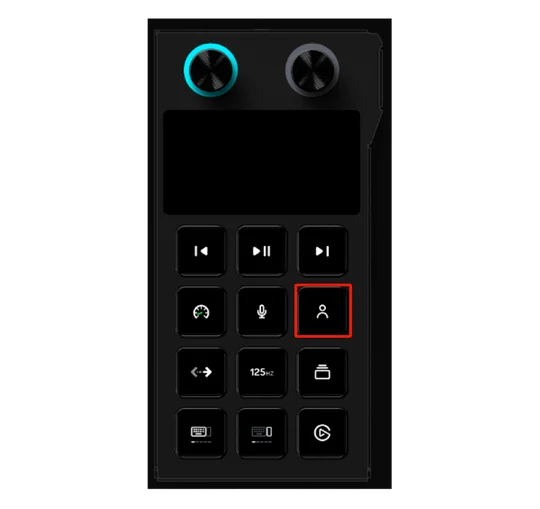
단축키 모드
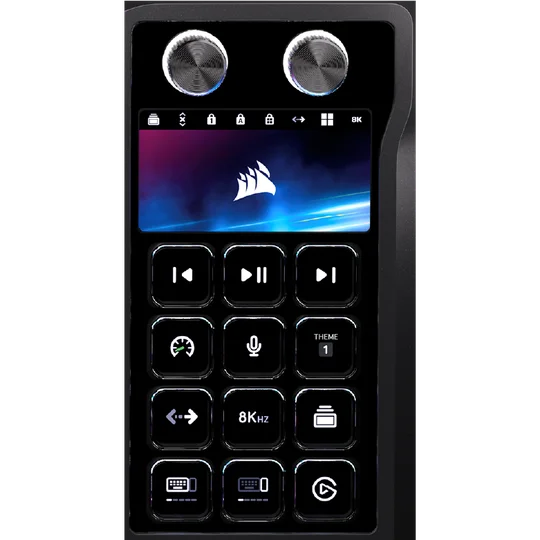
엘가토 버튼
이 버튼을 누르면 두 가지 경우*가 발생할 수 있습니다:
이 기능은 3분기에 출시될 예정입니다.
- 스트림 덱 앱이 이미 설치된 경우: 스트림 덱이 자동으로 실행됩니다.
- Stream Deck 앱이 설치되어 있지 않은 경우: Stream Deck 설치 페이지로 안내됩니다.
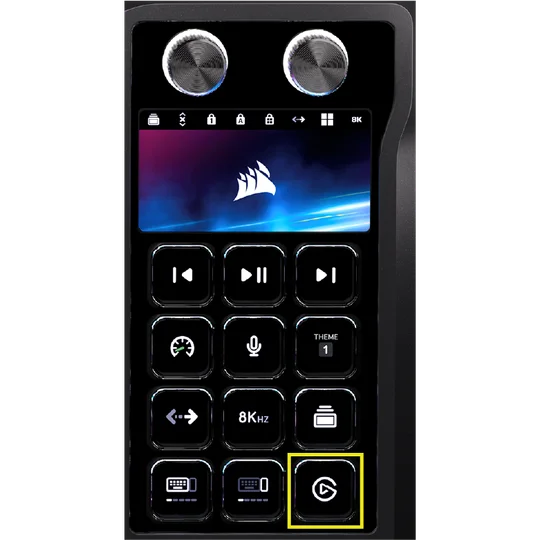
테마 버튼
이 버튼을 눌러 사용 가능한 여섯 가지 테마를 전환하세요. 단, CORSAIR WEB HUB에서 RGB 조명을 조정하려면 개인 모드로 전환해야 합니다.
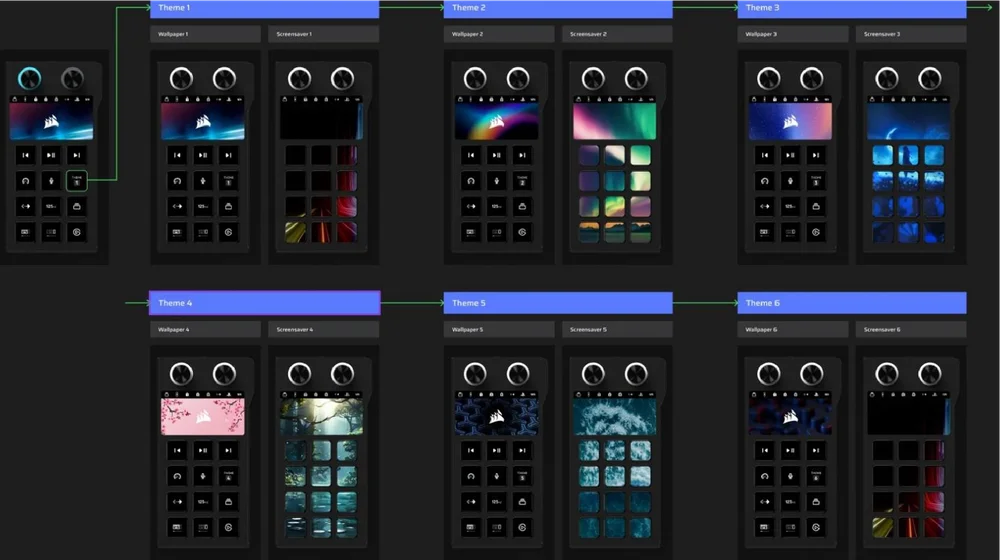
참고: 하드웨어 모드 또는 웹 허브에서 RGB 조명을 조정하려면 먼저 동적 LCD 화면 테마를 "개인 모드"로 전환하십시오. 개인 모드는 Rev의 가이드에도 명시된 바와 같이, 6가지 사전 설정 테마 중 하나에서 개인 모드로 전환한 후 웹 허브에서 사용자가 조명 설정을 맞춤 설정할 수 있도록 합니다.
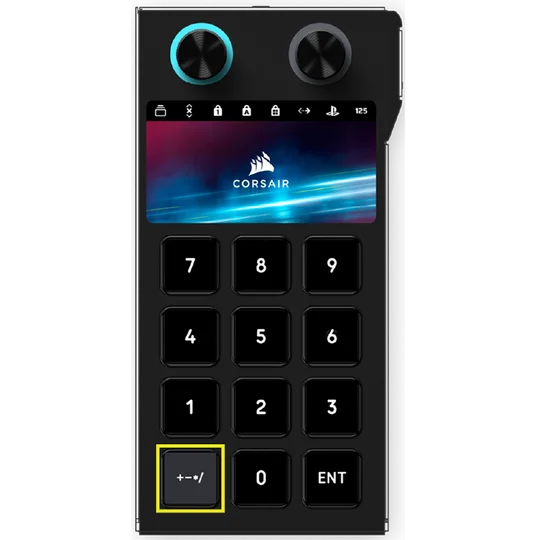
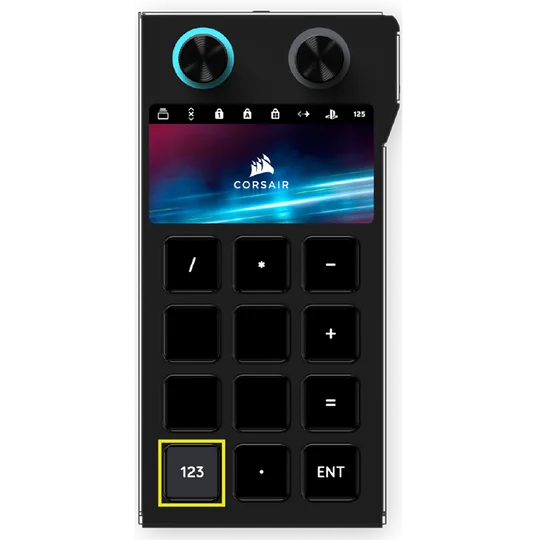
숫자 키패드 모드
아래 그림과 같이 노란색으로 표시된 전용 버튼을 사용하여 전환할 수 있는 두 페이지가 있습니다.
2. 웹 기반 모드
CORSAIR WEB HUB 링크( https://corsair.com/web-hub)로 이동하세요. 키보드 왼쪽은 웹 기반 모드로 작동하여 장치 사용자 지정 및 온보드 저장소에 저장된 프로필과 설정 사용이 가능합니다.
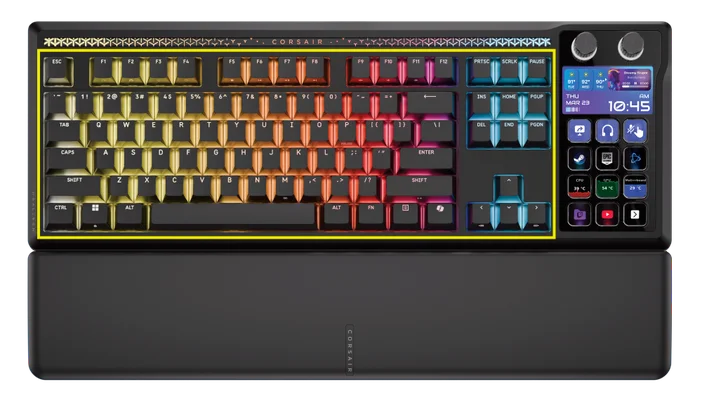
참고: 특정 기능 및 키 조합은 사용 중인 모드에 따라 효과가 다를 수 있으므로, GALLEON 100 SD가 예상된 동작을 보이지 않을 경우 올바른 모드에 있는지 확인하시기 바랍니다.
| 함수 | 하드웨어 모드 | 웹 허브 모드 |
| 저장소 및 프로필 | 최대 5개 프로필에 대해 8MB | 최대 5개 프로필에 대해 8MB |
| 새 프로필 생성 | 해당 없음 | 예 |
| 조명 효과 생성 | 해당 없음 | 예 |
| 키 할당 생성 | 예 | 예 |
| 최대 조명 레이어 | 해당 없음 | 5 |
CORSAIR WEB HUB 직관적이고 원활한 인터페이스를 갖춘 사용자 친화적인 웹 유틸리티로, https://corsair.com/web-hub/ 링크를 통해 접근할 수 있습니다. 별도의 앱 다운로드가 필요하지 않습니다. CORSAIR WEB HUB 가벼운 무게로 GALLEON 100 SD 및 지원되는 주변기기를 웹을 통해 맞춤 설정할 수 있습니다. 매크로 프로그래밍, 키 매핑 할당, 펌웨어 업데이트, 게임 모드 맞춤 설정 등을 손쉽게 수행할 수 있습니다.
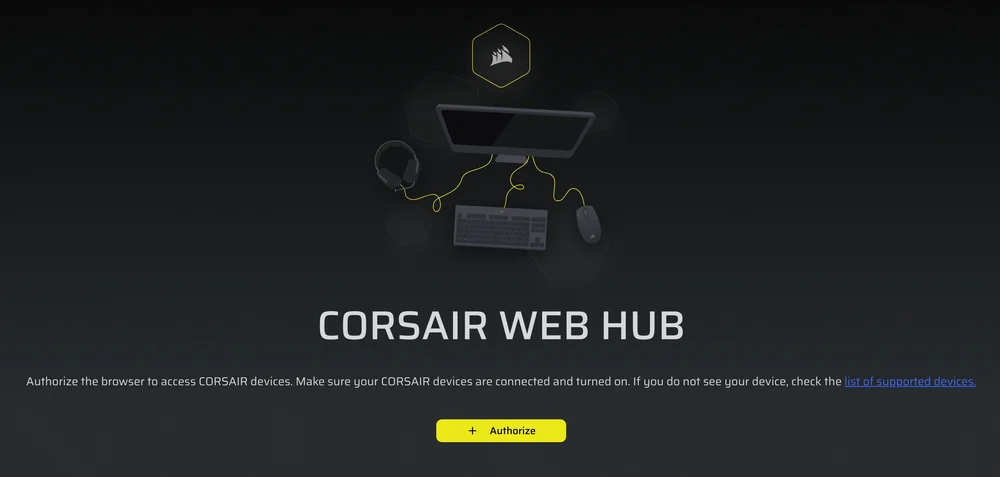
CORSAIR WEB HUB 다음과 같은 프로그래밍 시작 옵션을 제공합니다:
- 조명 효과
- 주요 과제
- 플래시 탭
- 게임 모드
- 기기 설정
3. 엘가토 스트림 덱 모드
통합형 Stream Deck을 관리할 수 있는 소프트웨어를 다운로드하려면 다음 링크를 방문하세요:https://www.elgato.com/s/downloads. 이를 통해 이 가이드의 Stream Deck 섹션에서 설명한 모든 사용자 지정 및 기능을 활용할 수 있습니다.
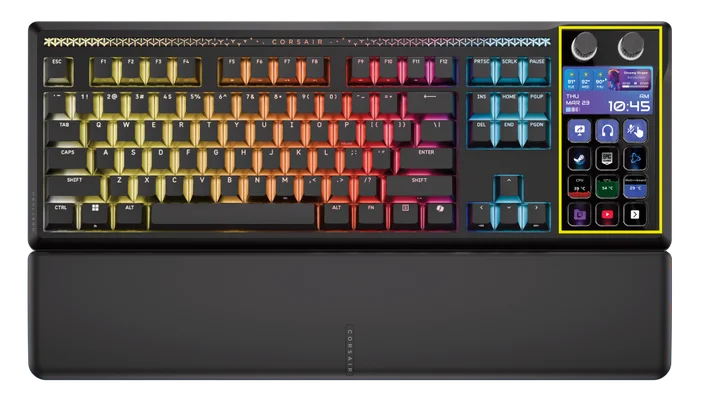
스트림 덱 시작하기
앱을 다운로드하고 Elgato Marketplace에 로그인하세요
컨트롤을 맞춤 설정하려면 Stream Deck 앱이 필요합니다. 이 앱은 PC와 Mac에서 무료로 이용 가능하며, www.elgato.com/s/downloads에서 다운로드할 수 있습니다.
처음 사용하시는 경우, 앱을 다운로드한 후 Elgato Marketplace에 가입하고 로그인해 주세요: https://marketplace.elgato.com.
기본 프로필
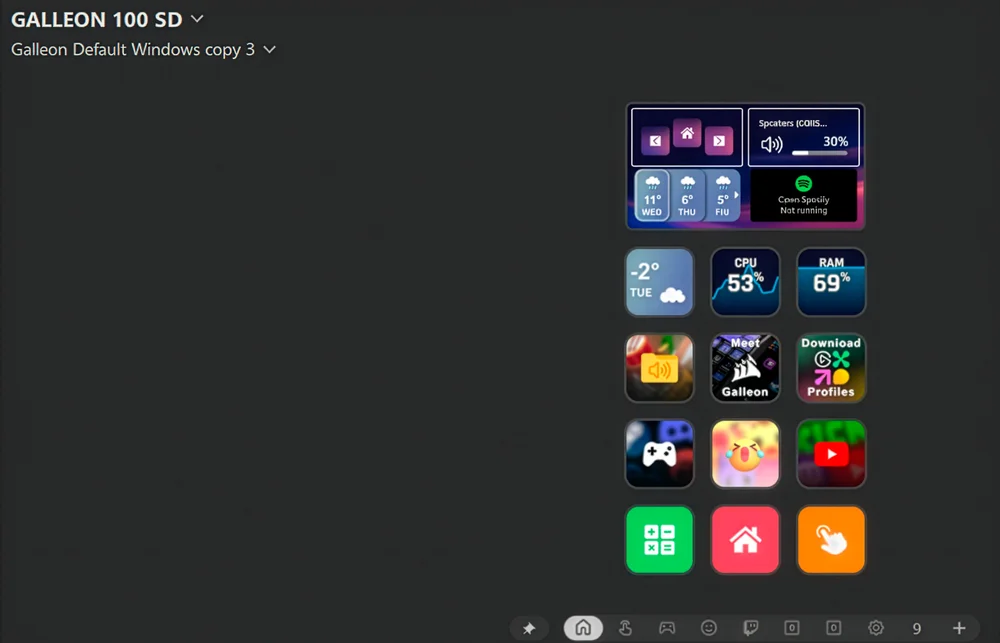
스트림 덱 앱을 처음 실행하면 다음과 같은 기능용 플러그인이 포함된 기본 프로필이 표시됩니다:
- KB 조명 변경
- 폴링 속도 변경
- 프로필 전환
- 게임 모드 켜기/끄기
- 플래시 탭 켜기/끄기
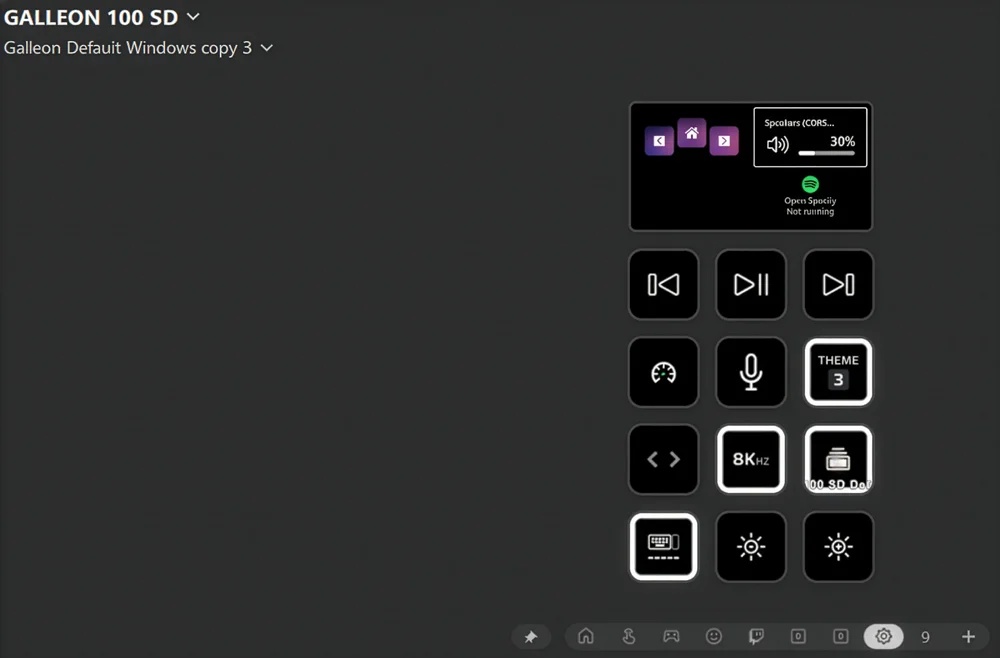
여기에 표시된 이미지는 배치용(FPO)입니다. 플러그인은 향후 Elgato 펌웨어 업데이트에 따라 변경될 수 있습니다.
게임 관련 기능 플러그인(게임 모드 켜기/끄기, FlashTap 켜기/끄기 등)에 대해서는 뒷부분의 페이지를 참조해 주세요.
기본 사항 배우기
사용 가능한 액션은 Stream Deck 앱의 오른쪽 패널에 표시됩니다. 어떤 액션이든 빈 키나 다이얼 위로 드래그한 후, 아래 영역에서 설정을 구성하세요.
키 작업
키를 눌러 즉시 할당된 동작을 실행하세요. 폴더와 페이지를 활용해 동작을 정리하여 빠르게 접근하세요. 다중 동작으로 여러 명령을 연결하여 한 번의 누름으로 실행할 수 있습니다. 키 로직을 통해 누르기, 두 번 누르기, 길게 누르기에 각각 다른 동작을 할당하세요.
다이얼 작업
두 개의 다이얼은 두 개의 다이얼 세트를 제어하여 최대 네 가지 다이얼 동작을 완전히 제어합니다. 상단 및 하단 다이얼 동작의 대응 제어 전환을 수행하려면 다음을 따르십시오:
- 다이얼을 3초간 길게 누른 후 손을 뗍니다
- 다이얼은 상단 또는 하단 동작 제어 사이를 전환합니다
다이얼은 주요 동작을 실행하여 더욱 다양한 제어 옵션을 제공합니다.
- 액션 휠: 다이얼을 돌려 액션을 선택한 후, 다이얼을 눌러 해당 액션을 실행합니다. 게임에서 무기나 아이템 선택 휠을 떠올리시면 됩니다.
- 액션 트리거: 개별 액션을 시계 방향, 반시계 방향 및 다이얼 누름에 할당할 수 있습니다. 이제 단일 다이얼로 세 가지 다른 액션을 수행할 수 있습니다.
액션 휠과 액션 트리거를 시작하려면, 오른쪽에 있는 다이얼 위로 드래그 앤 드롭하세요.
두 개의 회전 다이얼을 위한 조명 조정 방법
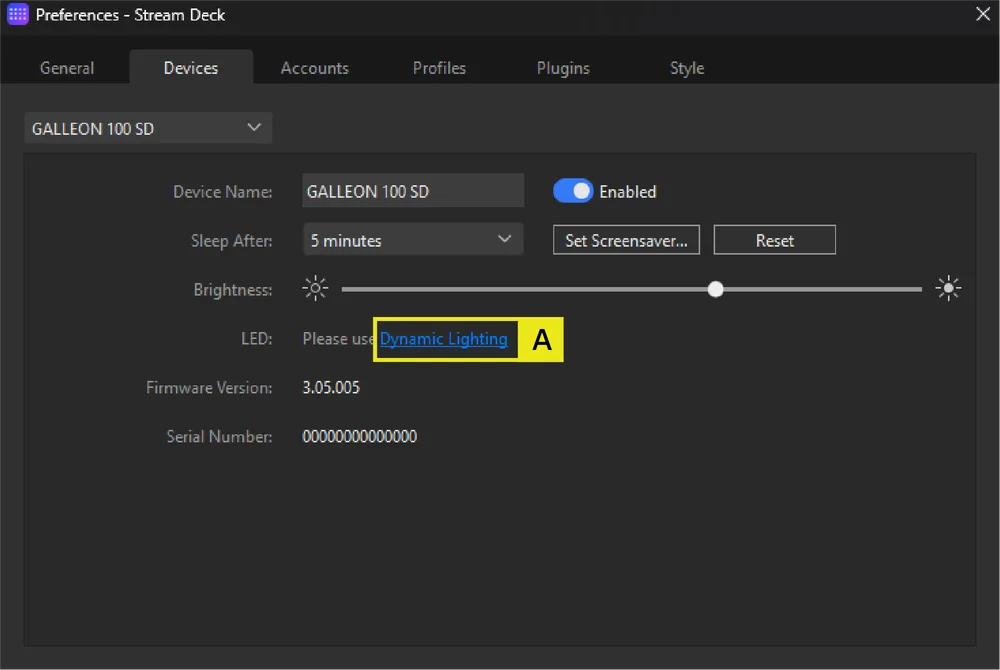
A. Stream Deck 앱을 열고 장치 탭으로 이동한 후 LED 섹션 아래의 "동적 조명"을 클릭하세요.
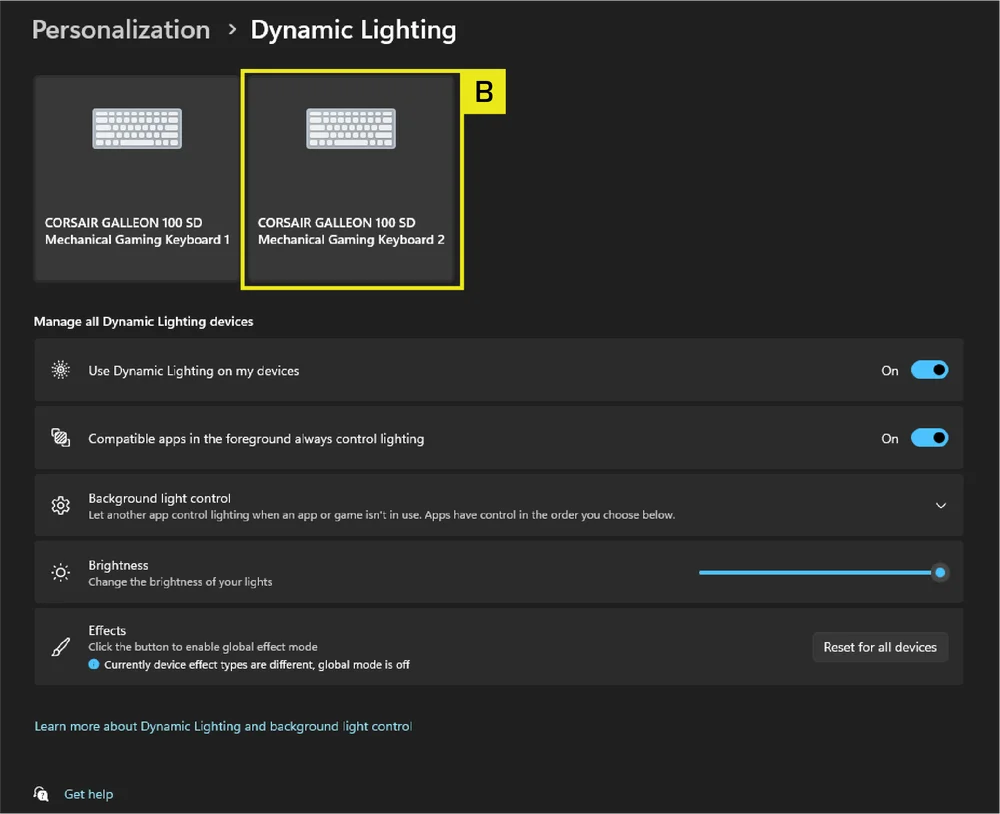
B. 동적 조명 페이지에서 오른쪽 전체 LCD 모듈을 나타내는 오른쪽 장치 패널을 선택하십시오.
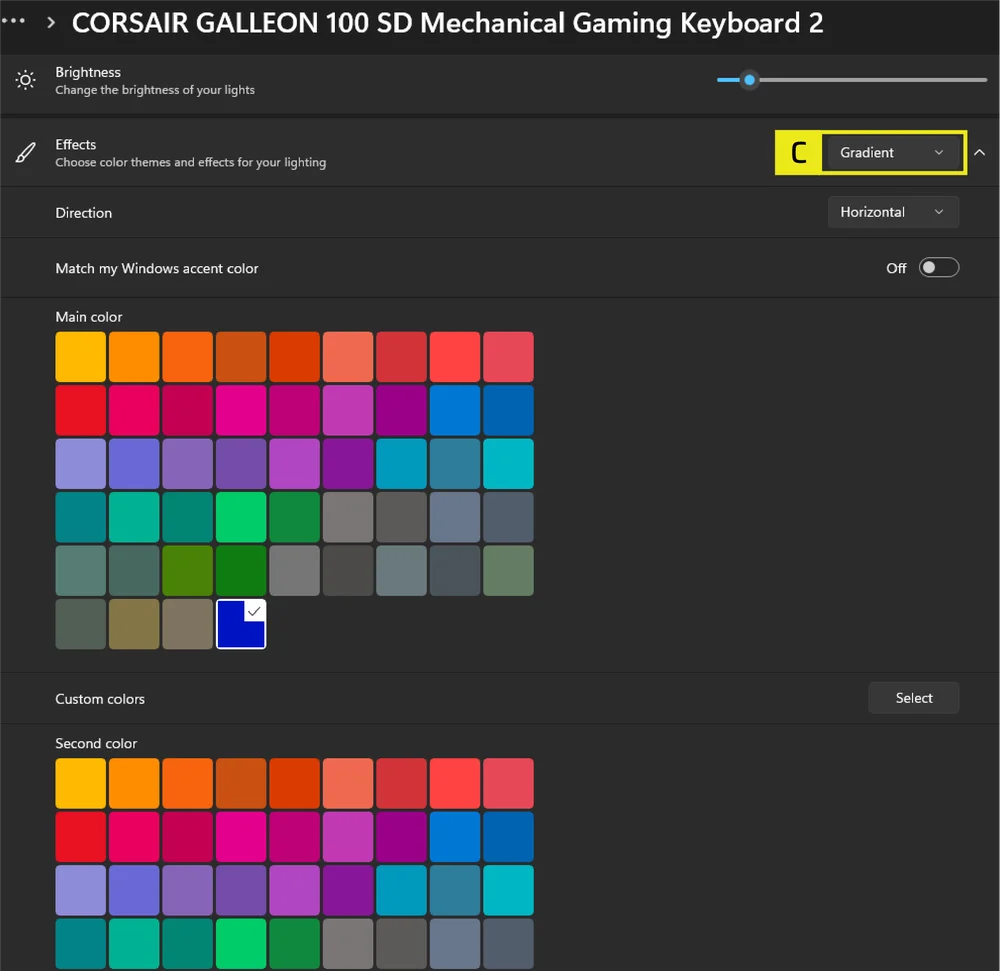
C. 효과 섹션에서 두 개의 회전 다이얼에 적용할 조명 효과를 선택합니다.
참고: 그라디언트 효과만 각 회전 다이얼에 서로 다른 색상을 설정할 수 있습니다. 다른 모든 효과는 두 다이얼 모두에 단일 색상/효과를 적용합니다.
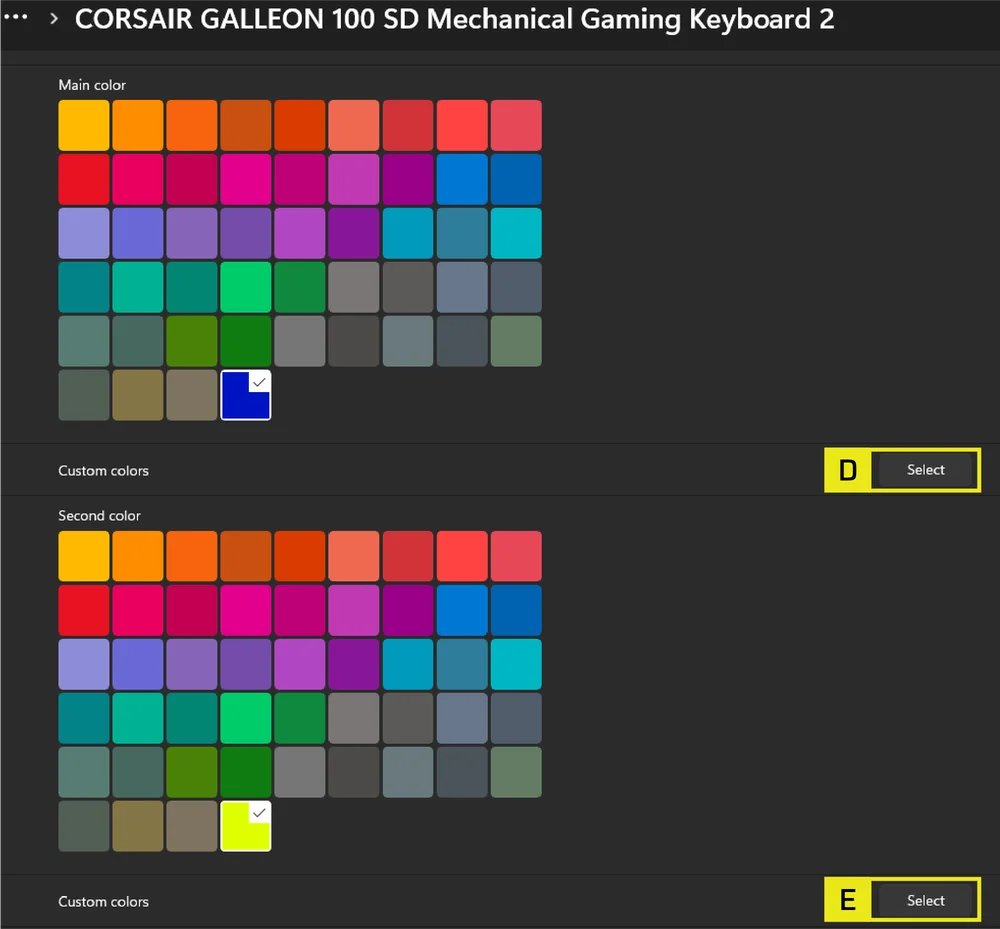
D. 그라디언트가 선택된 경우, 메인 컬러 설정이 왼쪽 회전 다이얼을 제어합니다.
E. 커스텀 컬러 설정이 오른쪽 회전 다이얼을 제어합니다.
어떤 작업에도 적응하세요
프로필은 다양한 앱, 게임 및 작업 흐름을위한 맞춤형 레이아웃입니다. 필요한 만큼 생성한 후 수동으로 또는 스마트 프로필을 통해 자동으로 전환하세요.
의 기능을 확장하세요Elgato 마켓플레이스에서는 커뮤니티에서 제작한 수백 가지 플러그인과 프로필을 제공하여 앱, 게임, 기기를 제어하는 새로운 방법을 제공합니다. 마켓플레이스 (marketplace.elgato.com)에서 무료 계정을 생성한 후, Stream Deck 앱이나 웹에서 직접 애드온을 찾아 설치하세요. 플러그인은 새 버전이 출시되면 자동으로 업데이트되므로 항상 최신 상태를 유지할 수 있습니다.
원하는 스타일로 꾸미세요
스트림 덱의 외관은 완전히 커스터마이징 가능합니다. 앱에서 키보드 화면을 마우스 오른쪽 버튼으로 클릭하여 다양한 배경 디자인 중에서 선택하세요. 마켓플레이스에서 아이콘 세트 전체를 설치한 후, 키마다 하나씩 적용하세요.
하드웨어 개요
FN 단축키 조명 표시등
FN 키를 누르면, 보조 기능이나 매크로가 할당된 키를 제외한 모든 조명이 일시적으로 꺼집니다. 해당 키들은 백라이트가 켜진 상태를 유지합니다.
- 기본 색상은 흰색입니다.
- 사용자는 CORSAIR WEB HUB에서 색상 표시를 사용자 지정할 수 있습니다.
현재 사용 중인 프로필의 색상 표시는 FN 단축키 조명보다 우선 적용됩니다.
게임 모드 버튼 기능
게임 모드 버튼에서 FN + F1을 눌러 경쟁 최적화 설정에 진입하십시오.
참고: 게임 모드 활성화 시 키보드의 현재 폴링 속도가 변경되면, 키보드가 속도를 전환하는 동안 최대 1초의 지연이 발생할 수 있습니다. 게임 플레이 시작 전 게임 모드를 활성화하여 게임 플레이 경험에 미치는 영향을 최소화하는 것이 좋습니다.
| MODE | 기능 | 하드웨어 | 소프트웨어 (CORSAIR WEB HUB) | 비고 |
|
기본 모드 (게임 모드 끄기) |
게임 모드 끄기:
|
아니 | 아니 | 공장 초기화 |
| 게임 모드 켜기 |
게임 모드 켜짐:
|
네 | 네 | 웹 허브에서 사용자 정의할 수 있습니다. 폴링 속도를 변경하면 키보드가 재시작됩니다. |
표준 단축키
아래 모든 기능은 FN 키를 누른 상태에서 실행되며, 별도 표기되지 않는 한 FN 키를 눌러 활성화됩니다. 기본 기능 단축키와 함께 아이콘이 인쇄되어 있습니다.
| SHORTCUT | 함수 |
| FN + F1 | 게임 모드 켜기/끄기 |
| FN + F2 | 온보드 사이클 또는 소프트웨어 프로파일 |
| FN + F3 | 백라이트 다운 |
| FN + F4 | 백라이트 업 |
| FN + F5 | 미디어 트랙 중지 |
| FN + F6 | 이전 미디어 트랙 |
| FN + F7 | 미디어 트랙 재생/일시 정지 |
| FN + F8 | 다음 미디어 트랙 |
| FN + F9 | 음소거 / 음소거 해제 |
| FN + F10 | 음량을 줄입니다 |
| FN + F11 | 볼륨 증가 |
| FN + ` | 기본 조명 효과로 되돌리기 |
| FN + 1 ~ 0 | 온보드 조명 효과 선택 |
| FN + [ | 회전 효과 왼쪽 |
| FN + ] | 효과 오른쪽으로 회전 |
| FN + - | 조명 효과 속도 감소 |
| FN + = | 조명 효과 속도 증가 |
| FN + 왼쪽 화살표 / 오른쪽 화살표 |
사용자 지정 배경화면 간 전환 이 단축키는 테마 1부터 테마 6까지 비활성화되며, 테마 7에서 활성화됩니다. |
| FN + M | 매크로 녹화 |
| FN + R-Shift | 플래시 탭 켜기/끄기 |
| FN + Win |
Win Lock 기능을 켜고 끕니다. 5초간 누르고 있으면 PlayStation 모드와 표준 모드 사이를 전환합니다. |
매크로 녹화 / 지우기 노트
- 매크로 녹화 시작: FN + M 키를 길게 누릅니다 (표시: 표시등이 빨간색으로 깜빡임)
- 녹음을 시작하려면 표준 키를 아무렇게나 눌러주세요
- 녹화 중지: FN + M 키를 누릅니다 (표시: 표시등이 빨간색으로 깜빡임)
- 어떤 키나 FN 키, 또는 수정 키(CTRL/SHIFT/ALT/ALTGR) + 키를 누르세요.
- 키가 기록된 경우: 해당 키 또는 조합을 누르면 매크로가 저장됩니다
- 해당 키가 기록되지 않은 경우: 해당 키 또는 조합을 누르면 저장된 매크로 또는 기능이 모두 지워집니다.
조명 단축키
| SHORTCUT | 조명 효과 |
| FN + ` | 현재 HW 프로필 조명 |
| FN + 1 | 수평선 |
| FN + 2 | 수채화 |
| FN + 3 | 나선 무지개 |
| FN + 4 | 무지개 파도 |
| FN + 5 | 타입 조명 키 (무작위 색상) |
| FN + 6 | 타입 조명 리플 (무작위 색상) |
| FN + 7 | 컬러 시프트 (무작위 색상 순서) |
| FN + 8 | 컬러 펄스 (무작위 색상 순서) |
| FN + 9 | 컬러 웨이브 (무작위 색상 순서) |
| FN + 0 | 정적 색상 |
| FN + - | 효과 속도 감소 |
| FN + = | 효과 속도 증가 |
| FN + [ | 회전 효과 왼쪽 |
| FN + ] | 효과 오른쪽으로 회전 |
초기화
장치를 연결한 상태에서 ESC 키를 2초간 누르고 있으면 내장 메모리의 프로필이 삭제되고 공장 초기 설정으로 복원됩니다.
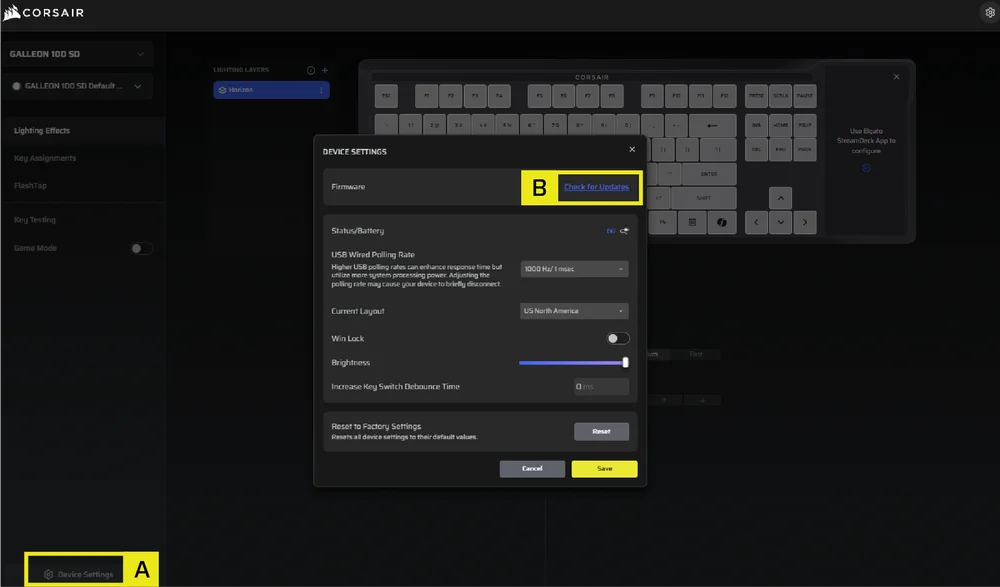
하드웨어 모드 펌웨어 업데이트 방법
- CORSAIR WEB HUB로 이동하세요
- 펌웨어 업데이트 확인을 위해 "업데이트 확인"을 누르십시오.
- 기기 설정으로 이동
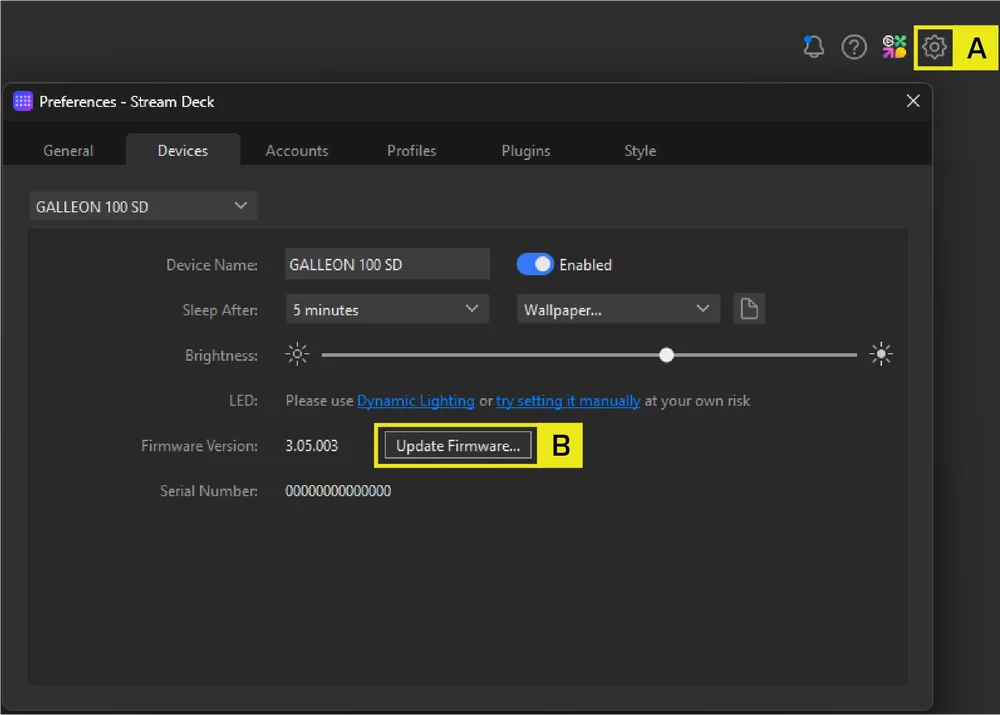
- 스트림 덱으로 이동
- 기기 설정 아이콘을 누르세요
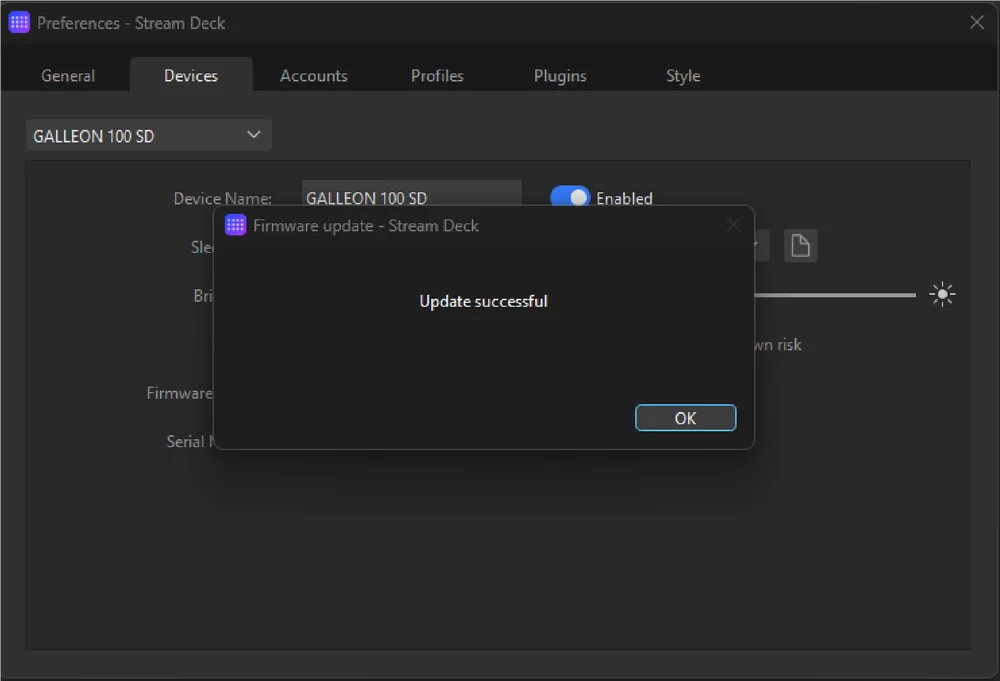
- "펌웨어 업데이트"를 누르십시오
호환성 모드
- FN 키와 Windows 키를 5초간 누르고 있으면 FW가 표준 모드에서 호환성 모드로 전환됩니다.
- 호환성 모드에서 표준 모드로 돌아가려면 FN + Windows 키를 5초간 누르고 계십시오.
- 호환성 모드로 진입할 때, 모드 전환 시 Windows 키 표시등이 5초 동안 흰색으로 5회 깜빡입니다.
- 호환성 모드에서 표준 모드로 전환할 때, 모드 전환 시 Windows 키 표시등이 2초 동안 흰색으로 2회 깜빡입니다.
호환성 모드에서는 출력이 다음으로 제한됩니다:
- 13개 키 + 7개 수정 키 (오른쪽 Ctrl, 왼쪽 Alt, 왼쪽 Shift, Windows, AltGr)
- 여전히 출력 미디어 키
- 실제 폴링 속도는 PS USB 인터페이스의 한계로 인해 설정값과 다를 수 있습니다.
BIOS 모드
- USB를 통해 전원을 연결할 때 B 및 S 키를 누른 상태로 유지하면 펌웨어가 BIOS 모드로 전환됩니다.
- BIOS 모드에서 표준 모드로 복귀하려면 USB를 통해 전원을 연결하는 동안 ESC 키를 누르고 계십시오(이 작업은 EEPROM을 초기화하지만 공장 초기화는 수행하지 않습니다).
BIOS 모드에서는 출력이 다음으로 제한됩니다:
- 6개 키 + 5개 수정 키 (오른쪽 Ctrl, 왼쪽 Alt, 왼쪽 Shift, Windows, AltGr)
- 125Hz 폴링 레이트로 고정됨
- 미디어 키 출력 없음
저작권 / 법적 정보
©2026 CORSAIR MEMORY, Inc. 모든 권리 보유. CORSAIR 및 돛 로고는 미국 및/또는 기타 국가에서 CORSAIR의 등록 상표입니다. 기타 모든 상표는 해당 소유자의 재산입니다. 제품은 사진과 약간 다를 수 있습니다.


관련 콘텐츠