일부 사용자는 K70 CORE RGB 키보드를 개봉하자마자 키 입력이 두 번 인식되는 현상을 경험했을 수 있습니다. 이는 단일 키 입력이 때때로 두 번 등록되는 문제로, '키보드 채터(Keyboard chatter)'라고도 불립니다.
모든 Corsair iCUE 지원 제품과 마찬가지로, 최상의 경험은 iCUE를 설치했을 때 얻을 수 있습니다. 이를 통해 조명 효과부터 최신 펌웨어 업데이트까지 다양한 방식으로 장치를 제어할 수 있습니다.
해당 문제를 경험하셨다면 이를 해결하는 펌웨어 업데이트가 있습니다. iCUE를 통해 펌웨어만 업데이트하시면 되며, 몇 분이면 완료됩니다. 방법은 다음과 같습니다.
K70 CORE 중복 입력 문제 해결 방법: 단계별 가이드
제품을 최대한 활용하려면 항상 iCUE를 다운로드할 것을 권장하지만, 이번 수정 사항의 경우 필수적입니다.
1단계: iCUE를 다운로드한 다음 설치합니다.
iCUE를 다운로드하려면 웹 사이트의 "다운로드" 섹션으로 이동하거나 아래 링크를 누릅니다.
다운로드 버튼을 클릭하면 파일이 PC에 저장됩니다. 그런 다음 다운로드한 파일을 찾아 두 번 클릭합니다. 그러면 시스템에 iCUE가 설치됩니다. 설치를 완료하려면 PC를 다시 시작해야 할 수도 있습니다.
2단계: iCUE에서 K70 CORE RGB 모듈을 엽니다.
iCUE를 설치하고 K70 CORE RGB를 연결하면 홈 화면에 표시됩니다. 더블 클릭하여 K70 CORE RGB 모듈을 열 수 있습니다.

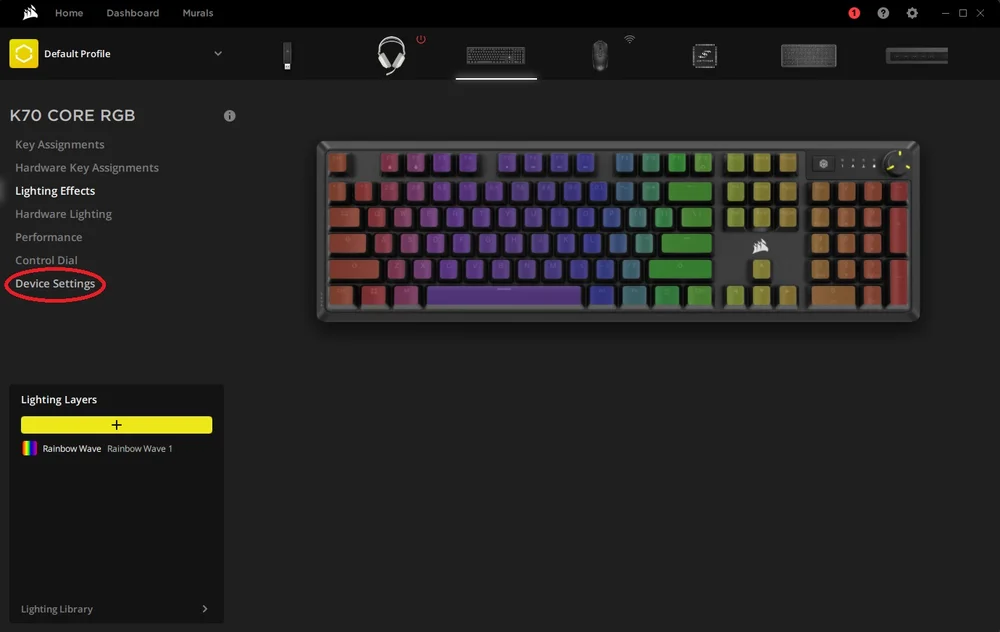
3단계: K70 CORE RGB 장치 설정을 엽니다.
K70 CORE RGB 모듈을 열면 왼쪽에 옵션 목록이 표시됩니다. "기기 설정" 옵션을 클릭하여 설정 메뉴를 엽니다.
4단계: K70 CORE RGB 펌웨어 업데이트
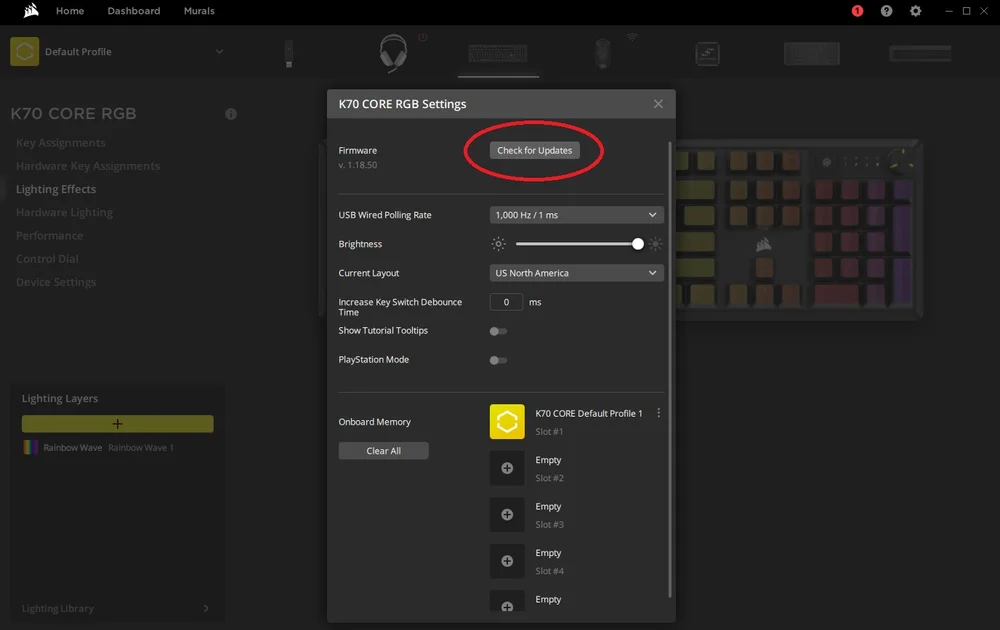
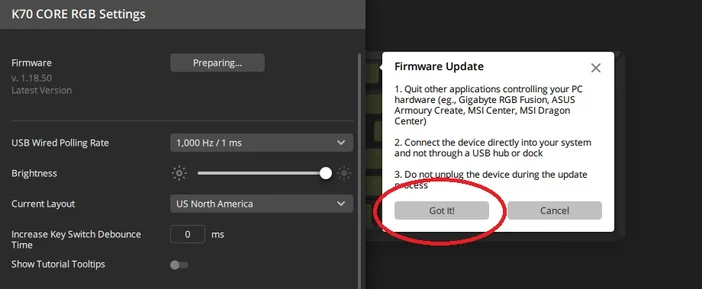
K70 CORE RGB 설정 메뉴 최상단에는 "업데이트 확인" 버튼이 있습니다 . 이 버튼을 클릭하면 iCUE가 새 펌웨어를 찾아 "지금 업데이트"로표시됩니다 . 이 버튼을 클릭하면몇 가지 주의사항이 포함된 창이 나타납니다. 주의사항을 확인한 후 "알겠습니다!"를 누르세요 . 이제 펌웨어가 K70 CORE RGB에 설치됩니다.
그래도 문제가 발생하면 주저하지 말고 고객 지원팀에 문의하십시오.
기사의 제품
JOIN OUR OFFICIAL CORSAIR COMMUNITIES
Join our official CORSAIR Communities! Whether you're new or old to PC Building, have questions about our products, or want to chat about the latest PC, tech, and gaming trends, our community is the place for you.