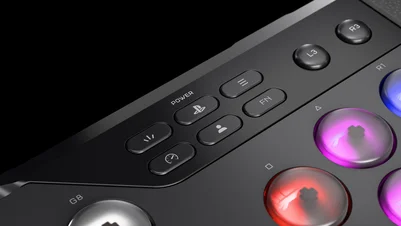
매뉴얼 | 빠른 시작 가이드
NOVABLADE PRO
레버가 없는 홀 효과 컨트롤러
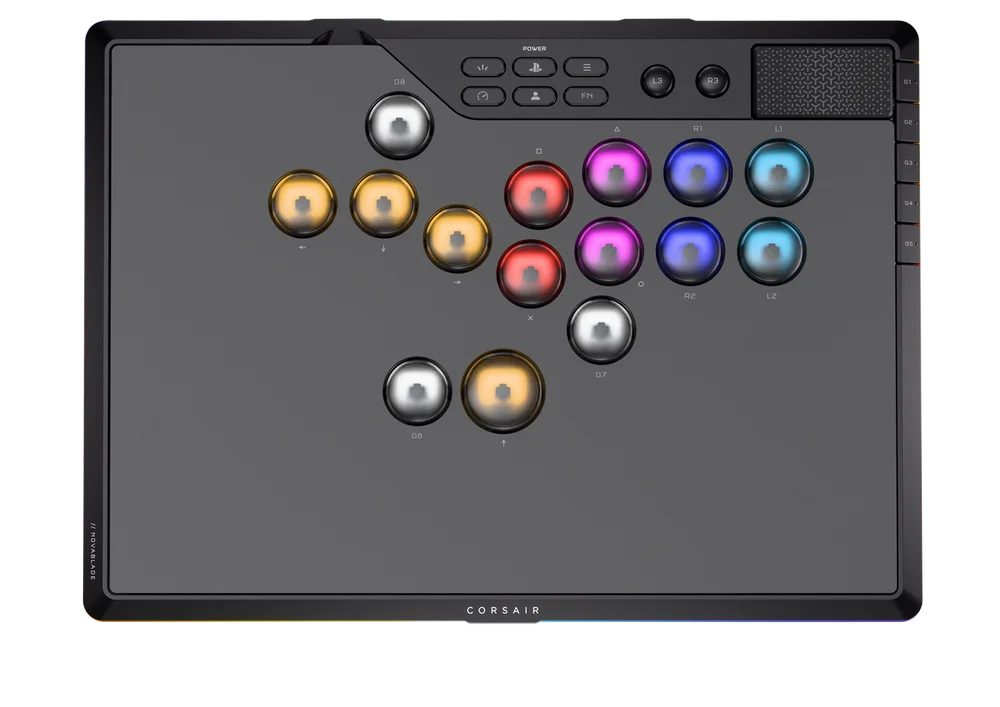
처음 사용하기 전에 꼭 읽어주세요: 펌웨어를 업데이트하려면 CORSAIR 펌웨어 업데이트 유틸리티를 사용하십시오.
펌웨어 업데이트
- 무선 수신기를 호스트에 삽입하십시오
- 토글 스위치를 2.4GHz 모드로 전환하세요
- 토글 스위치를 PC 모드로 전환하세요
- 컨트롤러의 전원을 켜서 2.4GHz 모드가 정상적으로 작동하는지 확인하십시오.
다음 링크를 사용하여 펌웨어 업데이트를 수행하십시오: CORSAIR 펌웨어 업데이트 유틸리티.
링크를 연 후, 아래 단계에 따라 무선 수신기와 컨트롤러를 모두 업데이트하십시오:
- CORSAIR 펌웨어 업데이트 유틸리티에서 “NOVABLADE 2.4GHz RECEIVER”를 선택하고 업데이트하십시오
- 무선 수신기 업데이트가 완료되면 USB 케이블을 통해 컨트롤러를 연결하십시오
- 토글 스위치를 유선 모드로 전환하세요
- CORSAIR 펌웨어 업데이트 유틸리티에서 “NOVABLADE PRO 무선 홀 효과 레버리스 컨트롤러”를 선택하고 업데이트하십시오.
- 펌웨어 업데이트 후 컨트롤러와 무선 수신기의 연결이 끊어진 경우, 아래 단계에 따라 2.4GHz 페어링을 수동으로 수행하십시오:
-
- 컨트롤러의 전원이 꺼져 있는지 확인하십시오(USB로 연결되어 있지 않아야 함).
- 토글 스위치를 2.4 모드로 전환하세요
- L3 + R3 버튼을 길게 누르세요
- HOME 버튼을 동시에 눌러 컨트롤러의 전원을 켭니다
- L3, R3, HOME 버튼을 3초 동안 계속 누르고 있으면 페어링 모드가 활성화됩니다
- 표시등 - 360° 라이트엣지 및 15개의 모든 버튼:
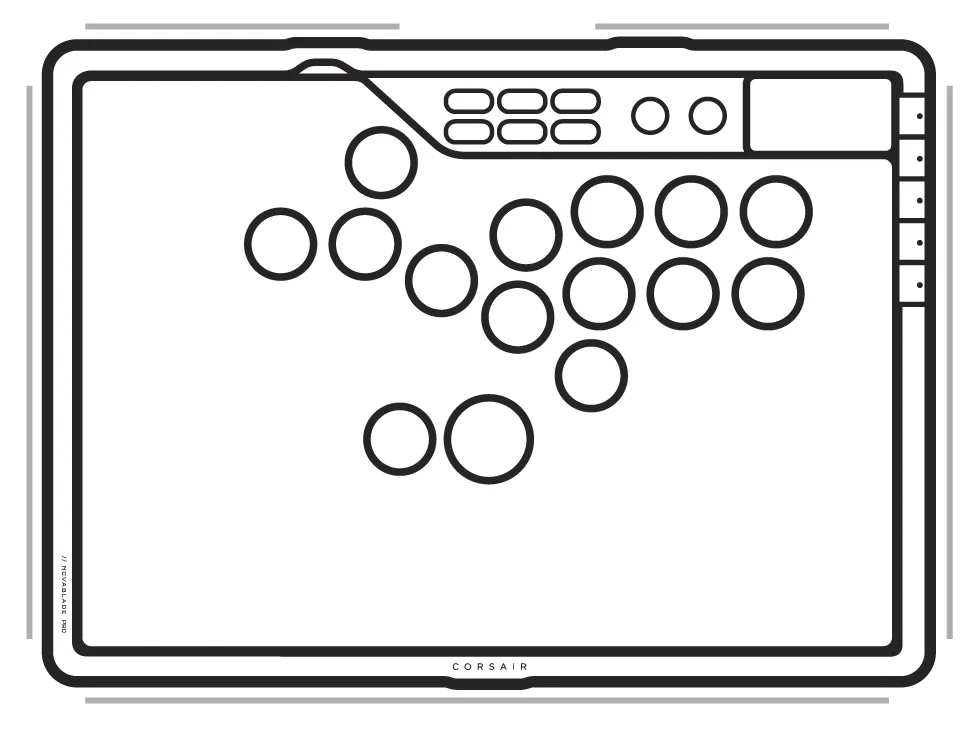
- 2초 동안 흰색으로 고정: 연결됨
- 흰색 깜빡임: 연결되지 않음
- 페어링 중에 2초 동안 흰색 불빛이 빠르게 깜빡이도록 하십시오
- 페어링 과정이 완료되면 조명이 마지막으로 사용했던 설정으로 돌아갑니다
레버리스 컨트롤러 알아보기
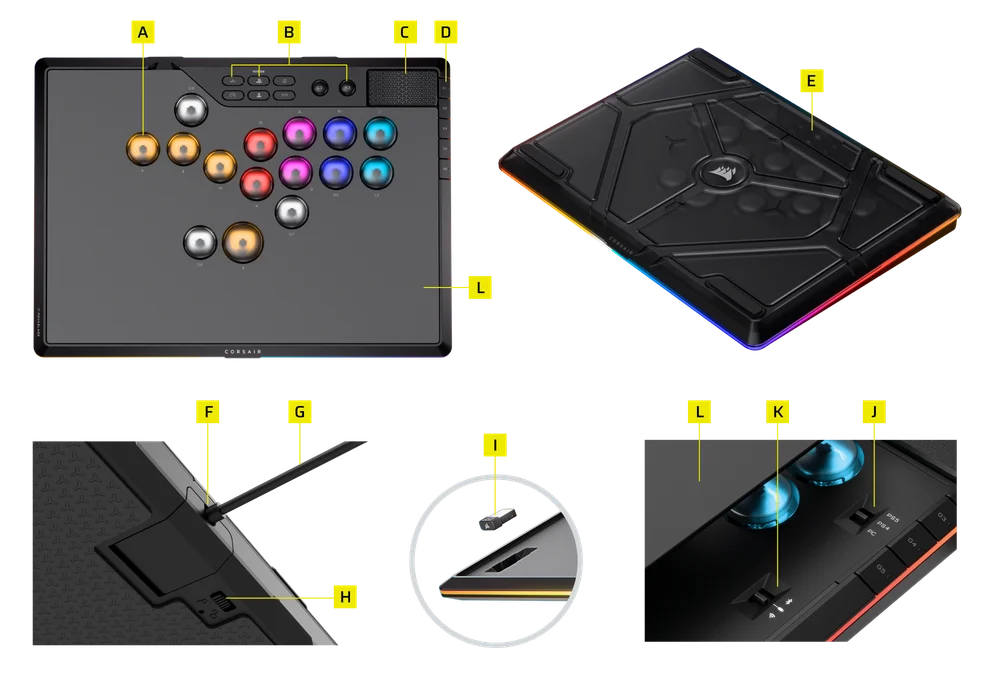
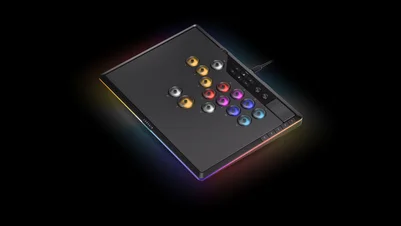
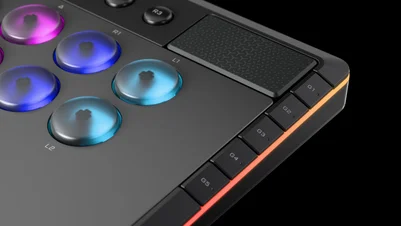
- 15 x MGX 하이퍼드라이브 스위치 버튼
- 8개의 기능 키
- 터치패드
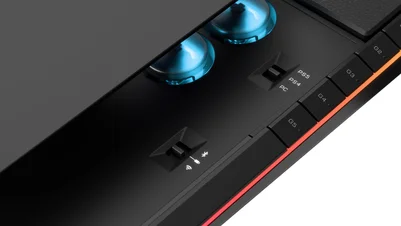
- 5 x G-KEYS
- 여행용 케이스
- USB Type-C 포트
- USB 타입-C 대 타입-A 케이블
- 슬라이더 (연결성 및 USB 래치 잠금)
- 무선 수신기
- PS/PC 전환
- 2.4GHz/블루투스/유선 스위치
- 자기성 알루미늄 상부 플레이트
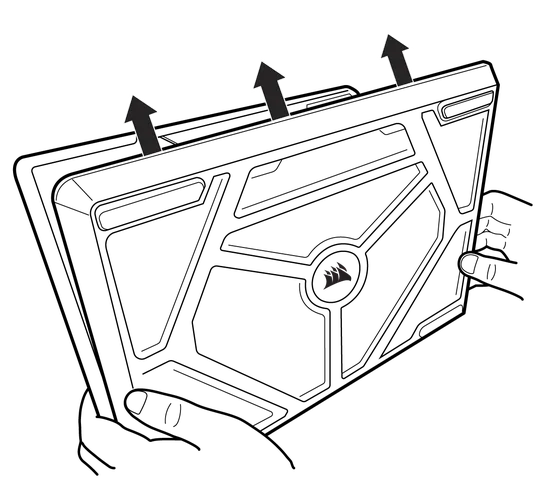
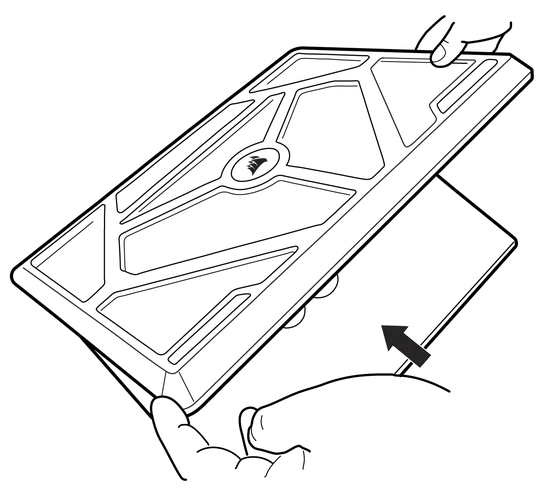
여행용 케이스 여는 방법
여행용 케이스는 다음 각도로 열 수 있습니다.
공장 초기화
- USB 모드로 전환
- USB 케이블을 뽑으세요
- L3 + R3 버튼을 동시에 누르고 있으세요
- USB 케이블을 연결하세요
- L3 + R3 버튼을 2초간 누르고 있으세요
표시등 - 공장 초기화가 완료될 때까지 15개 버튼 전체에 걸쳐 흰색 불이 켜져 있습니다.
전원 차단 모드
PS 모드와 PC 모드 모두에서 30분 동안 비활성 상태일 경우 장치가 종료됩니다. 비활성 상태는 다음과 같이 정의됩니다:
- 키보드 입력이 감지되지 않았습니다.
- 전원 케이블이 분리되었습니다
표시기
- 360° 라이트엣지
- 15개의 버튼
MGX 하이퍼드라이브 스위치 버튼 (A)
모든 15 x MGX Hyperdrive 스위치 버튼은 다음에 사용할 수 있습니다:
- 사용자 조정 가능 작동점
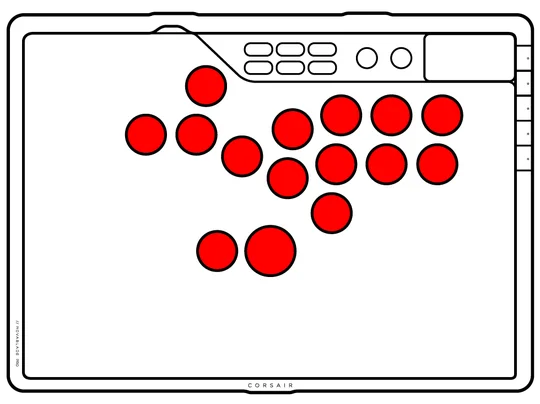
- 급속 발사 모드
- G4를 누르거나 FN + R2를 길게 눌러 켜거나 끕니다
- 표시: 15개 키캡 & 360° LightEdge
- 빠른 트리거 켜기:
- 360° LightEdge: 프로필별
- 15개 키캡이 3초간 빨간색으로 빠르게 깜빡이다가 프로필별 조명으로 복귀 - 빠른 트리거 끄기:
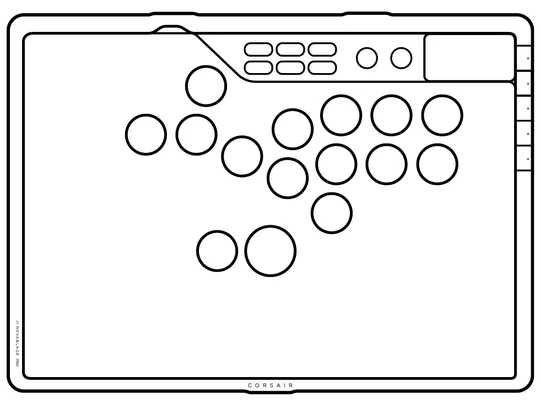
360° LightEdge: 프로필별 설정
15개 키캡이 3초간 정적 백색으로 표시된 후 프로필별 조명 효과로 복귀
급속 발사
급속 방아쇠 해제
기능 키 (B)
- 생성, 홈 & 전원 (PS 버튼), 옵션
- 게임 모드, 프로필, FN
- L3, R3
터치패드 (C)
압력 감지 기능이 있는 정전식 터치패드.
- PC 모드에서: 마우스패드 기능
- PS 모드에서: PS4/PS5 터치패드 기능 지원
5 X G-키 (D)
- 매크로 녹화를 통해 프로그래밍 가능(PS 모드에서는 허용되지 않음)
- PS 모드 전용으로 특별히 설계됨 (PC 모드에서도 사용 가능)
- G1-G5 키의 기본 기능
G1–G5의 기본 기능에 대해—특정 기능을 선택한 후, 해당 설정 상태를 3초간 유지하면 설정이 자동으로 저장됩니다.
| G1 |
조명 효과 사이클 1. 타입 조명 (기본값) > 2. 수평선 정적 색상 패턴> 3. 수평선 파동> 4. 무지개 파동 > 5. 색상 변화 > 6. 색상 펄스 |
| G2 |
밝기 주기 1. 100% > 2. 75% > 3. 50% > 4. 25% > 5. 0% |
| G3 |
플래시탭(SOCD) 사이클 1. 중립 (기본값) > 2. 꺼짐 > 3. 위로 > 4. 첫 번째 > 5. 마지막 |
| G4 |
급속 트리거 켜기/끄기 1. 꺼짐 > 2. 켜짐 |
| G5 |
작동 주기 1. 1mm (기본 작동값) > 2. 2mm > 3. 3mm > 4. 4mm > 5. 0.5mm |
G5 기본 기능 작동 주기 - 조명 표시: 하단 라이트에지.


1mm (기본 작동 값)
2mm


3mm
4mm


0.5mm
게임 모드
게임 모드 켜기: 게임 모드 버튼을 3초간 눌러 게임 모드를 켭니다
- 터치패드 잠금:
- FN 키를 누르고 있는 동안에는 터치패드가 잠금 해제됩니다
- 잠금 생성, 전원, 옵션 버튼
- 플래시탭 (SOCD) 중립 모드(기본값)로 켜기
- FlashTap(SOCD) 모드는 다른 모드로 변경 가능합니다
(우선순위 높이기), Up priority(우선순위 높이기), First priority(최우선), Last priority(최후순위), 또는 NO SOCD(SOCD 비활성화) - 단축키 FN + Circle 또는 G3 사용
- FlashTap(SOCD) 모드는 다른 모드로 변경 가능합니다
- 신속 발동: 켜짐
- G1-G8 키 모두 비활성화됨 (매크로 기능 비활성화됨)
- 게임 모드에서 기본 폴링 속도와 다른 폴링 속도를 설정할 경우 최대 1초의 전환 시간이 발생할 수 있습니다.
- 인트로 효과
- 모든 키와 조명 가장자리가 3초 동안 2라운드 동안 마키 효과를 냅니다
- 색상: 호라이즌
- 인트로 후, 타입 라이팅 효과 표시
- 키캡: 작동 시 키가 점등됨
- 360° 라이트엣지: 어떤 키를 눌러도 전체 링이 점등됩니다
- 색상
- PS 모드: 1P 빨강; 2P 파랑; 3P 노랑; 4P 초록
- PC 모드: 모두 흰색
게임 모드 끄기: 모든 설정이 프로필 설정(마지막으로 사용한 설정)을 따릅니다
- 플래시탭 (SOCD): 꺼짐 (사용자의 마지막 사용 설정에 따라 다름)
- 터치패드 잠금 해제
- 잠금 해제: 생성, 전원, 옵션 버튼
- 사전 정의된 폴링 속도
- 빠른 트리거: 꺼짐 (사용자의 마지막 사용 설정에 따라 다름)
- 사전 정의된 조명 효과
리매핑
G6, G7 및 G8만 재매핑할 수 있습니다.
리맵
- 프로필 버튼을 2초 동안 길게 누르세요
- G6, G7, G8 키는 흰색으로 깜빡이고, 나머지 13개 키는 꺼집니다
- G6 키를 한 번 누르세요 (G6 키의 기능을 재설정할 계획이라면)
- G6는 흰색으로 깜빡이고, G7과 G8은 꺼지며, 나머지 13개의 키는 마젠타색으로 표시되고, L3/R3/터치패드는 조명이 켜지지 않습니다.
- G6 키를 재매핑할 키(13개의 기본 키 중 하나 또는 L3/R3/터치패드)를 누르세요.
- 13개의 주요 키 중 하나(예: O 키)를 선택하면, G6이 O 키와 같은 색으로 깜빡이고 나머지 모든 키의 불이 꺼집니다
- L3/R3/터치패드를 선택하면 G6가 빨간색으로 깜빡입니다
- 프로필 버튼을 다시 2초 동안 길게 눌러 재매핑 설정을 저장하세요
리맵 해제 (Unmap)
- 프로필 버튼을 2초 동안 길게 누르세요
- G6, G7, G8 키는 흰색으로 깜빡이고, 나머지 13개 키는 꺼집니다
- G6 버튼을 한 번 누르세요
- G6는 흰색으로 깜빡이고, G7과 G8은 꺼지며, 나머지 13개의 키는 마젠타색으로 표시되고, L3/R3/터치패드에는 조명이 켜지지 않습니다.
- 키를 누르지 마세요
- 프로필 버튼을 다시 2초 동안 길게 눌러 매핑 해제 설정을 저장하세요
플래시탭 (SOCD)
바로가기:
- FN + 원
- G3 기본 순환: 1. 중립 (기본값) > 2. 꺼짐 > 3. 위로 > 4. 첫 번째 > 5. 마지막
| 모드 | 행동 | 조명 정의 | |
| 중립(기본값) | 출력 없음 또는 중립 |
하얀색
|
 |
| 우선순위 상향 | 위쪽 버튼을 누르면 항상 위로 이동합니다 |
하얀색
|
 |
| 최우선 순위 | 첫 번째 입력이 활성화됩니다. 첫 번째 입력이 해제될 때까지 보조 입력은 무시됩니다. |
녹색
|
 |
| 최후의 우선순위 | 두 번째(또는 가장 최근 입력)이 활성화됩니다 |
앰버
|
 |
| 플래시탭 없음 (SOCD) | 좌우 및 상하 방향 키 입력은 그대로 인식됩니다 |
불 끄기
|
 |
연결성 매트릭스
- 이 컨트롤러는 2.4GHz 무선 주파수 대역을 사용합니다. PlayStation®5 및 기타 제품들도 2.4GHz 주파수 대역을 사용하므로 무선 간섭이 발생할 가능성이 있습니다
- 코르세어는 이 컨트롤러를 플레이스테이션과 호환성을 검증했습니다.®5 (CFI-1000 시리즈, CFI-2000 시리즈 및 CFI-7000 시리즈)는 무선 테스트 기능을 포함하며, 코세어는 이 컨트롤러에 대한 제품 책임이 있습니다.
- 플레이스테이션과 함께®5 1000 시리즈의 경우, 이 컨트롤러의 USB 동글을 플레이스테이션 전면의 USB 포트에 삽입하는 것이 권장됩니다.®5
장치가 PC 또는 콘솔에 연결되어 있습니다.
| 모드 전환 | 연결성 스위치 | ||
| 와이어드 |
2.4GHz 무선 (수신기가 호스트 PC/PS에 연결됨) |
블루투스 | |
| PS5 | 유선 모드; 충전 중 | 2.4GHz 무선 모드; 충전 | 지원되지 않음; 충전만 가능 |
| PS4 | |||
| PC | 블루투스 모드 | ||
장치가 연결되지 않았습니다. 무선 수신기는 모드 스위치로 선택된 장치에 연결되어 있습니다.
| 모드 전환 | 연결성 스위치 | ||
| 와이어드 |
2.4GHz 무선 (수신기가 호스트 PC/PS에 연결됨) |
블루투스 | |
| PS5 | NA | 2.4GHz 무선 모드 | 지원되지 않음 |
| PS4 | |||
| PC |
블루투스 모드 |
||
2.4GHz 모드를 통한 연결
- 장치가 전원이 꺼져 있는지 확인하십시오(USB로 연결되지 않은 상태).
- 토글 스위치를 2.4GHz 모드로 전환하십시오
- L3 + R3 버튼을 길게 누르세요
- 동시에 홈 버튼을 눌러 기기를 켭니다
- L3 + R3 + HOME 버튼을 3초간 계속 누르고 있으면 페어링 모드가 활성화됩니다
- 표시등 - 360° LightEdge 및 모든 15개 버튼:
- 단색 흰색 2초: 연결됨
- 펄싱 화이트: 연결되지 않음
- 페어링 중 2초 동안 빠르게 흰색으로 깜빡임
페어링 과정이 완료되면 조명이 마지막으로 사용한 설정으로 복귀합니다.
블루투스 모드를 통한 연결
- 장치가 전원이 꺼져 있는지 확인하십시오(USB로 연결되지 않은 상태).
- 토글을 BT 모드로 전환하세요
- L3 + R3 버튼을 길게 누르세요
- 동시에 홈 버튼을 눌러 기기를 켭니다
- L3 + R3 + HOME 버튼을 3초간 계속 누르고 있으면 페어링 모드가 활성화됩니다
- 표시 - 360° 라이트엣지 및 모든 15개 버튼:
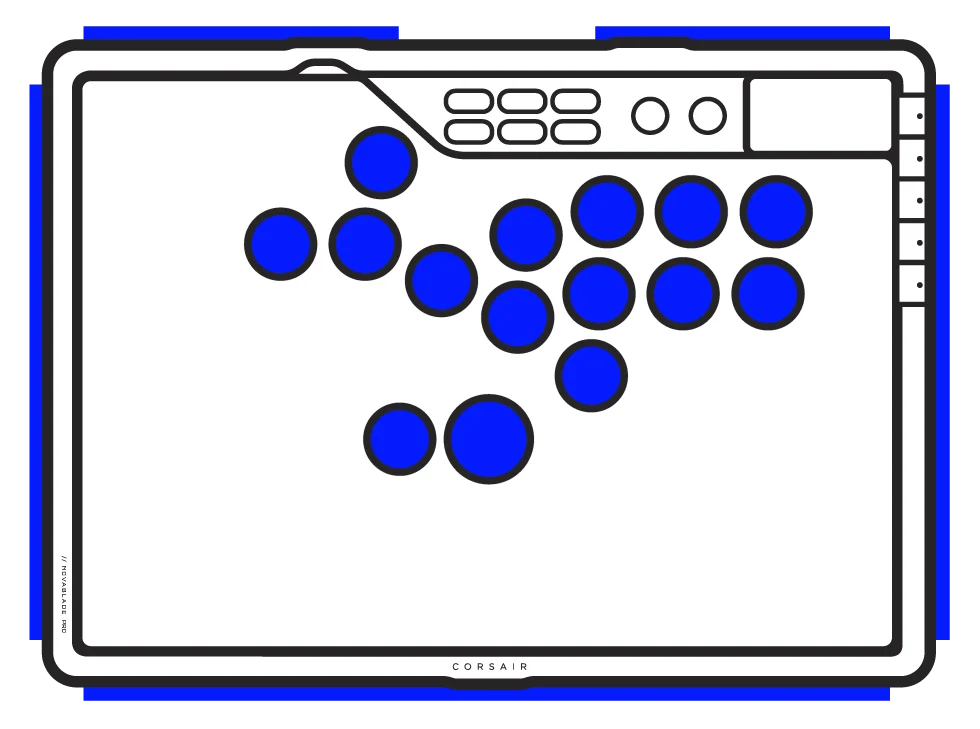
- 단색 파란색 2초: 연결됨
- 푸르스름한 파동: 연결되지 않음
- 페어링 중 2초 동안 빠르게 파란색으로 깜빡임
페어링 과정이 완료되면 조명이 마지막으로 사용한 설정으로 복귀합니다.
충전 및 배터리 수명

| 바로가기 | 액션 | 원하는 행동 | 표시 (조명 가장자리) |
| FN 키 + G8 키 | 배터리 점검 | 조명 가장자리에 배터리 잔량 색상/효과를 3초간 표시합니다 |
*케이블을 연결한 상태에서 충전 시, 360° 라이트엣지는 배터리 상태에 해당하는 색상으로 3초간 깜빡이는 효과를 표시합니다. |
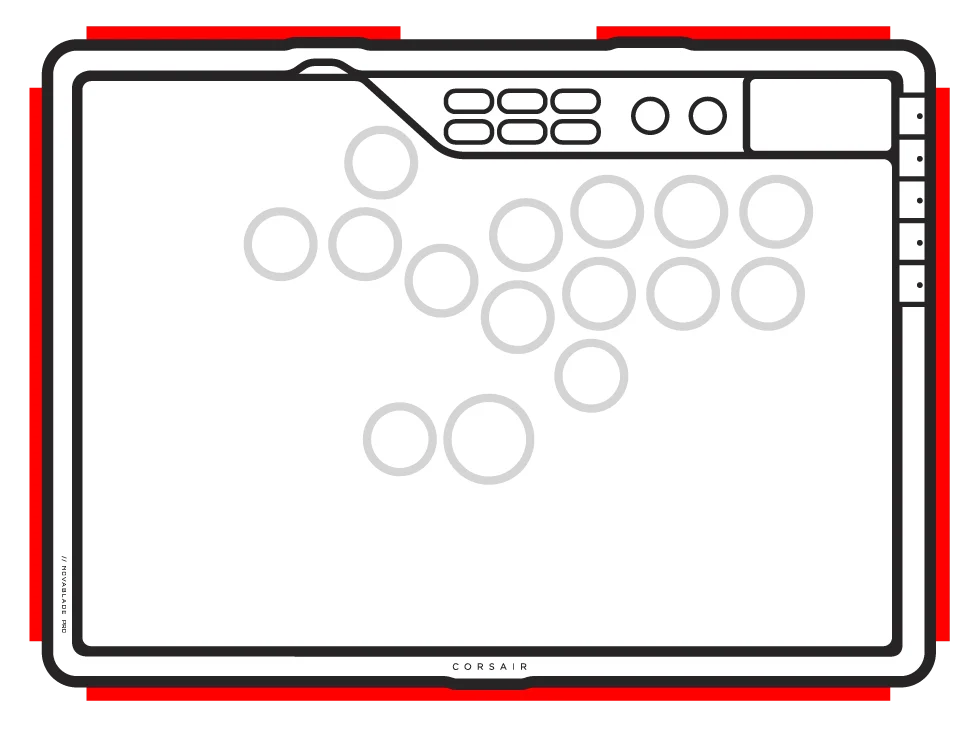
- 표시: 360° 라이트엣지
- 15개 키캡: 프로파일 전용
표준 단축키
아래의 모든 기능은 FN 키를 누른 상태에서 실행되며, 별도로 명시되지 않는 한 FN 키를 누를 때 동작이 활성화됩니다.
| 바로가기 | 액션 | 원하는 행동 | 메모 |
| FN + X | LED 밝기 - 키 | 메인 키에서 RGB LED 밝기를 25% 단위로 순환합니다 | |
| FN + 사각형 | LED 밝기 – 360° 라이트엣지 | LightEdge에서 RGB LED 밝기를 25% 단위로 순환합니다. | |
| FN + 삼각형 | RGB 효과 사이클 | 다음 온보드 조명 효과로 순환 |
조명 영역: 키캡 및 조명 가장자리
|
| FN + 원 | SOCD 모드 사이클 | SOCD 모드 간 순환 | |
| FN + R1 | 매크로 녹화 | 2초간 길게 눌러 매크로 녹화 모드로 진입합니다 | *PC 모드에서만 이용 가능합니다 |
| FN + R2 | 급속 트리거 토글 | 급속 트리거 ON/OFF 전환 | |
| FN + L1 | 작동 상승 | 작동점을 0.1mm 단위로 높임 |
*최상의 정확도를 위해 권장 범위는 0.3mm~3.6mm입니다. 작동 거리를 권장 범위 밖으로 설정할 경우 감도가 높아지거나 작동 일관성에 영향을 미칠 수 있습니다. 키 감도가 지나치게 높거나 키 동작이 일관되지 않은 문제가 발생할 경우 공장 초기화를 수행하십시오. |
| FN + L2 | 작동 하부 | 작동점을 0.1mm 단위로 낮춤 | |
| FN + L3 | 자체 보정 |
|
FN 단축키 조명 표시등
FN 키를 누르면, 보조 기능을 가진 키의 백라이트가 켜지는 것을 제외하고 모든 조명이 일시적으로 꺼집니다.
- 기본 색상은 흰색입니다
- 현재 사용 중인 프로필의 색상 표시가 FN 단축키 조명보다 우선 적용됩니다
매크로 녹화
PS 모드에서는 허용될 수 없습니다
- FN + R1 키를 누르고 있으세요
- 이것은 매크로 녹화 모드로 진입합니다
- 표시: 360° 라이트엣지가 붉은 빛을 내뿜습니다
- 녹음을 시작하려면 표준 키를 아무렇게나 눌러주세요
- 여기에는 FN + 키 명령과 같은 단축키가 포함됩니다. 표준 키보드 기능만 기록할 수 있으며 다음과 같은 핫키는 기록할 수 없습니다:
- L3, R3
- Create
- Home & Power
- Options
- FN
- Profile
- Game Mode - 지연도 기록됩니다
- 표시: 360° 라이트엣지 깜박임
- 여기에는 FN + 키 명령과 같은 단축키가 포함됩니다. 표준 키보드 기능만 기록할 수 있으며 다음과 같은 핫키는 기록할 수 없습니다:
- FN + R1 키를 2초간 누르세요
- 이것은 녹화를 중지하고 매크로를 저장하거나 지울 준비를 합니다
- 이 버튼을 두 번 이상 눌러도 추가 기능은 없습니다
- 표시: 360° LightEdge가 빨간색으로 빠르게 깜빡임
- G 키(G1-G8 키) 중 아무 키나 누르세요
- 키 입력이 기록된 경우: 매크로를 저장하려면 아무 G 키나 누르세요
- 키가 기록되지 않은 경우: 어떤 G 키를 눌러도 매크로가 지워집니다
- 해당 조합에 일반적으로 바인딩된 펌웨어 단축키가 있다면 복원됩니다
5개의 온보드 프로필
최대 5개의 사용자 지정 프로필을 기기 내 메모리에 직접 저장하여 즉석에서 빠르게 적응할 수 있습니다. 플레이 스타일에 맞게 명령 체계와 설정을 조정하면 현재 사용 중인 프로필에 자동 저장됩니다. 기본적으로 HW 프로필 1이 활성화됩니다. 프로필 버튼을 3초간 길게 눌러 프로필을 순환할 수 있습니다.
| 함수 이름 | 기본값 | 비고 |
| 프로필 이름 | HW 프로필 1 | 기본 프로필 |
| 프로필 색상 | 하얀색 | 원형 키의 조명 색상, 2초간 점등 후 프로필별 조명 상태로 복귀 |
| 게임 모드 | 꺼짐 | |
| 주요 과제 | NA | |
| 조명 효과 | 타입 조명 | |
| 프로필 이름 | HW 프로필 2 | |
| 프로필 색상 | 빨강 | 원형 키의 조명 색상, 2초간 점등 후 프로필별 조명 상태로 복귀 |
| 게임 모드 | 꺼짐 | |
| 주요 과제 | NA | |
| 조명 효과 | 호라이즌 정적 색상 패턴 | |
| 프로필 이름 | HW 프로필 3 | |
| 프로필 색상 | 녹색 | 원형 키의 조명 색상, 2초간 점등 후 프로필별 조명 상태로 복귀 |
| 게임 모드 | 꺼짐 | |
| 주요 과제 | NA | |
| 조명 효과 | 호라이즌 웨이브 | |
| 프로필 이름 | HW 프로필 4 | |
| 프로필 색상 | 파랑 | 원형 키의 조명 색상, 2초간 점등 후 프로필별 조명 상태로 복귀 |
| 게임 모드 | 꺼짐 | |
| 주요 과제 | NA | |
| 조명 효과 | 컬러 시프트 | |
| 프로필 이름 | HW 프로필 5 | |
| 프로필 색상 | 앰버 | 원형 키의 조명 색상, 2초간 점등 후 프로필별 조명 상태로 복귀 |
| 게임 모드 | 꺼짐 | |
| 주요 과제 | NA | |
| 조명 효과 | 컬러 펄스 |
배터리 제거 정보
본 제품은 충전식 배터리를 사용하며, 폐기 및 재활용을 위해 제품을 사용 불가 상태로 만들 경우 안전 지침을 반드시 준수해야 합니다. 배터리를 안전하게 제거하여 폐기 및 재활용하려면 아래 그림과 함께 번호가 매겨진 단계를 따르십시오.
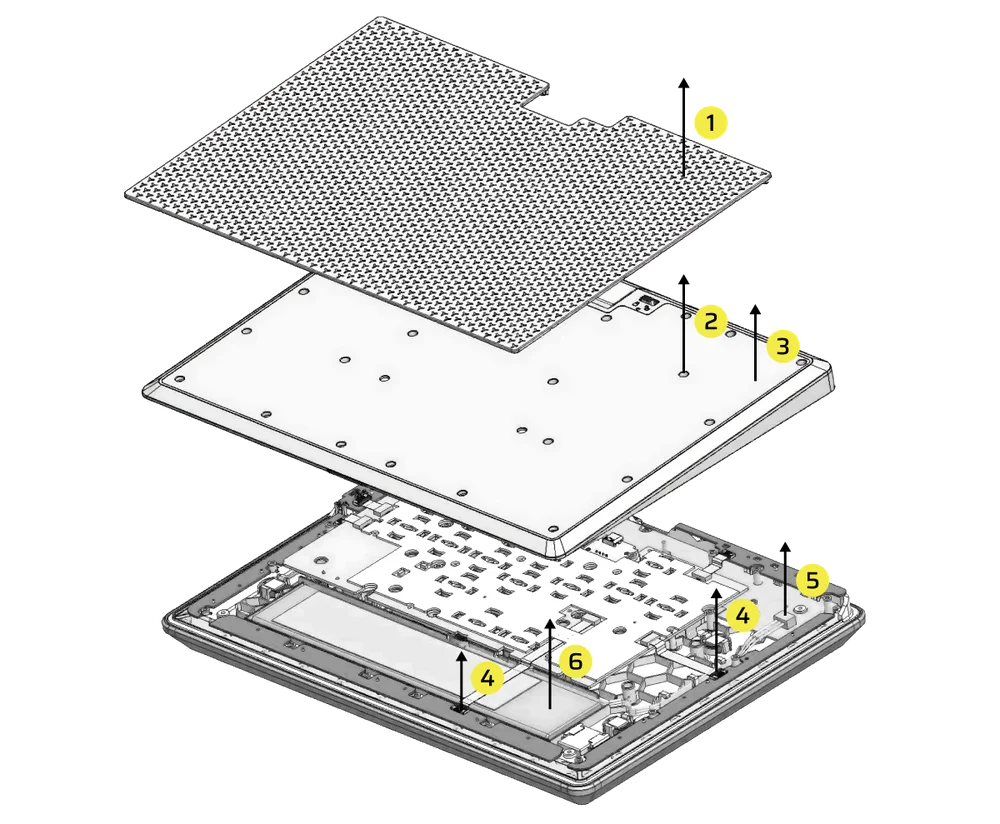
- 고무 발받침 제거
- 뒷면 커버 나사 25개 제거
- 후면 커버 어셈블리 제거
- 케이블 커넥터 2개를 제거하십시오.
- 배터리 커넥터 제거
- 배터리 제거
배터리 정보
- 부품 번호: GSP6545108
- 정격: 3.7V, 7500mAh, 27.75Wh
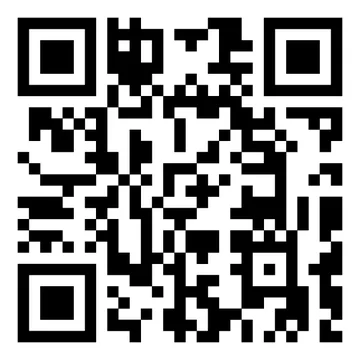
- 배터리 상세 정보를 확인하려면 QR 코드를 스캔하세요
컨트롤러
모델 번호(型號): RGP0180
정격(電壓電流): 5V  1.5A
1.5A
동글
M/N(型號): RGP0146
정격(전압전류): 5V 0.1A
FCC ID: 2AAFM-RGP0180 (컨트롤러)
FCC ID: 2AAFM-RGP0146A (동글)
IC: 10954A-RGP0180 (컨트롤러)
IC: 10954A-RGP0146 (동글)
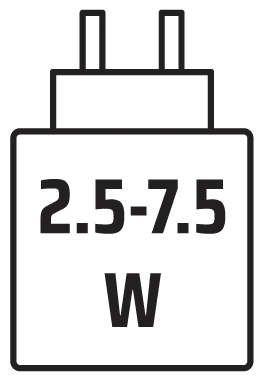
충전기가 공급하는 전력은 무선 장비에 필요한 최소 2.5와트에서 최대 7.5와트 사이여야 최대 충전 속도를 달성할 수 있습니다.
저작권/법적 정보
© 2025 CORSAIR MEMORY, Inc. 모든 권리 보유. CORSAIR 및 돛 로고는 미국 및/또는 기타 국가에서 CORSAIR의 등록 상표입니다. 기타 모든 상표는 해당 소유자의 재산입니다. 실제 제품은 사진과 약간 다를 수 있습니다.

관련 콘텐츠