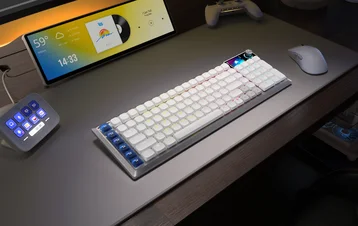
매뉴얼 | 빠른 시작 가이드
ANGUARD AIR 99 WIRELESS
광학-기계식 게이밍 키보드

키보드 알아보기
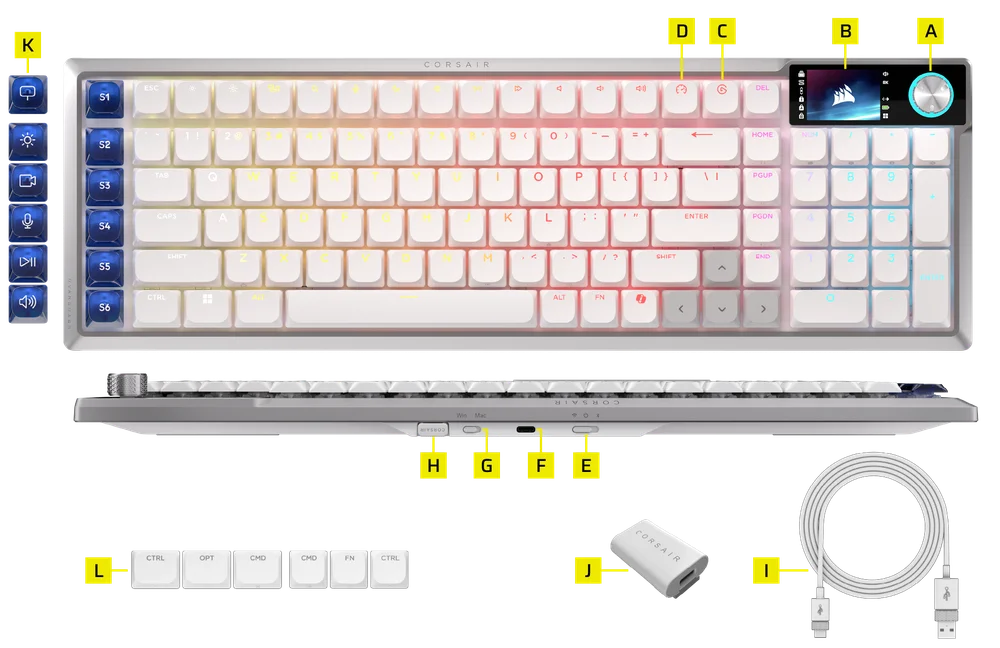
- 회전 다이얼
- 컬러 LCD 화면
- 엘가토 키
- 게임 모드 버튼
- 3단 모드 스위치
- USB Type-C 포트
- 윈-맥 모드 전환
- 무선 수신기
- USB Type-C – Type-A 케이블
- USB Type-C to A 어댑터
- 스트림 덱 스튜디오 컨트롤 아이콘 키캡 세트
- MAC 키캡 세트
기술 사양
| 특집 | 설명 |
| 폼 팩터 | 컴팩트 풀사이즈 |
| 상단 커버 | 알루미늄 판 |
| 하단 | 플라스틱 |
| 장착 방식 | 개스킷 마운트 |
| 흡음 폼 (위에서 아래로) |
5층
|
| 컬러웨이 | 검정 / 흰색 |
| 화면 | 1.9인치 IPS 풀컬러 LCD 화면
업로드된 사진의 사양:
|
| 키캡 (북미 배열 및 영국 배열) | PBT 더블 샷 |
| 키캡 (기타 배열) | ABS 일회성 사격 |
| 배경 조명 | 각 키마다 개별 LED 조명이 적용되며, 키별로 프로그래밍이 가능합니다 |
| LED 색상 | RGB |
| 키 스위치 | CORSAIR OPX 로우 프로파일 키스위치, 작동력 45g, 작동 지점 1.5mm, 총 이동 거리 2.5mm, 8천만 회 키 입력 보증 |
| 연결성 | 2.4GHz Slipstream 무선 / 블루투스 / USB Type-A 포트 1개 |
| 배터리 사용 시간 |
|
| 배터리 유형 및 화학 성분 | 충전식 폴리머 리튬이온 배터리 |
| 배터리 충전 |
|
| 배터리 구성 | 1S1P |
| 배터리 개수 | 1 |
| 배터리당 셀 수 | 1 |
| 배터리 모델 번호 | 2670155 |
| 배터리 용량 | 4170mAh |
| 배터리 무게 | 71g |
| 배터리 전압 | 3.7V |
| 배터리 와트시 | 15.429 와트시 |
| 리튬 함량 | 3% |
| 배터리 크기 | 159.0(길이) x 70.3(너비) x 3.5(높이) mm |
| 배터리 크기 (케이블 포함) | 309.0(길이) x 70.3(너비) x 3.5(높이) mm |
| 유해물질 UN 번호 | UN3480 |
| 매트릭스 | 100% 고스팅 방지 기능을 갖춘 전체 키 롤오버(NKRO) |
| USB 보고 속도 |
Wired: AXON 실제 8,000 Hz 무선: 실제 8,000Hz |
| 기내 프로필 | 5개 (내장 1개, 웹 허브 4개) |
| 미디어 제어 | FN 단축키 / 회전 다이얼 |
| 게임 모드 | 단축키 x1 |
| Stream Deck 출시 | 단축키 x1 |
| 다기능 제어 | 회전 다이얼 1개 |
| SD 키 | 6개의 전용 단축키 |
| 밝기 조절 | FN 단축키 / 회전 다이얼 |
| 높이 조절 가능 | 네 |
| 플러그 앤 플레이 방식 | 네 |
| 콘솔 호환성 | Xbox One, Xbox Series X|S, PlayStation 4, 5 |
| 케이블 | 길이 1.8m / 6피트, USB Type-C to Type-A, 분리형, 엉키지 않는 고무 케이블 |
| 키캡 세트 모음 |
|
| 치수 | 425.63(길이) x 137.63(너비) x 26.27(높이) mm |
| 무게 | 915g |
| 보증 | 2년 – 해당 국가의 규정이 적용됩니다 |

AXON 초고속 처리 기술
CORSAIR AXON은 다음과 같은 기능을 통해 강력하고 반응성이 뛰어난 키보드 경험을 제공합니다:
- 초고속 키 입력 감지 및 처리
- 최대 8,000Hz 하이퍼 폴링 (CORSAIR WEB HUB 장치 설정에서 조정 가능)
키보드 설정하기
키보드를 USB 케이블로 호환 기기의 사용 가능한 USB Type-A 포트 또는 그 이상의 포트에 연결합니다. 호환 기기에는 다음이 포함됩니다:
| Windows PC® | 애플 맥® |
마이크로소프트 엑스박스 원* 마이크로소프트 엑스박스 시리즈 X | S* |
소니 플레이스테이션 4** 소니 플레이스테이션 5** |
*키보드는 별도 설정 없이 바로 사용할 수 있습니다. 자세한 내용은 corsair.com/xbox-support를 참조하십시오.
**‘소니 플레이스테이션 연결’ 섹션을 참조하십시오.
소니 플레이스테이션 연결하기
| 바로가기 | 함수 | 적응증 |
FN+  (5초간 유지) (5초간 유지) |
PlayStation 모드로 전환 | 5초 동안 흰색 불빛이 5번 깜빡입니다 |
| FN+ (5초간 유지) |
표준 모드로 되돌리기 | 흰색 불빛이 2번 깜빡입니다 |
무선 모드로 연결하기
- USB 케이블을 연결하면 기기가 자동으로 USB 모드로 전환됩니다.
- USB 케이블을 뽑은 후, 3단계 모드 중 BT 또는 2.4GHz로 설정하여 무선 모드를 활성화하십시오.
- 3단 스위치를 BT 모드로 설정하면 블루투스를 통해 기기를 바로 추가할 수 있습니다.
| 모드 | 바로가기 | 함수 | 표시기 설명 | LCD 화면 |
| 와이어드 | 해당 사항 없음 | 케이블을 연결하면 자동으로 USB 모드로 전환됩니다 | 해당 사항 없음 | 아이콘 시각화 |
| SLIPSTREAM 무선 | FN + Del | 단축키를 2초간 길게 눌러 2.4GHz 모드 페어링을 활성화하세요 |
Del 키:
|
표시된 아이콘: 활성화된 경우 2.4GHz 모드일 때 항상 켜짐 |
| 블루투스 1 | FN + 홈 |
|
홈 키:
|
표시된 아이콘: 활성화된 경우 블루투스 모드일 때 항상 켜짐 |
| 블루투스 2 | FN + PgUp | PgUp 키:
|
||
| 블루투스 3 | FN + PgDN | PgDN 키:
|
충전 및 배터리 수명

참고: 배터리 잔량이 5% 미만이 되면 기기가 자동으로 꺼집니다.
LCD 화면의 배터리 표시등 색상은 현재 배터리 잔량을 나타냅니다:
- 완전 충전 (≥98%): 완전히 충전됨
- 녹색 (51–97%): 배터리 잔량 많음
- 노란색 (31–50%): 배터리 잔량 중간
- 빨간색 (0–30%): 배터리 잔량이 낮음에서 매우 낮은 수준
작동 모드
이 키보드에는 두 가지 작동 모드가 있습니다:
- 하드웨어 모드 - CORSAIR Web Hub가 실행 중이 아니거나 키보드가 CORSAIR Web Hub를 지원하지 않는 장치에 연결된 경우, 키보드는 온보드 저장소에 저장된 프로필과 설정을 사용하는 하드웨어 모드로 작동합니다.
- 웹 기반 모드 - CORSAIR Web Hub 링크( http://corsair.com/web-hub )로 이동하세요. 키보드는 온보드 저장소에 저장된 프로필과 설정을 사용하여 웹 기반 모드로 작동합니다.
- Elgato Stream Deck 모드 - 아래 링크로 이동하여 6개의 SD 키에 대한 Stream Deck 연동 기능을 관리할 수 있는 소프트웨어를 다운로드하세요: https://www.elgato.com/tw/zh/s/downloads


| 함수 | 하드웨어 모드 | 웹 기반 모드 |
| 저장 및 프로필 | 최대 5개의 프로필에 대해 32MB | 프로필 5개 |
| 새 프로필 만들기 | 해당 사항 없음 | CORSAIR Web Hub에서 생성 |
| 조명 효과 만들기 | 해당 사항 없음 | CORSAIR Web Hub에서 생성 |
| 키 할당 생성 | 해당 사항 없음 | CORSAIR Web Hub에서 생성 |
| 최대 조명 레이어 수 | 20 | 5 |
하드웨어 개요
FN 단축키 조명 표시등
FN 키를 누르면, 보조 기능이나 매크로가 할당된 키를 제외하고는 모든 백라이트가 일시적으로 꺼지며, 해당 키들의 백라이트는 켜집니다.
- 기본 색상은 흰색입니다
- 사용자는 CORSAIR Web Hub에서 색상 표시를 사용자 지정할 수 있습니다
현재 사용 중인 프로필의 색상 표시가 FN 단축키 조명보다 우선 적용됩니다.
게임 모드 기능
GAME MODE 버튼(D)을 눌러 경쟁 환경에 최적화된 설정을 즉시 활성화하세요.
| 모드 | 기능 | 비고 | 화면 표시 |
| 기본 모드 (게임 모드 끔) |
|
공장 출하 시 기본 설정 | 아이콘 시각화 |
| 게임 모드 켜기 |
|
CORSAIR Web Hub에서 사용자 지정 가능 |
스트림 덱 실행 기능
액션 바 (1)
Stream Deck 앱이 실행 중인 상태에서 키보드를 처음 연결하면 화면 왼쪽에 액션 바가 나타납니다.
- 액션 바에는 6개의 SD 키에 할당된 6가지 동작이 표시됩니다.
- 6가지 동작 아래에 표시된 아이콘은 Elgato 키에 어떤 동작이 할당되었는지 나타냅니다.
참고: 이 바에 표시된 7가지 동작은 시각적 참고용일 뿐이며, 마우스로 클릭하거나 실행할 수 없습니다. 이 모든 기능은 키보드의 물리적 SD 키를 사용하여 활성화해야 합니다.
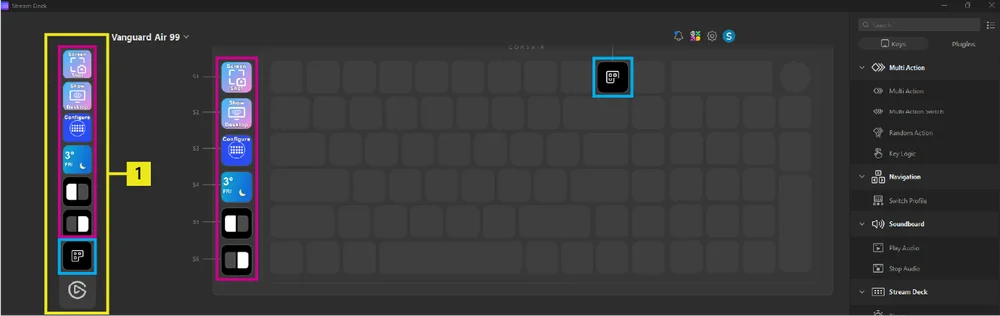
하단 버튼은 항상 Stream Deck 앱을 실행하는 용도입니다. 이 버튼을 누르면 Stream Deck 앱이 실행됩니다.
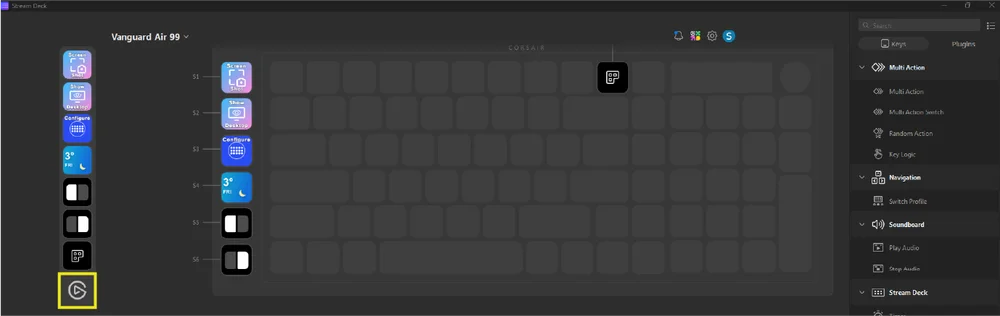
액션 바 켜기 및 끄기 방법
- Windows 작업 표시줄에서 Stream Deck 앱 아이콘을 찾으세요
- 아이콘을 마우스 오른쪽 버튼으로 클릭하면 장치 이름(Vanguard Air 99)이 표시됩니다.
- 기기 이름 위에 마우스를 올려보세요
- 선택:
- 액션 바 표시(현재 숨겨져 있는 경우), 또는
- 작업 표시줄 숨기기 (현재 표시되어 있는 경우).

엘가토 키 (C)
현재 동작:
- 기본 설정: Virtual Stream Deck 실행
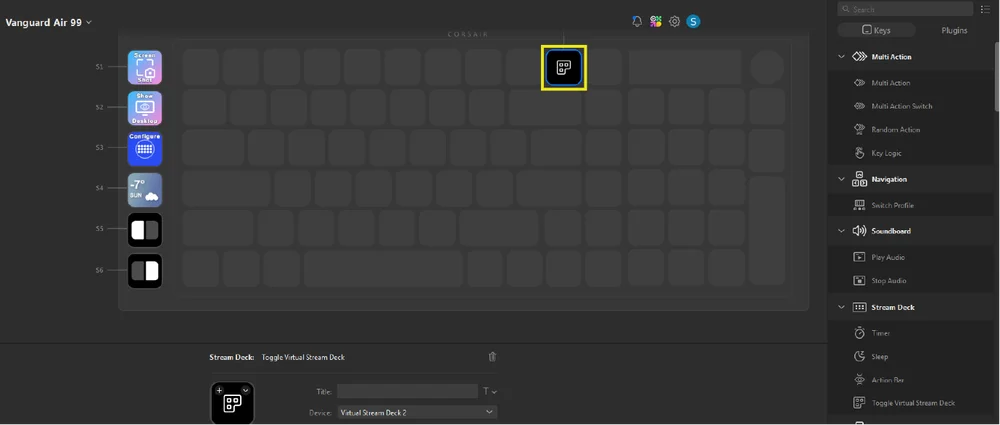
- 사용자 지정 설정: 오른쪽 패널의 아무 키나 이 키 위로 드래그 앤 드롭하세요. 예: 이 키를 Stream Deck 앱을 실행하도록 설정하세요.
-
- “Open Application” 키를 드래그하여 이 키 위로 놓으세요
- 앱 드롭다운 목록에서 “Stream Deck”을 선택하세요
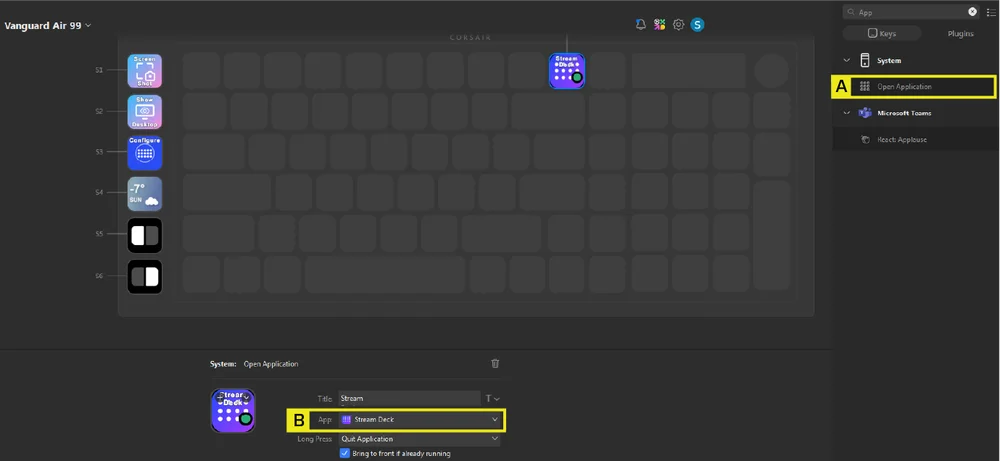
향후 계획 (2분기 내 완료 목표):
- Stream Deck 앱이 이미 설치되어 있지만 실행 중이 아닌 경우: 해당 키를 누르면 Stream Deck 앱이 자동으로 실행됩니다.
- Stream Deck 앱이 이미 설치되어 실행 중인 경우: 해당 키를 누르면 Virtual Stream Deck이 자동으로 실행됩니다.
- Stream Deck 앱이 설치되어 있지 않은 경우: 해당 키를 누르면 Stream Deck 앱 설치 페이지로 이동합니다.
6개의 SD 키를 위한 Stream Deck 연동
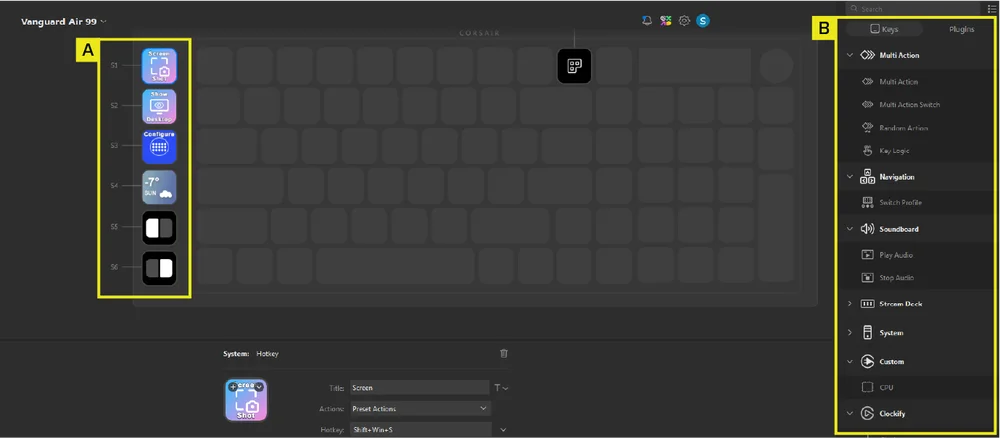
6개의 SD 키(A)에는 6가지 기본 동작이 할당되어 있습니다. 오른쪽 패널(B)에서 원하는 키를 SD 키 위로 드래그 앤 드롭하여 언제든지 사용자의 취향에 맞게 설정할 수 있습니다.
로터리 다이얼 기능
| 모드 | 바로가기 | 함수 | 표시기 설명 | 화면 표시 |
| 볼륨 조절 (기본값) | FN+ 숫자 키 / |
|
번호 / 순백색 |
아이콘 시각화 |
| 스크롤 컨트롤 (수직) | FN+ 숫자 * |
|
NUM* 단색 녹색 |
|
| 스크롤 컨트롤 (가로) | FN+ 숫자 * |
|
NUM* 단색 노란색 |
|
| 백라이트 제어 | FN+ 숫자 키 |
|
번호 단색 빨강 |
|
| 줌 제어 | FN+ NUM- |
|
NUM - 단색 파랑 |
|
| 매크로 녹화 | FN+M 키를 2초 동안 누르고 계세요 | 매크로 녹화를 시작하고, 다이얼 누름을 다른 일반 스위치와 동일하게 처리합니다 |
M 단단한 호박 |
3단계 모드 전환 기능
| 함수 | 비고 |
|
켜짐 - 2.4GHz |
|
|
꺼짐 |
|
|
켜짐 - BT |
기본 단축키
단축키 기능은 FN 키 조합을 사용하여 활성화됩니다.
F1-F12(Mac 모드의 경우 ‘Mac 기능 정의’ 섹션에 설명된 대로 별도의 정의가 적용됨), FN+ /?, FN+ O, FN+ .>, FN+ P는 Windows 모드에서만 작동하며, 그 외의 키는 macOS에서도 작동합니다.
| 바로가기 | 함수 | 설명 | 적응증 | 화면 표시 | 비고 |
| FN + F1 | 밝기 줄이기 | 화면 밝기 낮추기 | 해당 사항 없음 |
아이콘: 시각화된 아이콘 텍스트: 밝기 줄이기 |
최신 OS 설정에 따라 밝기 수준을 내림차순으로 순차적으로 변경합니다. |
| FN + F2 | 밝기 높이기 | 화면 밝기 높이기 | 해당 사항 없음 |
아이콘: 시각화된 아이콘 텍스트: 밝기 높이기 |
|
| FN + F3 | 작업 보기 | Windows용 작업 보기 전환 | 해당 사항 없음 |
아이콘: 시각화된 아이콘 텍스트: 작업 보기 |
|
| FN + F4 | 검색 | PC 모드에서 검색하기 | 해당 사항 없음 |
아이콘: 시각화된 아이콘 텍스트: 검색 |
|
| FN + F5 | 마이크 음소거 / 음소거 해제 | 마이크 음소거 설정 또는 음소거 해제 | 해당 사항 없음 |
아이콘: 시각화된 아이콘 텍스트: 마이크 음소거 / 음소거 해제 |
|
| FN + F6 | 수면 | 시스템이 절전 모드로 전환됩니다 | 해당 사항 없음 |
아이콘: 시각화된 아이콘 텍스트: 수면 |
|
| FN + F7 | 마지막 | 마지막 트랙 명령 | 해당 사항 없음 |
아이콘: 시각화된 아이콘 텍스트: 마지막 트랙 |
|
| FN + F8 | 재생 / 일시 정지 | 재생/일시정지 명령 | 해당 사항 없음 |
아이콘: 시각화된 아이콘 텍스트: 재생 / 일시 정지 |
|
| FN + F9 | 다음 | 다음 트랙 명령 | 해당 사항 없음 |
아이콘: 시각화된 아이콘 텍스트: 다음 곡 |
|
| FN + F10 | 소리 끄기 | 소리 끄기 / 소리 켜기 | 해당 사항 없음 |
아이콘: 시각화된 아이콘 텍스트: 음소거 |
|
| FN + F11 | 소리 줄이기 | 소리 줄이기 | 해당 사항 없음 |
아이콘: 시각화된 아이콘 텍스트: 볼륨 낮추기 |
볼륨을 2% 단위로 줄여 0까지 낮춥니다 |
| FN + F12 | 볼륨 높이기 | 볼륨 높이기 | 해당 사항 없음 |
아이콘: 시각화된 아이콘 텍스트: 볼륨 높이기 |
볼륨을 2% 단위로 100까지 높입니다 |
| FN + I | INS | Insert 키 | 해당 사항 없음 | 해당 사항 없음 | Mac에서는 작동하지 않습니다 |
| FN + Z | 프로필 | 5profiles에서 자전거 타기 | Z 키 | 적응증 | |
| FN + /? | PRTSC | 프린트 스크린 키 | 해당 사항 없음 | 해당 사항 없음 | Mac에서는 작동하지 않습니다 |
| FN + O | SCRLK | 스크롤 잠금 기능을 켜고 끕니다 | 해당 사항 없음 |
아이콘: 시각화된 아이콘 텍스트: 스크롤 잠금 [켜기 / 끄기] |
Mac에서는 작동하지 않습니다 |
| FN + .> | 앱 | 메뉴 열기 | 해당 사항 없음 | 해당 사항 없음 | Mac에서는 작동하지 않습니다 |
| FN + P | 일시 정지 | 일시 정지 | 해당 사항 없음 | 해당 사항 없음 | Mac에서는 작동하지 않습니다 |
| FN + L | Win Lock | Win Lock | 해당 사항 없음 |
아이콘: 시각화된 아이콘 텍스트: 잠금 [켜기 / 끄기] |
Mac의 시스템 잠금 |
| FN + 오른쪽 Shift | FlashTap (SOCD) | FlashTap 활성화 | SOCD 지원 키 |
아이콘: 시각화된 아이콘 텍스트: FlashTap [켜기 / 끄기] |
|
| FN + 좌/우 | 화면 제어 | 위젯 간 전환 | 해당 사항 없음 | 해당 사항 없음 | |
| FN + Enter | 선택 | 해당 사항 없음 | 해당 사항 없음 |
MAC 함수 정의
다음은 Mac 모드가 켜져 있을 때 macOS에서 지원하는 기능입니다.
페이지 새로 고침(F5)과 같은 표준 F 키 기능을 사용하려면 FN 키를 함께 눌러야 합니다.
F1은 FN+F1, F2는 FN+F2로 설정되어 있으며, F 키 전체 행에 대해 이와 같은 방식으로 설정되어 있습니다. F1~F12 키를 단독으로 누르면 아래에 나열된 기능이 실행됩니다.
| 키 | 함수 | 화면 표시 | 비고 / 대체 텍스트 |
| F1 | 화면 밝기 낮추기 |
아이콘: 시각화된 아이콘 텍스트: 밝기 줄이기 |
최신 OS 정의에 따라 밝기 수준을 내림차순으로 순환합니다. |
| F2 | 화면 밝기 높이기 |
아이콘: 시각화된 아이콘 텍스트: 밝기 높이기 |
|
| F3 | 보도자료  iMac에서 실행 중인 모든 항목(모든 스페이스와 열린 창 포함)을 확인하려면 iMac에서 실행 중인 모든 항목(모든 스페이스와 열린 창 포함)을 확인하려면 |
아이콘: 시각화된 아이콘 텍스트: 미션 컨트롤 |
|
| F4 | 보도자료  iMac에서 스포트라이트를 열고 무언가를 검색하려면. iMac에서 스포트라이트를 열고 무언가를 검색하려면. |
아이콘: 시각화된 아이콘 텍스트: 검색 |
|
| F5 | 보도자료  음성 입력 기능을 활성화하려면—글을 입력할 수 있는 곳이라면 어디서나(예: 메시지, 메일, 페이지 및 기타 앱) 음성으로 텍스트를 입력할 수 있습니다. 길게 누르세요 Siri를 실행한 후 바로 요청 사항을 말하세요. 음성 입력 기능을 활성화하려면—글을 입력할 수 있는 곳이라면 어디서나(예: 메시지, 메일, 페이지 및 기타 앱) 음성으로 텍스트를 입력할 수 있습니다. 길게 누르세요 Siri를 실행한 후 바로 요청 사항을 말하세요. |
아이콘: 시각화된 아이콘 텍스트: 받아쓰기 |
|
| F6 | 보도자료  ‘방해 금지’ 기능을 켜거나 끕니다. ‘방해 금지’가 켜져 있으면 iMac에서는 알림을 보거나 들을 수 없지만, 알림 센터에서는 확인할 수 있습니다. ‘방해 금지’ 기능을 켜거나 끕니다. ‘방해 금지’가 켜져 있으면 iMac에서는 알림을 보거나 들을 수 없지만, 알림 센터에서는 확인할 수 있습니다. |
아이콘: 시각화된 아이콘 방해 금지 |
|
| F7 | 마지막 트랙 명령 |
아이콘: 시각화된 아이콘 텍스트: 마지막 트랙 |
|
| F8 | 일시 정지 / 재생 명령 |
아이콘: 시각화된 아이콘 텍스트: 재생 / 일시 정지 |
|
| F9 | 다음 트랙 명령 |
아이콘: 시각화된 아이콘 텍스트: 다음 곡 |
|
| F10 | 소리 끄기 |
아이콘: 시각화된 아이콘 텍스트: 음소거 |
|
| F11 | 소리 줄이기 |
아이콘: 시각화된 아이콘 텍스트: 볼륨 낮추기 |
|
| F12 | 볼륨 높이기 |
아이콘: 시각화된 아이콘 텍스트: 볼륨 높이기 |
|
| Win | Mac OS의 Option 키 |
아이콘: 시각화된 아이콘 텍스트: 옵션 |
|
| ALT | Mac OS의 Command 키 | 해당 사항 없음 | 왼쪽 Alt 키와 오른쪽 Alt 키 모두 |
| Copilot | Mac OS의 오른쪽 Ctrl 키 | 해당 사항 없음 | Ctrl |
차량 내부 조명
| 바로가기 | 조명 효과 | 비고 | 화면 표시 |
| FN + ` | 현재 하드웨어 프로필 조명 | Corsair Web Hub에서 사용자 지정할 수 있습니다 |
아이콘: 시각화된 아이콘 텍스트: [조명 효과 이름 또는 속도 효과] |
| FN + 1 | 호라이즌 | ||
| FN + 2 | 수채화 | ||
| FN + 3 | 나선형 무지개 | ||
| FN + 4 | 레인보우 웨이브 | ||
| FN + 5 | 조명 키 (무작위 색상) | ||
| FN + 6 | 타입 라이팅 리플 (무작위 색상) | ||
| FN + 7 | 색상 변화 (무작위 색상 순서) | ||
| FN + 8 | 컬러 펄스 (무작위 색상 순서) | ||
| FN + 9 | 컬러 웨이브 (무작위 색상 순서) | ||
| FN + 0 | 고정 색상 | 누르면 순서대로 빨강, 초록, 파랑, 노랑, 카프리, 보라, 호박색, 흰색 순으로 변경됩니다. | |
| FN + - | 효과 지속 시간 단축 | ||
| FN + = | 효과 지속 시간 증가 | ||
| FN + [ | 왼쪽으로 회전 효과 | ||
| FN + ] | 오른쪽으로 회전 효과 |
매크로 녹화
- 매크로 녹화 모드로 진입
- FN + M 키를 2초 동안 누르고 있거나, 매크로 녹화 모드(LED가 빨간색으로 표시됨)에서 회전 다이얼을 누르십시오.
- ‘Indicator M’ 키가 붉은색으로 깜빡일 것입니다
- 화면에 매크로 녹화 안내가 표시됩니다
- 녹음을 시작하려면 임의의 표준 키 조합을 누르세요
- 여기에는 (펌웨어/소프트웨어의 제한 사항에 따라) 가능한 FN + 키 조합과 같은 단축키가 포함되며, 예를 들어 FN + O는 스크롤 잠금(Scroll Lock)으로 등록됩니다.
- 표준 키보드 기능만 기록할 수 있으며, 다음과 같은 특수 기능이나 내장 기능은 기록할 수 없습니다.
- 마우스 커서
- 프로필
- 배경 조명 효과
- 밝기
- 미디어
- 권
- 승리 잠금
- 표준 키보드 기능만 기록할 수 있으며, 다음과 같은 특수 기능이나 내장 기능은 기록할 수 없습니다.
- 지연 상황도 기록됩니다
- 표시: 화면에 매크로 녹화 안내 메시지가 표시됩니다
- 여기에는 (펌웨어/소프트웨어의 제한 사항에 따라) 가능한 FN + 키 조합과 같은 단축키가 포함되며, 예를 들어 FN + O는 스크롤 잠금(Scroll Lock)으로 등록됩니다.
- FN + M 키를 누르거나 회전 다이얼을 돌려 녹화를 중지하고 매크로를 저장하거나 삭제할 준비를 하세요
- 이 버튼을 두 번 이상 눌러도 추가 기능은 없습니다
- 표시: 화면에 매크로 녹화 안내 메시지가 표시됩니다
- 임의의 키를 누르거나, FN 키와 다른 키를 함께 누르세요
- 키 입력이 기록된 경우: 해당 키나 키 조합을 누르면 매크로가 저장됩니다
- 키가 저장되어 있지 않은 경우: 해당 키나 키 조합을 누르면 저장된 매크로나 기능이 모두 삭제됩니다.
- 해당 단축키 조합에 원래 할당되어 있던 펌웨어 단축키가 있다면, 해당 단축키가 복원됩니다
- 단, 다음 키나 키 조합은 덮어쓰기할 수 없습니다:
- FN
- FN + M
- FN + Windows
- 표시: 매크로가 할당된 키 조합이 빨간색으로 빠르게 깜빡입니다
- 참고: 빨간색은 기본 표시 색상이며, 사용자가 변경할 수 있습니다.
FLASHTAP (SOCD)
FlashTap은 플레이어가 이동 키, 특히 좌우 이동 키를 완전히 제어할 수 있게 해주는 혁신적인 기술로, 모든 게임과 장르에서 SOCD(단일 명령-단일 데이터) 동작을 최적화합니다.
FlashTap은 HW 모드와 Corsair Web Hub 모두에서 기본적으로 비활성화됩니다.
HW 모드 동작
- 단축키로 활성화: FN + 오른쪽 Shift
- A + D 키 지원, 최우선 순위만 해당
- 표시: FlashTap이 켜져 있을 때 A 및 D 표시등이 계속 황색으로 켜져 있습니다(기존 조명 설정보다 우선 적용됨).
Corsair Web Hub 작동 방식 (자세한 내용은 Corsair Web Hub 섹션을 참조하십시오)
- 모드 선택 및 키 재매핑과 같은 고급 기능을 지원합니다
- 프로필을 사용하여 구성할 수 있습니다
- 모드 선택 세부 정보
| 최하위 우선순위 (켜져 있을 때의 기본값) |
항상 마지막 방향을 출력하고 다른 방향은 건너뜁니다 |
| 중립 | 양방향 신호가 동시에 입력될 때 출력이 발생하지 않음 |
| 최우선 순위 | 항상 첫 번째 방향을 출력하고 다른 방향은 건너뛰십시오 |
소프트웨어 개요
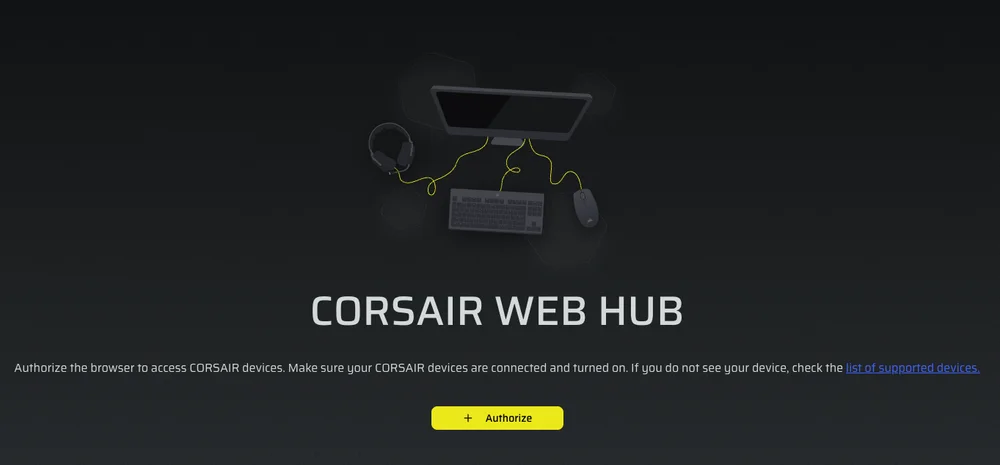
코세어 웹 허브
CORSAIR Web Hub는 VANGUARD AIR 99 키보드를 맞춤 설정할 수 있는 가볍고 웹 기반의 유틸리티입니다. 강력하면서도 사용하기 쉬우며, 별도의 소프트웨어 설치가 필요하지 않습니다. 여기에서 사용해 보세요: https://corsair.com/web-hub
-
조명 효과
-
주요 과제
-
회전 다이얼
-
플래시탭
-
화면
-
게임 모드
조명 효과
이 탭에서는 키보드의 조명 효과를 사용자 지정할 수 있습니다. 최대 5개의 조명 레이어를 설정할 수 있습니다.
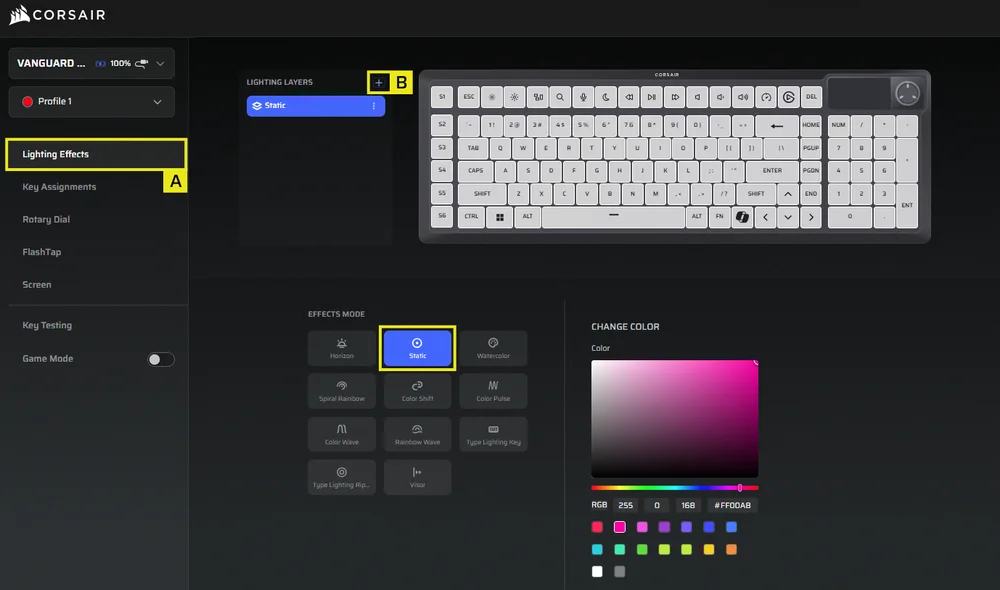
- ‘조명 효과’ 탭을 선택하세요
- +를 클릭하여 조명 레이어를 원하는 대로 설정하세요
주요 업무
‘키 할당’ 탭을 사용하면 키를 쉽게 재매핑하거나 키에 새로운 기능을 할당할 수 있습니다.
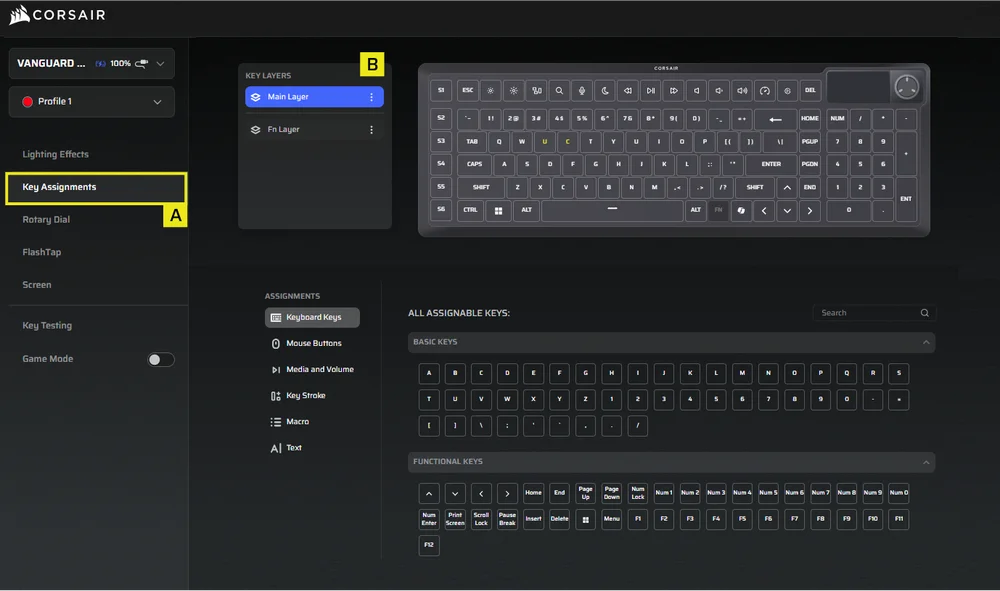
- ‘키 할당’ 탭을 선택하세요
- 메인 레이어 또는 FN 레이어의 키를 선택한 다음, 메뉴에 나열된 기능 중 원하는 기능에 해당 키를 할당하세요
회전 다이얼
‘로터리 다이얼’ 탭을 사용하면 로터리 다이얼에서 빠르게 액세스할 수 있도록 할 모드를 선택할 수 있습니다. 기본 설정은 모든 모드가 켜져 있는 상태입니다.
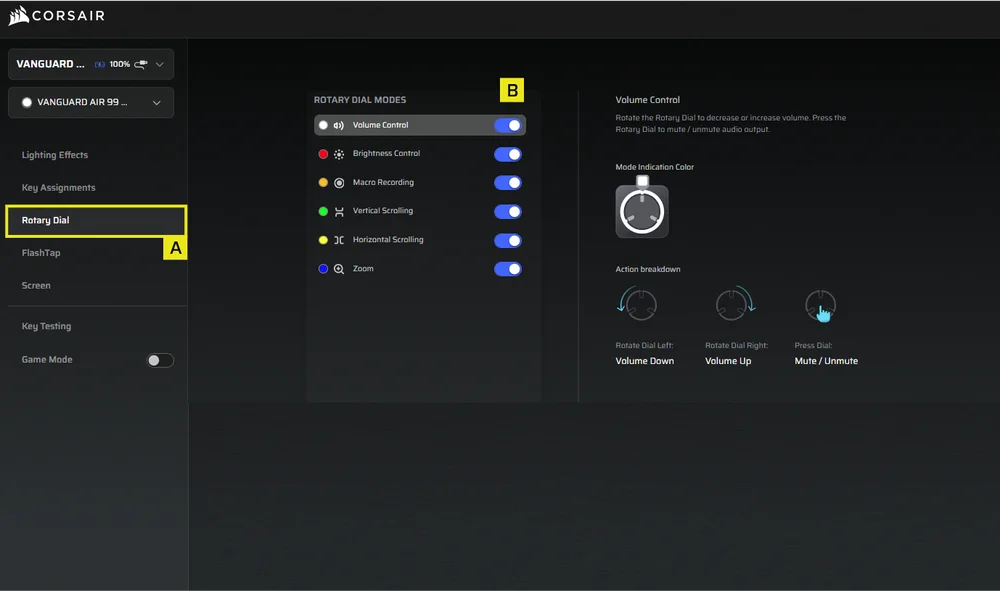
- ‘로터리 다이얼’ 탭을 선택하세요
- 다이얼 모드 선택
FLASHTAP
‘FlashTap(SOCD)’ 탭에서는 세 가지 설정 중 하나를 선택하고, FlashTap을 지원하기 위해 특정 키 조합을 지정할 수 있습니다.
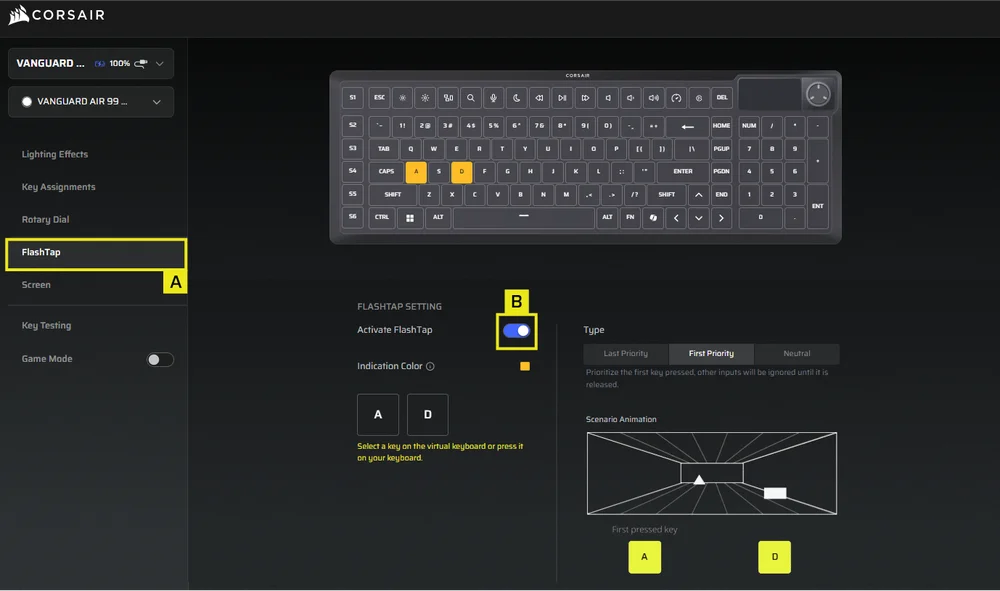
- ‘FlashTap’ 탭을 선택하세요
- ‘FlashTap’ 스위치를 켜고(기본값은 꺼짐), 원하는 설정을 선택한 다음 두 키를 원하는 대로 지정하세요
화면
‘화면’ 탭을 사용하면 화면에 원하는 이미지를 표시할 수 있습니다.
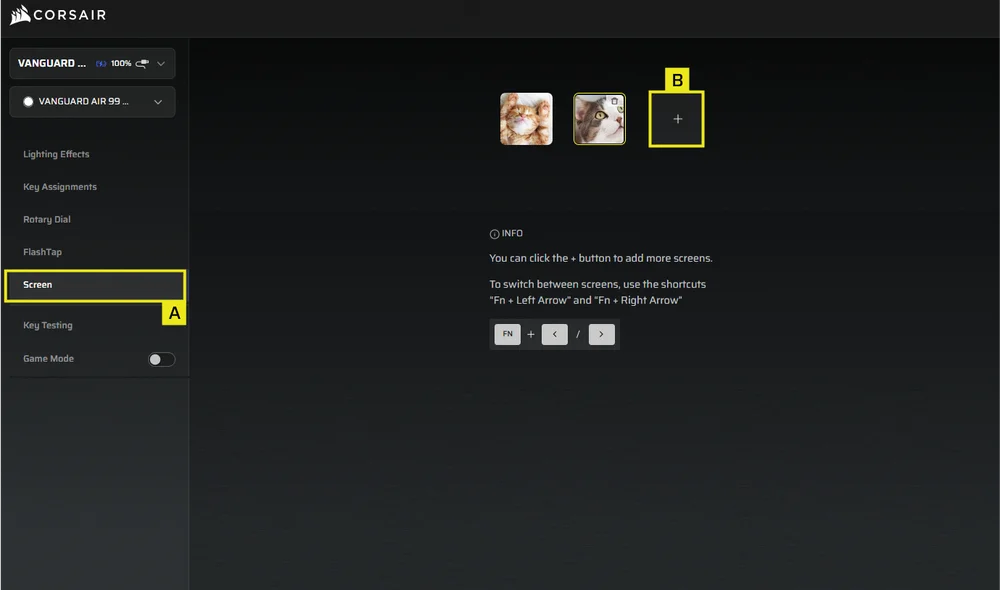
- ‘화면’ 탭을 선택하세요
- +를 클릭하여 사용자 지정 이미지를 업로드하세요*
- “FN+ 왼쪽 화살표” 또는 “FN+ 오른쪽 화살표”를 눌러 이미지를 넘겨보세요
게임 모드
‘게임 모드’ 탭에서는 경기용으로 최적화된 설정을 활성화할 수 있습니다.
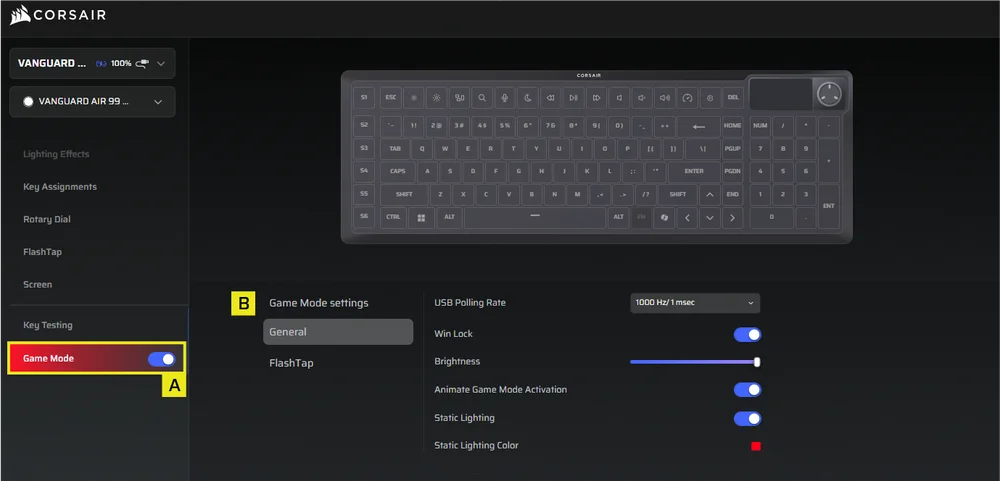
- ‘게임 모드’ 탭을 선택한 다음 스위치를 켜서 게임 모드를 활성화하세요(기본 설정은 꺼짐).
- USB 폴링 속도, 윈도우 잠금, 밝기, 고정 조명 색상, 게임 모드 활성화 시 애니메이션 표시 여부 등 게임 모드 설정을 사용자 지정하세요.
매크로 녹화
게임 내 동작이나 복잡한 작업을 효율적으로 처리할 수 있는 편리한 매크로를 설정하세요.
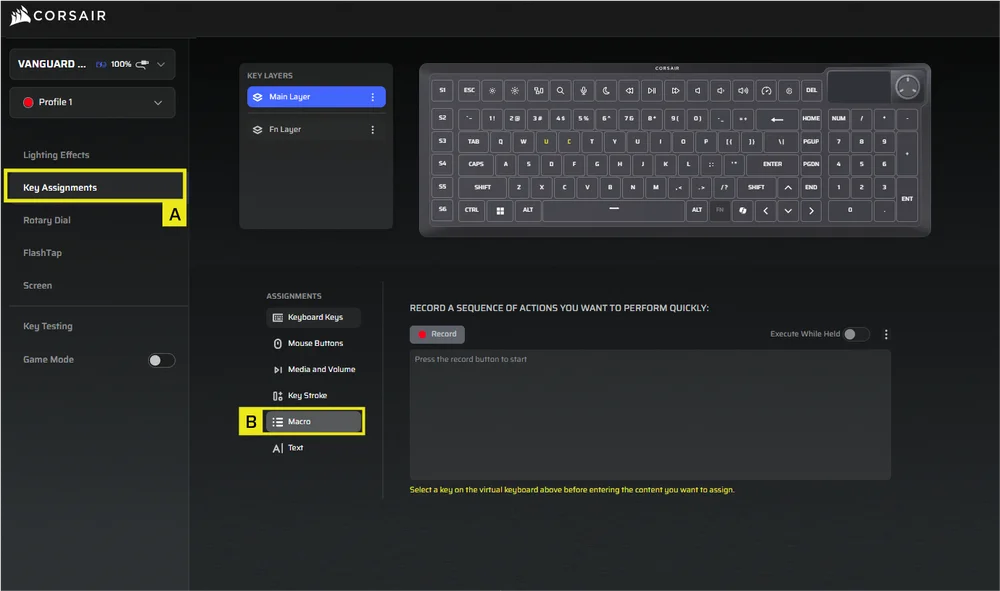
- ‘키 할당’ 탭을 선택하세요
- ‘매크로’ 작업 유형을 클릭하고, 키를 재매핑한 후 매크로 녹화를 시작합니다.
기기 설정
이 섹션에서는 펌웨어 업데이트, USB 유선 폴링 속도 조정, 키 배열 설정, 윈도우 잠금, 밝기 조절, 공장 초기화 등을 수행할 수 있습니다.
참고: 폴링 속도 조정 시, 기본 폴링 속도는 1000Hz입니다. 폴링 속도를 변경하면 (화면에 표시된 대로) 재부팅이 실행됩니다. 재부팅이 완료될 때까지 기다린 후 사용해 주십시오.
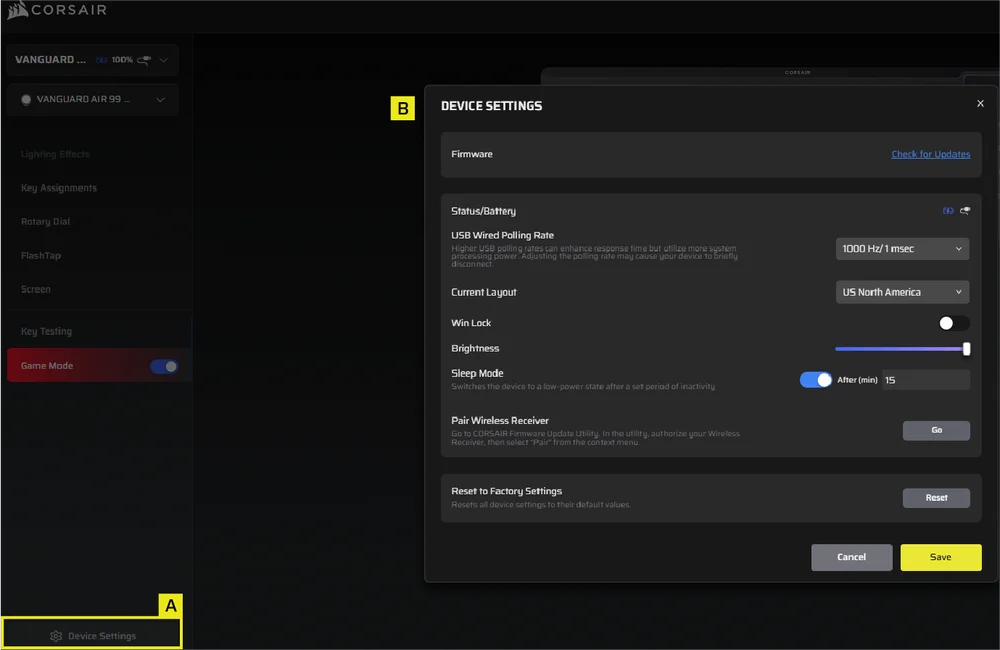
- ‘기기 설정’ 탭을 클릭하세요
- 고급 설정(폴링 속도, 밝기 등)을 변경합니다
iCUE 홈 및 기기 화면*
* 2026년 2분기 초까지 iCUE 지원 예정
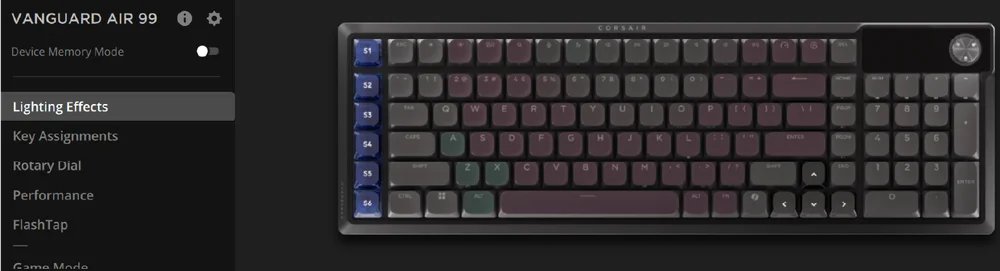
iCUE를 처음 실행하면 VANGUARD AIR 99에 대한 새로운 장치 타일이 표시됩니다. 이 장치 타일을 클릭하면 다음 항목에 대한 프로그래밍을 시작할 수 있는 옵션이 나타납니다:
- 조명 효과
- 주요 과제
- 회전 다이얼
- 연기
- 플래시탭
- 게임 모드
- 화면
iCUE 창에 업데이트 알림이 표시되면 클릭하여 펌웨어를 최신 버전으로 업데이트해 주세요.
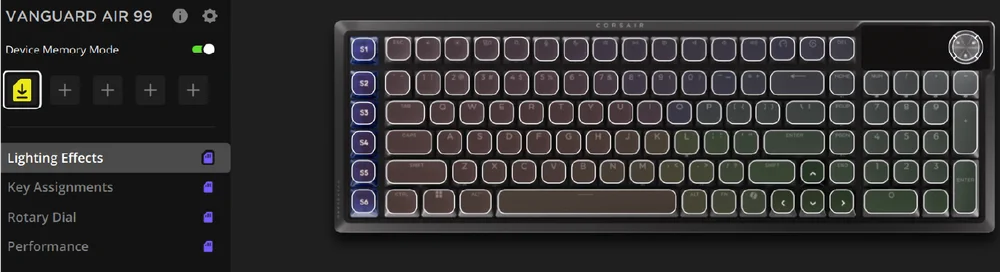
기기 메모리 모드
프로그래밍을 시작하기 전에, 모든 iCUE 시스템 프로필에는 ‘소프트웨어’와 ‘장치 메모리 모드’라는 두 가지 설정 모드가 있다는 점을 유의하시기 바랍니다.
‘디바이스 메모리’ 모드 메뉴를 사용하면 키보드의 내장 메모리에 저장할 수 있는 기능을 지정할 수 있으며, 이 기능들은 하드웨어 모드에서 재생됩니다.
| 함수 | 기기 메모리 모드 |
소프트웨어 모드 |
| 저장 및 프로필 | 최대 5개의 프로필에 대해 1MB | 무제한 |
| 주요 기능 |
|
|
| 저장하는 방법 | 수동 저장 |
자동으로 |
| 최대 조명 레이어 수 | 20 | 무제한 |
조명 효과
이 탭에서는 키보드의 조명 효과를 사용자 지정할 수 있습니다. 최대 5개의 조명 레이어를 설정할 수 있습니다.
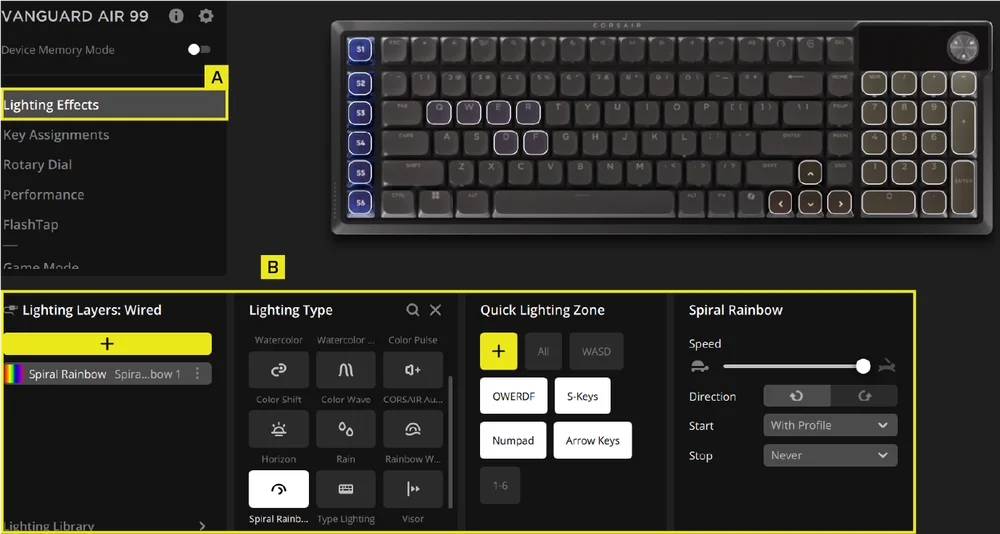
- ‘조명 효과’ 탭을 선택하세요
- ‘조명 레이어’에서 [ + ]를 클릭하여 원하는 대로 조명을 설정하세요
주요 업무
‘키 할당’ 탭을 사용하면 키를 쉽게 재매핑하거나 키에 새로운 기능을 할당할 수 있습니다.
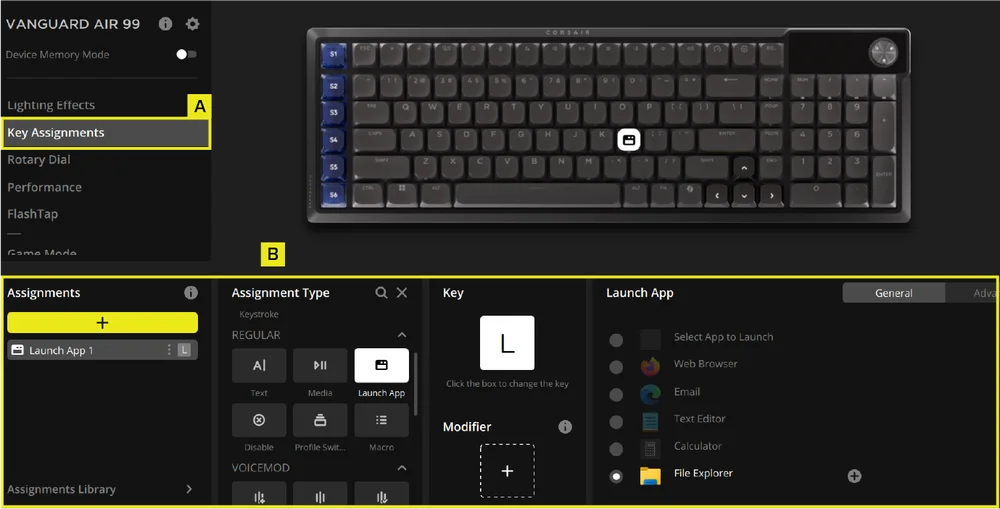
- ‘키 할당’ 탭을 선택하세요
- ‘할당’에서 [ + ]를 클릭하여 키를 재설정하거나 새로운 기능을 할당하세요
회전 다이얼
‘로터리 다이얼’ 탭을 사용하면 로터리 다이얼에서 빠르게 액세스할 수 있도록 설정할 모드를 선택할 수 있습니다.
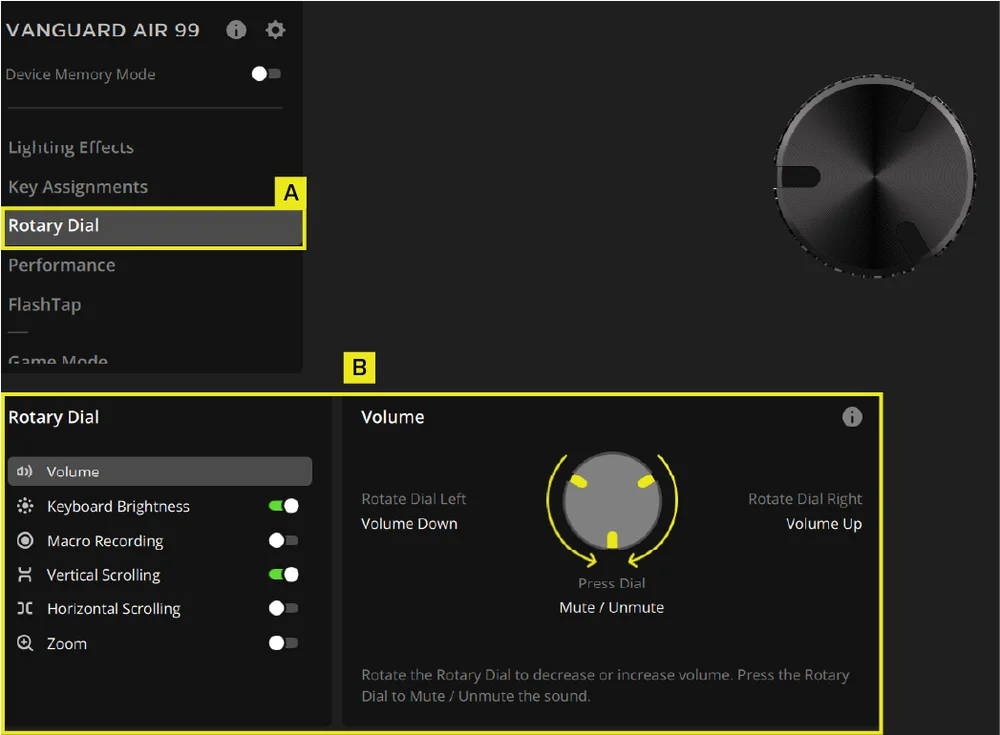
- ‘로터리 다이얼’ 탭을 선택하세요
- 다이얼 모드 선택
성능
‘성능’ 탭에서는 단축키를 활성화하거나 비활성화하고, 표시기 색상을 사용자 지정할 수 있습니다.
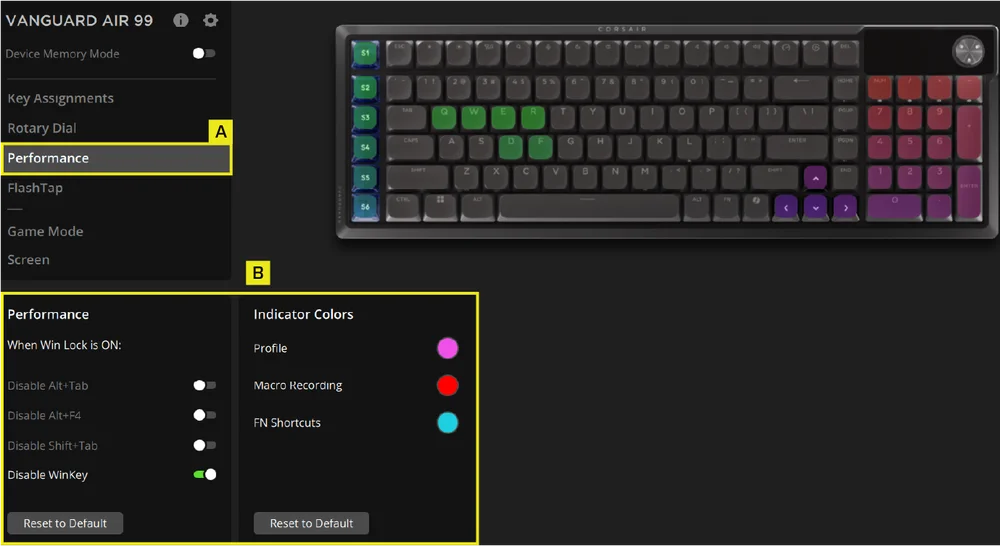
- ‘성능’ 탭을 선택하세요
- 단축키를 켜거나 끄거나, 표시등 색상을 원하는 대로 설정하세요
FLASHTAP
‘FlashTap(SOCD)’ 탭에서는 세 가지 설정 중 하나를 선택하고, FlashTap을 지원하기 위해 특정 키 조합을 지정할 수 있습니다.
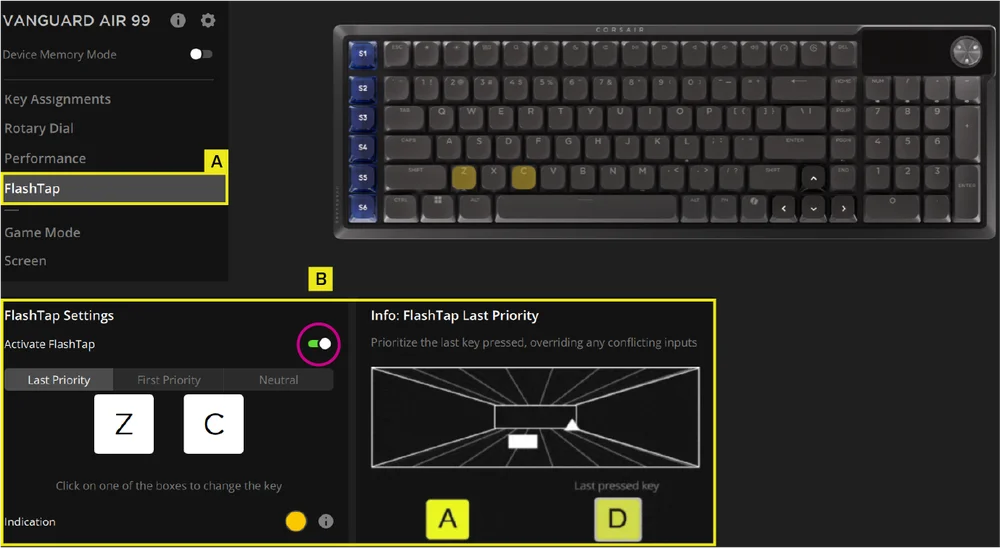
- ‘FlashTap’ 탭을 선택하세요
- ‘FlashTap’ 스위치를 켜고(기본값은 꺼짐), 원하는 설정을 선택한 다음 두 키에 원하는 기능을 할당하세요.
게임 모드
‘게임 모드’ 탭에서는 경기용으로 최적화된 설정을 활성화할 수 있습니다.
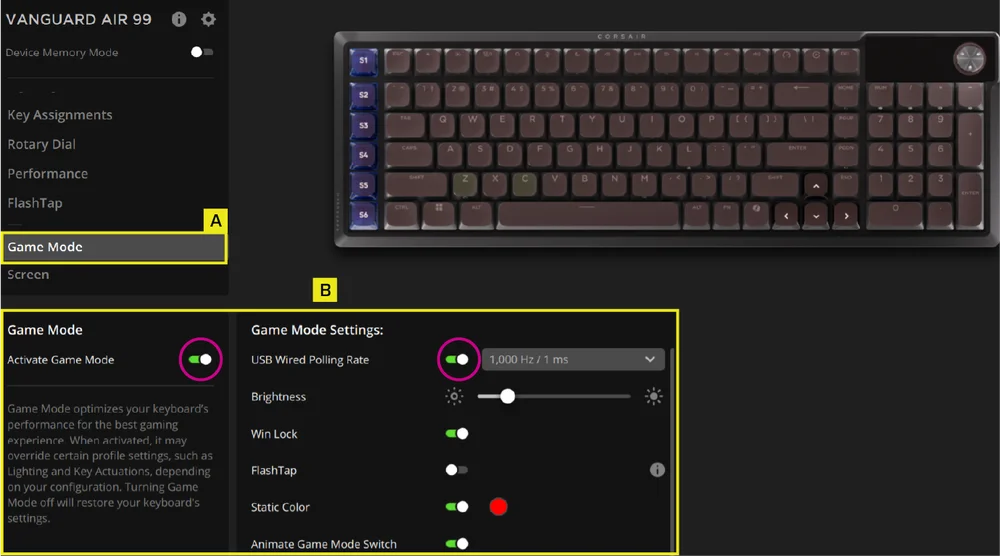
- ‘게임 모드’ 탭을 선택한 다음 스위치를 켜서 게임 모드를 활성화하세요(기본 설정은 꺼짐입니다).
- USB 폴링 속도, 윈도우 잠금, 플래시 탭, 밝기, 고정 조명 색상, 게임 모드 활성화 시 애니메이션 표시 여부 등 게임 모드 설정을 사용자 지정할 수 있습니다.
화면
‘화면’ 탭을 사용하면 화면에 원하는 이미지를 표시할 수 있습니다.
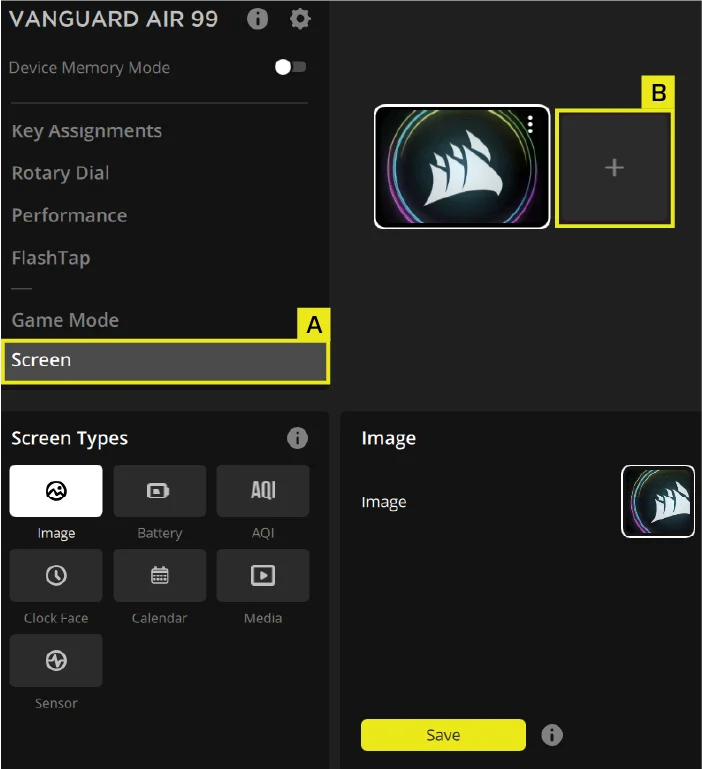
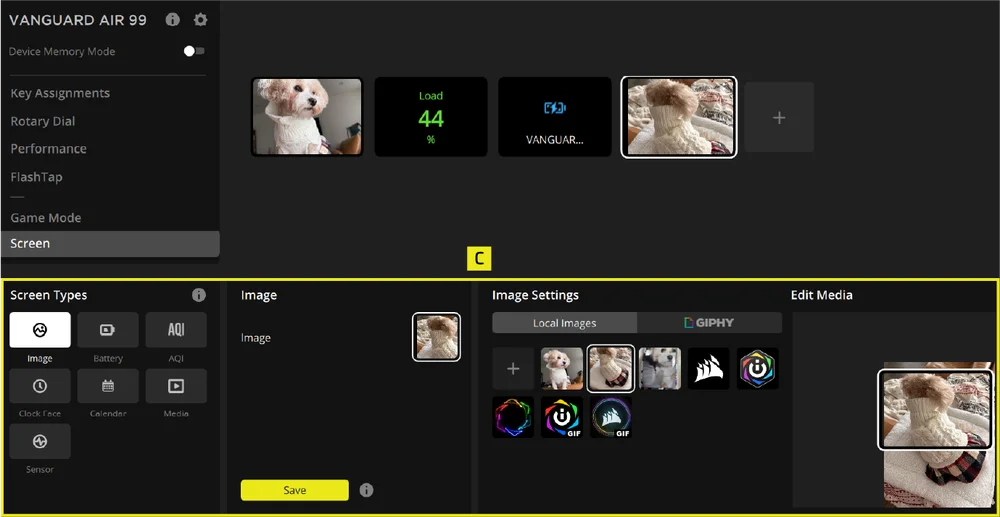
- ‘화면’ 탭을 선택하세요
- +를 클릭하여 화면 유형 메뉴를 열기
- 화면에 원하는 이미지를 업로드하고 불러온 다음, 저장 버튼을 클릭하세요.
‘화면’ 탭에서는 센서 설정을 선택하여 LCD에 불러올 수도 있습니다.
기기 설정
이 섹션에서는 펌웨어 업데이트, USB 유선 폴링 속도 조정, 키 배열 및 밝기 설정, 공장 초기화 등을 수행할 수 있습니다.
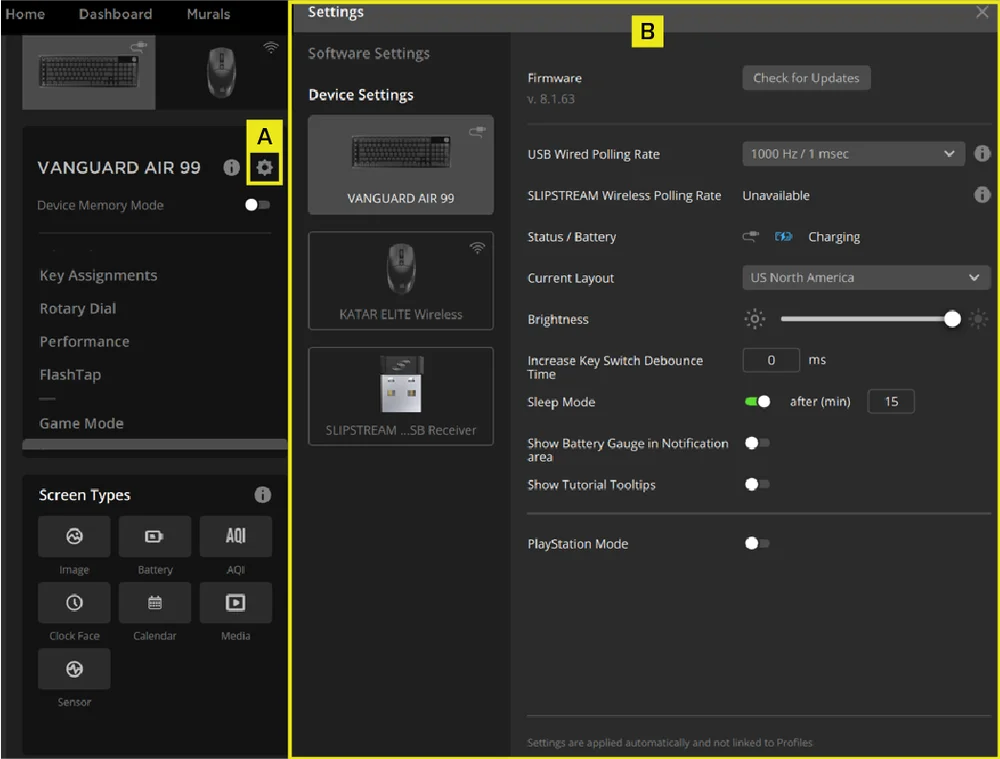
- 설정 아이콘을 클릭하세요
- 고급 설정(폴링 속도, 밝기 등)을 변경합니다
초기화
장치를 연결할 때 ESC 키를 누르고 계십시오. 재설정 과정이 완료되었음을 나타내는 시작 애니메이션이 나타날 때까지 USB 케이블을 뽑았다가 다시 연결하십시오.
배터리 분리 안내
이 제품은 충전식 배터리를 사용하므로, 폐기 및 재활용을 위해 제품을 분해해야 할 경우 반드시 안전 지침을 준수해야 합니다. 배터리를 안전하게 분리하여 폐기 및 재활용하려면 아래 그림과 함께 제시된 순서대로 진행하십시오.
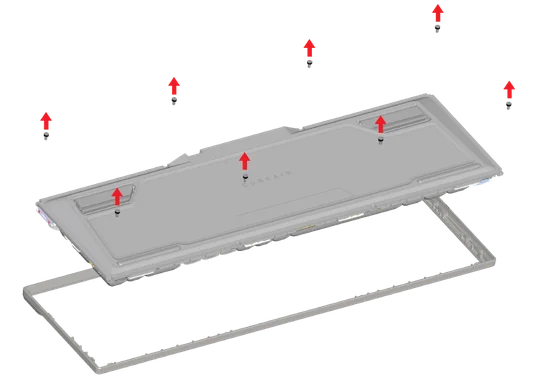
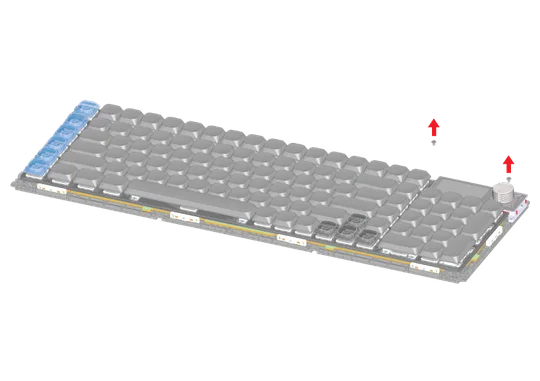
1. 나사 8개를 풀어 상단 커버를 분리합니다.
2. LCD 모듈을 고정하고 있는 나사 두 개를 풀어주세요.
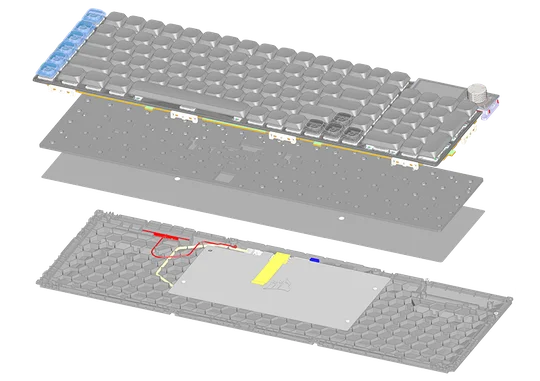
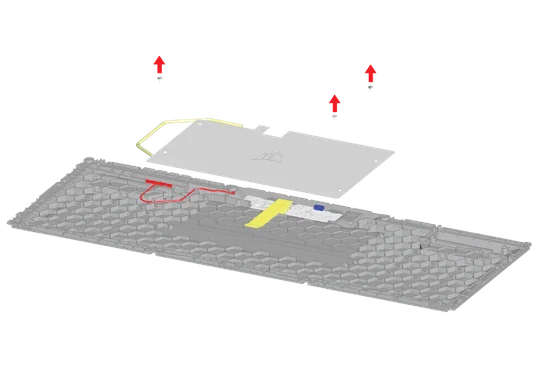
3. PCBA 모듈을 분리합니다. PCBA 모듈에서 FPC 케이블과 안테나를 분리하고, 폼과 하단 패드를 제거합니다.
4. 나사 세 개를 풀고, 지지용 금속판과 배터리를 꺼냅니다.
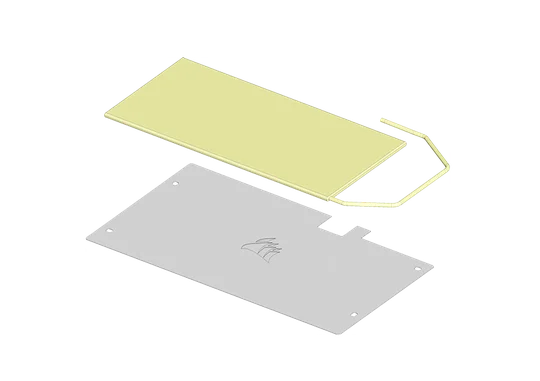

5. 배터리를 금속판에서 떼어낸 후(배터리는 양면 테이프로 금속판에 부착되어 있습니다) 재활용을 위해 적절히 처리하십시오.
CORSAIR MEMORY, Inc.는 고객 여러분께서 지역 법규에 따라 사용한 전자 기기 및 충전식 배터리를 재활용해 주실 것을 권장합니다.
배터리 정보
- 모델 번호: 2670155
- 용량 (배터리 용량): 3.7V, 4170mAh, 15.43Wh
- 배터리 정보를 확인하려면 QR 코드를 스캔하세요:

키보드
M/N(모델 번호): RGP0181
정격(전압/전류): 5V  1.5A
1.5A
수신기
모델 번호(型號): RGP0177
정격(전압/전류): 5V 0.1A
FCC ID (키보드): 2AAFM-RGP0181
FCC ID (수신기): 2AAFMRGP0177
IC (키보드): 10954A-RGP0181
IC (수신기): 10954A-RGP0177

최대 충전 속도를 달성하려면 충전기가 공급하는 전력이 무선 장비에 필요한 최소 2.5와트에서 최대 10와트 사이여야 합니다.
저작권 / 법적 정보
©2026 CORSAIR MEMORY, Inc. 모든 권리 보유. CORSAIR 및 돛 로고는 미국 및/또는 기타 국가에서 CORSAIR의 등록 상표입니다. 기타 모든 상표는 해당 소유자의 재산입니다. 실제 제품은 사진과 약간 다를 수 있습니다.



관련 콘텐츠