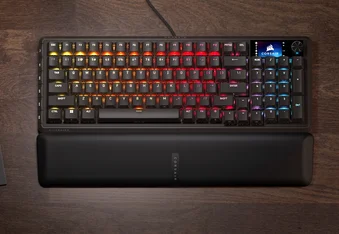
매뉴얼 | 빠른 시작 가이드
VANGUARD PRO 96
홀 효과 게이밍 키보드
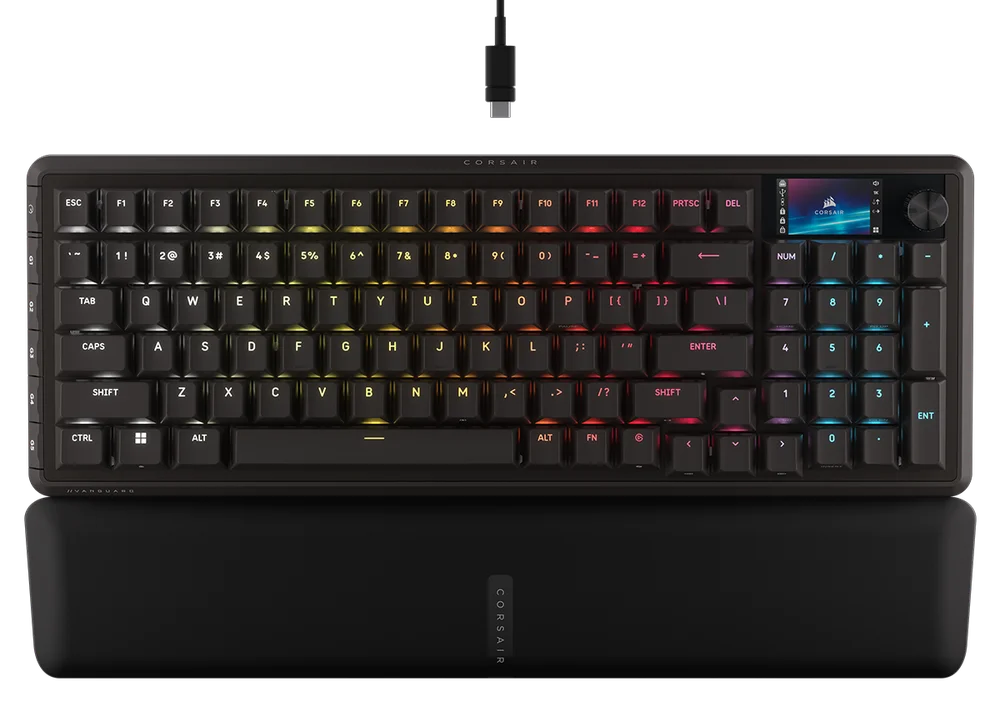
키보드에 대해 알아보기
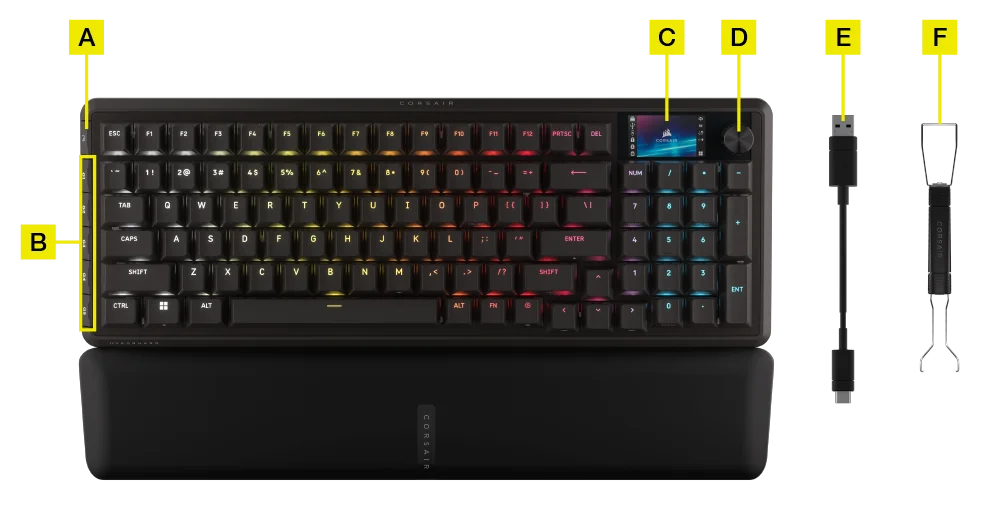
- 게임 모드 버튼
- G 키
- 컬러 LCD 화면
- 회전식 다이얼
- 탈착식 꼬임형 Type-C 케이블
- 2 in 1 키캡 & 스위치 풀러
기술 사양
| 기능 | 설명 |
| 폼 팩터 | 96% |
| 상단 커버 | 알루미늄 플레이트 |
| LCD 화면 | 1.9인치 320 x 170 IPS |
| 밑면 | 플라스틱 |
| 사운드 흡수 폼 | PORON |
| 케이스 폼 | 실리콘 |
| 손목 받침대 | 쿠션감이 있는 마그네틱 손목 받침대 |
| 컬러웨이 | 블랙 |
| 키캡 | PBT Double shot(BR, SP, ES 레이아웃의 경우 ABS Paint) |
| 백라이트 | 개별 LED 조명 및 개별 키 프로그래밍 가능 |
| LED 색상 | RGB |
| 키 스위치 | CORSAIR MGX Hyperdrive 홀 효과 사전 윤활 키 스위치 |
| 연결성 | USB 3.0 Type-A |
| 매트릭스 | 100% 동시 입력 오류 방지가 적용된 무한 키 동시 입력(NKRO) |
| USB 응답 속도 | CORSAIR AXON을 통한 최대 8,000Hz 하이퍼 폴링 |
| 프로필 | 5개 (내장형 1개, WEB HUB 4개) |
| 미디어 컨트롤 | FN 단축키 / 회전식 다이얼 |
| 게임 모드 | 핫키*1 |
| 밝기 조절 | FN 단축키 / 회전식 다이얼 |
| 높이 조절 | 예 |
| 플러그 앤 플레이 작동 | 예 |
| 콘솔 호환성 | Xbox One, Xbox Series X|S, PlayStation 4, 5 |
| 케이블 | 1.8m/6ft, 탈착식 꼬임형 Type-C 케이블 |
| 치수 | 388(L) x 141(W) x 43(H) mm |
| 중량 | 1.095kgs |
| 보증 | 2년 – 현지 국가의 규정이 적용될 수 있음 |
AXON 하이퍼 처리 기술
CORSAIR AXON은 다음과 같은 강력하고 응답성이 뛰어난 키보드 경험을 제공합니다.
- 매우 빠른 키스트로크 감지 및 처리
- 최대 8,000Hz 하이퍼 폴링(CORSAIR WEB HUB 기기 설정에서 조정 가능)
- 최대 5단계의 온보드 조명 효과 (CORSAIR WEB HUB에서 프로필별로 설정 가능)

키보드 설정
키보드를 USB 케이블을 통해 다음이 포함되는 호환 가능한 장치의 USB 3.0 Type-A 포트 이상에 연결합니다.
| Windows. PC | Apple Mac. |
Microsoft Xbox One* Microsoft Xbox Series X | S* |
Sony PlayStation 4** Sony PlayStation 5** |
**SONY PLAYSTATION에 연결 섹션을 참조하십시오.
SONY PLAYSTATION에 연결
키보드에는 단축키를 통해 활성화할 수 있는 Sony PlayStation 4 및 5를 지원하는 특수 모드도 있습니다.
| 바로 가기 | 기능 | 표시 |
FN+  (5초 동안 길게 누르기) (5초 동안 길게 누르기) |
PlayStation 모드로 전환 | 흰색으로 5초 동안 5회 빠르게 깜박임 |
| FN+ (5초 동안 길게 누르기) |
표준 모드로 다시 전환 | 흰색으로 2회 깜빡임 |
참고: 게임 콘솔 지원 및 애플리케이션에 따라 사용 가능한 기능이 제한될 수 있습니다.
작동 모드
키보드에는 다음과 같은 두 가지 작동 모드가 있습니다.
- 하드웨어(HW) 모드 - CORSAIR WEB HUB가 실행되지 않거나 키보드가 CORSAIR WEB HUB를 지원하지 않는 장치에 연결되어 있는 경우, 키보드는 온보드 스토리지에 저장된 프로필과 설정을 사용하는 하드웨어 모드로 작동합니다.
- 웹 기반 모드 – CORSAIR WEB HUB 링크( https://corsair.com/web-hub)로 이동하면, 키보드는 온보드 저장소에 저장된 프로필과 설정을 사용하여 웹 기반 모드로 작동합니다.

| 기능 | 하드웨어 모드 | CORSAIR WEB HUB |
| 스토리지 & 프로필 | 더 많은 프로필을 저장할 수 있는 8MB | 더 많은 프로필을 저장할 수 있는 8MB |
| 새 프로필 만들기 | N/A | 네 |
| 조명 효과 만들기 | N/A | 네 |
| 키 할당 만들기 | 네 | 네 |
| 최대 조명 레이어 | N/A | 5 |
하드웨어 개요
FN 단축키 조명 표시등
FN 키를 누르면 보조 기능이 있는 키와 이 기능에 할당된 매크로를 제외한 모든 조명이 일시적으로 꺼지고 백라이트가 켜집니다.
- 기본 색상은 흰색입니다.
- 사용자는 CORSAIR WEB HUB에서 색상 표시를 사용자 정의할 수 있습니다.
현재 사용 중인 프로필의 색상 표시가 FN 단축키 조명보다 우선합니다.
게임 모드 버튼(A) 기능
게임 모드 버튼으로 치열한 경쟁에 최적화된 설정을 활성화합니다.
알림: 1초의 유휴 시간이 있습니다. 이를 방지하려면 게임 모드를 켠 후에 게임을 플레이하세요.
| 기능 | 설명 | |
| 기본 모드(게임 모드 꺼짐) |
게임 모드 꺼짐:
|
공장 기본값 |
| 게임 모드 켜짐 |
게임 모드 켜짐:
|
CORSAIR WEB HUB에서 사용자 지정할 수 있습니다 |
하드웨어 작동 설정
작동 조정(화면과 앱에서 사용 가능)
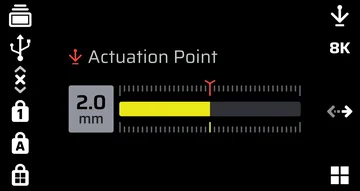
- FN + F12 키를 눌러 작동 조정 모드로 진입하십시오. 화면의 위젯 영역에 현재 작동 지점 설정이 표시됩니다.
- 다이얼을 돌려 작동 지점을 조정하십시오.
- 다이얼을 눌러 설정을 저장하고 작동 조정 모드를 종료하십시오.
최상의 정확도를 위해 권장 범위는 0.3mm~3.6mm입니다. 권장 범위 밖에서 작동 거리를 설정할 경우 감도가 높아지거나 작동 일관성에 문제가 발생할 수 있습니다.
수동 스위치 교정 모드
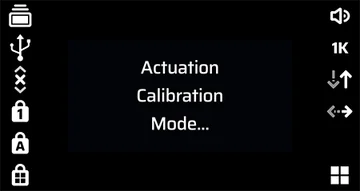
- FN 키와 게임 모드 키를 2초 동안 동시에 눌러 수동 작동 보정 모드로 진입합니다. 모드를 종료할 때까지 화면의 위젯 영역에 '작동 보정 모드'가 표시됩니다.
- 교정이 필요한 버튼을 끝까지 누릅니다. 버튼의 RGB 표시등에 다음의 색상과 해당 동작이 표시됩니다.
빨간색: 누름 값 교정 중
파란색: 누름값 교정 완료됨 누름 해제 값을 교정하려면 버튼에서 손을 뗍니다.
녹색: 교정 완료 - 게임 모드 버튼을 2초간 길게 눌러 수동 작동 보정 모드를 종료하십시오.
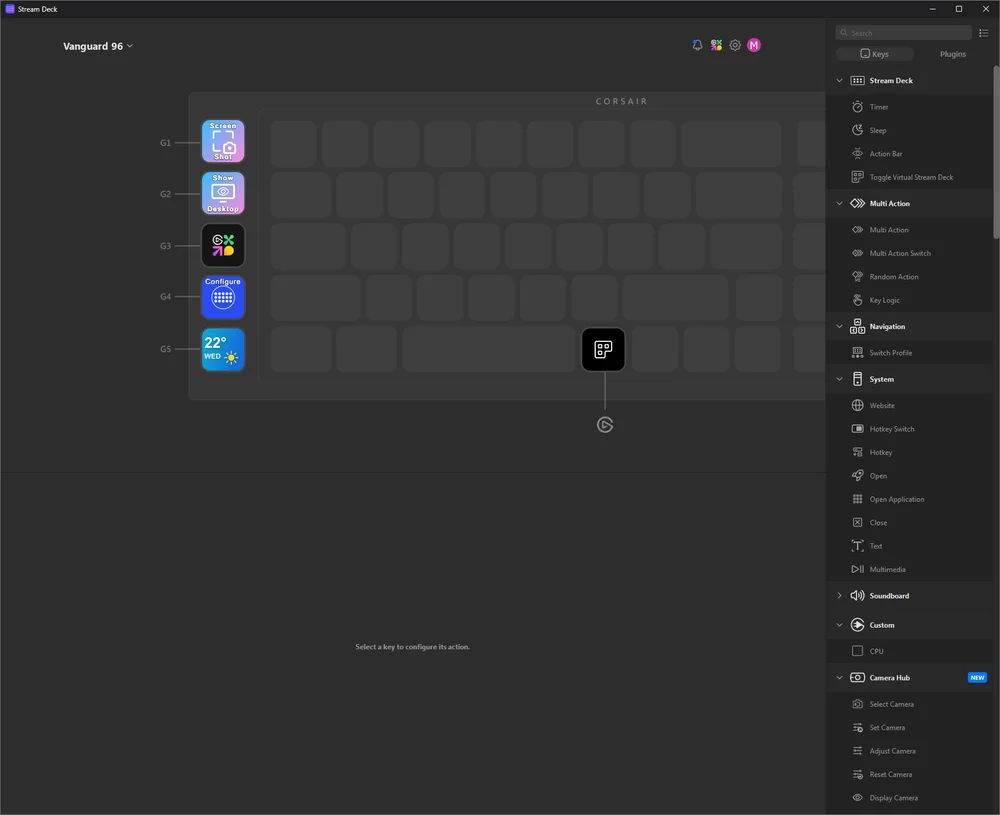
엘가토 스트림 덱
컴퓨터에 Elgato 소프트웨어를 설치하고 실행하면, 키보드에 자동으로 연결되어 VSD가 실행되며, 키보드에 할당된 5개의 G-키와 Elgato 키가 각각의 기본 기능과 함께 활성화됩니다.
만약 자동으로 활성화되지 않는다면, 왼쪽 상단 모서리의 드롭다운 메뉴에서 장치를 선택할 수 있습니다.
내장된 Stream Deck을 관리하기 위한 소프트웨어를 다운로드하려면 다음 링크로 이동하십시오: https://www.elgato.com/s/downloads
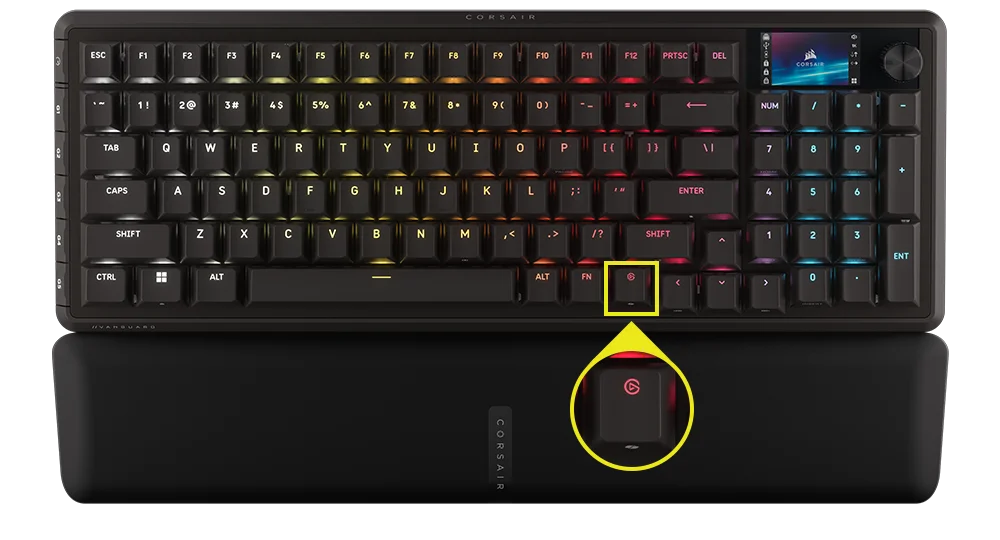
기본 단축키
별도의 설명이 있는 경우를 제외하고 아래의 모든 기능은 FN 키를 누른 상태에서 작동하는 것으로 가정하며, 누르면 동작이 활성화됩니다.
아이콘이 인쇄되어 있는 기본 기능 단축키입니다.
| 바로 가기 | 기능 |
| FN + F1 | Scroll lock |
| FN + F2 | 프로필 |
| FN + F3 | 감소 밝기 |
| FN + F4 | 밝기 증가 |
| FN + F5 | 트랙 중지 |
| FN + F6 | 이전 트랙 |
| FN + F7 | 재생 / 일시 중지 |
| FN + F8 | 다음 트랙 |
| FN + F12 | 다이얼 모드 |
| FN + M | 매크로 기록 모드로 들어가기 |
| FN + Enter | 화면 작업 |
| FN + 왼쪽 | 화면 왼쪽 |
| FN + 오른쪽 | 오른쪽 화면 |
| FN + Win | Win lock |
| FN + Win을 5초 동안 누릅니다. | PS 모드 |
| FN + R-Shift | Flash Tap |
| FN + F9 | 볼륨 음소거 |
| FN + F10 | 볼륨 내리기 |
| FN + F11 | 볼륨 올리기 |
| FN + P | 일시 정지 |
| FN + 7(숫자 패드) | 홈 |
| FN + 1(숫자 패드) | End |
| FN + 9(숫자 패드) | PgUp |
| FN + 3(숫자 패드) | PgDn |
| FN + 0(숫자 패드) | 삽입 |
| FN + Stream Deck 실행 키 | 코파일럿 키 |
매크로 기록 / 노트 지우기
- 매크로 기록 시작: FN + M 키를 길게 누르거나 MR 모드에서 다이얼을 누릅니다(표시: 표시등이 빨간색으로 느리게 깜빡임)
- 기록을 시작하려면 일련의 표준 키를 누릅니다
- 기록 중지: FN + M 키를 누르거나 다이얼을 누릅니다(표시: 표시등이 빨간색으로 깜박임)
- 아무 키나 누르거나, FN + 키 또는 수정키(CTRL/SHIFT/ALT/ALTGR) + 키를 누릅니다
- 키가 기록된 경우: 해당 키 또는 조합을 누르면 매크로가 저장됩니다
- 키가 기록되지 않은 경우: 해당 키나 조합을 누르면 저장된 모든 매크로나 기능이 지워집니다
조명 단축키
| 바로 가기 | 조명 효과 |
| FN + ` | 현재 HW 프로필 조명 |
| FN + 1 | 수평 |
| FN + 2 | 워터컬러 |
| FN + 3 | 나선형 무지개 |
| FN + 4 | 레인보우 웨이브(Rainbow Wave) |
| FN + 5 | 입력 키 확산 점등 키(무작위 색상) |
| FN + 6 | 입력 키 확산 점등 잔물결(무작위 색상) |
| FN + 7 | 컬러 시프트(무작위 색상 순서) |
| FN + 8 | 컬러 펄스(무작위 색상 순서) |
| FN + 9 | 컬러 웨이브(무작위 색상 순서) |
| FN + 0 | 정적 컬러 |
| FN + - | 효과 속도 감소 |
| FN + = | 효과 속도 증가 |
| FN + [ | 효과를 왼쪽으로 회전 |
| FN + ] | 효과를 오른쪽으로 회전 |
공장 초기화
장치가 연결된 상태에서 ESC 키를 2초간 길게 누르면 온보드 메모리 프로필이 지워지고 공장 기본 설정으로 복원됩니다.
PLAYSTATION 모드
- FN + Windows 키를 5초 동안 길게 누르면 FW가 표준 모드에서 PlayStation 모드로 변경됩니다
- PlayStation 모드에서 표준 모드로 돌아가려면 FN + Windows 키를 5초 동안 누릅니다
- PlayStation 모드로 진입할 때 모드 전환 시 Windows 키 표시등이 5초 동안 흰색으로 5회 깜박입니다
- PlayStation 모드에서 표준 모드로 변경할 때 모드 전환 시 2초 동안 Windows 키 표시등이 흰색으로 2회 느리게 깜빡입니다
호환성 모드에서는 출력이 다음으로 제한됩니다
- 13키 + 7개의 수정키(RCtrl, LAlt, LShift, Windows, AltGr)
- 스틸 출력 미디어 키
PS USB 인터페이스의 제한 사항으로 인해 실제 폴링 속도는 설정값과 다를 수 있습니다.
BIOS 모드
- USB를 통해 전원을 연결한 상태에서 B 및 S 키를 길게 누르면 FW가 BIOS 모드로 변경됩니다
- BIOS 모드에서 표준 모드로 돌아가려면 USB를 통해 전원을 연결한 상태에서 ESC 키를 길게 누릅니다(그러면 EEPROM이 지워지지만 공장 초기화는 수행되지 않음)
BIOS 모드에서는 출력이 다음으로 제한됩니다
- 6키 + 5개의 수정키(RCtrl, LAlt, LShift, Windows, AltGr)
- 125Hz 폴링 속도로 고정
- 미디어 키 출력 없음
저작권 / 법적 정보
© 2025-2026 CORSAIR MEMORY, Inc. 모든 권리 보유. CORSAIR 및 돛 로고는 미국 및/또는 기타 국가에서 CORSAIR의 등록 상표입니다. 기타 모든 상표는 해당 소유자의 재산입니다. 실제 제품은 사진과 약간 다를 수 있습니다.

관련 콘텐츠