매뉴얼 | 빠른 시작 가이드
HARPOON v2 WIRELESS
게이밍 마우스
이 가이드에서
마우스 충전하기
중요:HARPOON v2 WIRELESS는 처음 사용하기 전에 완전히 충전해야 합니다. 최상의 사용 환경을 위해 CORSAIR WEB HUB를 통해 펌웨어를 업데이트해 주십시오.
USB 충전/데이터 케이블(K)을 사용하여 마우스를 PC의 사용 가능한 USB 2.0 또는 3.X 포트에 연결하십시오.
마우스의 조명 영역은 배터리 상태에 따라 점등되며, 충전이 완료되면 5초 동안 녹색으로 계속 켜져 있습니다.
마우스에 대해 알아보기
- 마우스 왼쪽 버튼
- 마우스 오른쪽 버튼
- 중간 클릭 / 스크롤 휠
- 앞으로 가기 버튼
- 뒤로 가기 버튼
- CORSAIR 로고 (RGB)
- DPI 버튼
- USB 충전/데이터 포트
- 전원/무선 모드 전환 스위치 (OFF / 2.4GHz / BT)
- USB 무선 수신기
- USB 충전/데이터 케이블
2.4GHz 무선 설정
- USB 무선 수신기(J)를 PC 전면 패널에 있는 사용 가능한 USB 2.0 또는 3.x 포트나 근처의 USB 포트에 연결하십시오.
- POWER / WIRELESS MODE SWITCH (I)를 2.4GHz 무선 모드로 전환하여 마우스의 전원을 켜십시오.
- 수신기에 성공적으로 연결되면 다목적 표시등이 배터리 상태를 3초 동안 깜빡이다가 흰색으로 계속 켜집니다.
블루투스 설정하기
블루투스 무선 기술은 일상적인 컴퓨팅 작업, 업무 효율성 향상 및 사무용 애플리케이션에 가장 적합합니다.
- 블루투스 4.0 이상이 지원되는 기기에서 블루투스 페어링을 시작하십시오.
- POWER / WIRELESS MODE SWITCH (I)를 Bluetooth 위치로 전환하여 마우스의 전원을 켜십시오.
- 연결되면 다목적 표시등이 배터리 상태를 3초 동안 깜빡이다가 파란색으로 계속 켜집니다.
- BT 페어링 장치를 다시 페어링하거나 변경해야 하는 경우, 먼저 USB 케이블을 분리하고 전원을 끄십시오. DPI 버튼(G)을 길게 누른 상태에서 전원/무선 모드 스위치(I)를 블루투스(Bluetooth)로 설정한 다음, DPI 버튼(G)에서 손을 떼십시오. BT 페어링 모드로 진입하면 조명 영역이 파란색으로 깜빡이기 시작합니다.
*HARPOON v2 WIRELESS는 하나의 기기와만 페어링할 수 있습니다. 다른 기기와 페어링해야 하는 경우, 재페어링 모드로 진입하여 페어링 절차를 다시 시작해 주십시오.
기본 DPI 단계
빠른 설정을 위해 기본 DPI 프로필이 제공됩니다.
- DPI 버튼(G)을 눌러 DPI 단계를 순차적으로 전환하십시오.
- 해당 DPI 단계로 전환하면 다목적 표시등 LED가 3초 동안 DPI 색상으로 표시된 후 LED 표시등이 꺼집니다.
*CORSAIR WEB HUB를 통해 고급 설정을 이용할 수 있습니다.
마우스 상태 및 적응증
무선 연결 상태, DPI 단계 및 배터리 잔량은 조명 구역을 통해 표시됩니다.
| DPI 스테이지 | LED 조명 |
| 1단계 - 400 | RED |
| 2단계 - 800 | ORANGE |
| 3단계 - 1200 | 노랑 |
| 4단계 - 1600 | GREEN |
| 5단계 - 3200 | BLUE |
|
DPI 전환 단계 – 200 |
PURPLE |
| 배터리 상태 | LED 조명 |
| 충전 | 2초 동안 ‘Breathe Green’을 하세요 |
| 배터리 과충전 | 초록색 불이 3번 깜빡입니다 |
| 배터리 매체 | 황색 불빛이 3번 깜빡입니다 |
| 배터리 잔량 부족 | 빨간색 불빛이 3번 깜빡입니다 |
| 배터리 잔량이 거의 없으니 재충전이 필요합니다. | 붉은 숨결 |
| 배터리가 완전히 충전되었습니다 | 5초 동안 녹색으로 계속 켜짐 |
| 연결 모드 | 상태 | LED 조명 |
|
2.4GHz |
페어링되지 않음 | 'Breathe White'를 2번 반복하세요 |
| 페어링 | 흰색으로 빠르게 깜빡임 | |
| 페어링됨/연결됨 | 5초 동안 흰색으로 고정 | |
| BT | 페어링되지 않음 | 'Breathe Blue'를 2번 하세요 |
| 페어링 | 파란색으로 빠르게 깜빡임 | |
| 페어링됨/연결됨 | 5초 동안 파란색으로 고정 |
마우스 설정 단계별 안내서
1단계 – 마우스연결
A. HARPOON v2 WIRELESS의 수신기를 연결합니다.
B. 전원 스위치가 2.4GHz(RF)로 설정되어 있는지 확인합니다.
2단계 – CORSAIR WEB HUB를 열고 마우스를 선택합니다.
A.https://www.corsair.com/web-hub/index.html으로 이동합니다.
B. [승인]을 클릭합니다.
C. HARPOON v2 WIRELESS 수신기를 선택합니다.


B. 편집하려는 프로필(예: “프로필 1”)을 클릭합니다.
C. 이 프로필에는 사용자의 DPI 설정과 버튼 할당 정보가 저장됩니다.
4단계 – DPI 수준 설정
A. 왼쪽 사이드바에서 [DPI]를 클릭합니다.
B. 원하는 DPI 단계 수를 선택합니다(1~5).
C. 사용하려는 DPI 단계(예: 800 / 1200 / 1600)를 활성화합니다.
*스나이퍼(DPI 전환 버튼) 기능은 버튼에 할당된 경우에만 사용할 수 있습니다.
권장 DPI 설정:
- 데스크톱/일반: 1200–1600 DPI
- FPS 게임: 800–1200 DPI
- MOBA/MMO: 1600–2400 DPI

5단계 – 버튼 재매핑 (할당)
A. 왼쪽 사이드바에서 [과제]를 클릭합니다.
B. 변경하려는 마우스 다이어그램의 버튼을 클릭합니다.
C. 과제 유형을 선택합니다:
- 키보드 (R, E, P와 같은 키로 재할당)
- 매크로 (여러 번의 키 입력 기록)
D. 할당을 확인하고 테스트해 봅니다.
A. 왼쪽 하단의 ‘기기 설정’을 클릭합니다.

- 배터리 – 무선 연결 상태 또는 배터리 잔량.

- 폴링 속도 – 1000Hz 폴링을 사용하려면 [ 1000 Hz / 1 msec ] 폴링을 선택하세요.
유선:
무선:
- 밝기 – 조명이 밝을수록 배터리 수명이 더 빨리 줄어듭니다.

- 절전 시간 – 마우스가 절전 모드로 전환되기 전까지의 시간을 조정합니다.

- 절전 모드 – 절전 최적화 기능을 활성화합니다

- 버튼 반응 최적화 – 디바운스 시간 최적화

- 모션 센스 절전 모드 – 센서가 움직임을 감지하지 못할 때 절전 모드가 활성화됩니다.

- 각도 스냅 – 이 기능을 켜면 센서 예측을 통해 마우스 움직임을 부드럽게 조정합니다.

- 리프트 높이 – 센서 감지 종료 높이.

- 무선 수신기 페어링 – 무선 수신기를 페어링하거나 초기화합니다.

- 공장 출하 시 설정으로 초기화 – 마우스를 기본 설정으로 되돌립니다.

- 마우스를 케이블로 PC에 연결하세요.
- 접근 권한을 승인하고 마우스를 선택하세요.

- 사용 가능한 업데이트가 있으면 “펌웨어 업데이트” 버튼에 불이 켜집니다.

- “펌웨어 업데이트” 및 “계속”을 눌러 업데이트를 시작하십시오.
* 업데이트 진행 중에는 마우스를 분리하거나 브라우저를 닫지 마십시오 *
- 동글을 PC에 연결하세요.
- 동글의 오른쪽 상단에 있는 점 세 개를 클릭하세요.
- “페어링”을 클릭한 다음 페어링할 기기를 선택하세요.
- 다음 단계를 따라 마우스를 페어링 모드로 전환하십시오.
- 페어링을 완료하세요.

배터리 분리 안내
이 제품은 충전식 배터리를 사용하므로, 폐기 및 재활용을 위해 제품을 분해해야 할 경우 안전 지침을 반드시 준수해야 합니다. 폐기 및 재활용을 위해 배터리를 안전하게 분리하려면 아래 그림과 함께 번호가 매겨진 단계를 따르십시오.
- 수신기 덮개를 제거하십시오.
- 나사 2개를 풀어주세요.
- 탑 케이스 하위 어셈블리를 분해하십시오.
- 나사 2개를 풀어주세요.
- 배터리 어셈블리를 분리하십시오.
CORSAIR MEMORY, Inc.는 고객 여러분께서 해당 지역의 법률 및 규정에 따라 사용한 전자 기기 및 재충전식 배터리를 재활용해 주실 것을 권장합니다.
배터리 충전 정보
최대 충전 속도를 달성하려면 충전기가 공급하는 전력이 무선 통신 장비에 필요한 최소 0.5와트에서 최대 3.0와트 사이여야 합니다.

배터리 정보
- M/N(모델 번호):602538
- 정격: 3.7V, 600mAh, 2.22Wh
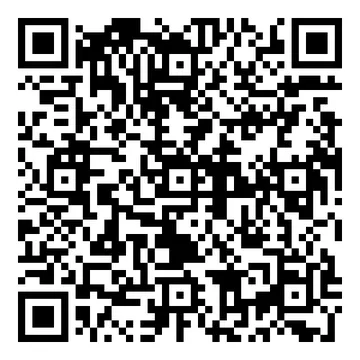
- 배터리 상세 정보를 확인하려면 QR 코드를 스캔하세요
마우스
M/N(모델 번호): RGP0187
정격(전압·전류): 5V  700mA
700mA
동글
모델 번호(型號): RGP0146
정격(전압·전류): 5V 100mA
FCC ID: 2AAFM-RGP0187 (마우스)
FCC ID: 2AAFM-RGP0146A (동글)
IC: 10954A-RGP0187 (마우스)
IC: 10954A-RGP0146 (동글)
저작권 / 법적 정보
© 2026 CORSAIR MEMORY, Inc. 모든 권리 보유. CORSAIR 및 돛 로고는 미국 및/또는 기타 국가에서 CORSAIR의 등록 상표입니다. 기타 모든 상표는 해당 소유자의 재산입니다. 실제 제품은 사진과 약간 다를 수 있습니다.



관련 콘텐츠