매뉴얼 | 빠른 시작 가이드
M65 RGB ULTRA
조절 가능한 FPS 게이밍 마우스
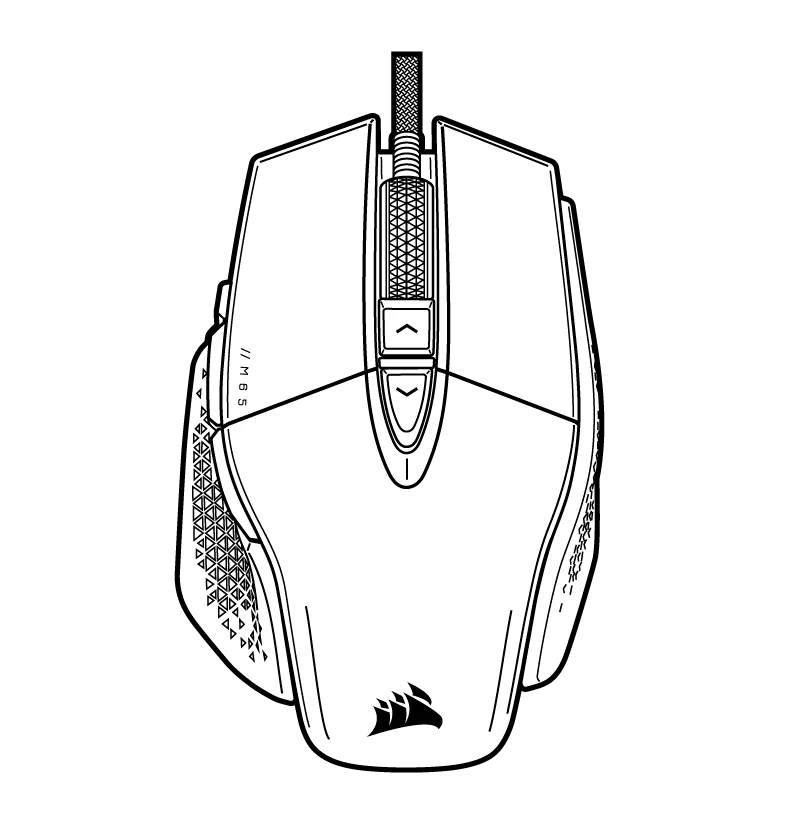
마우스에 대해 알아보기
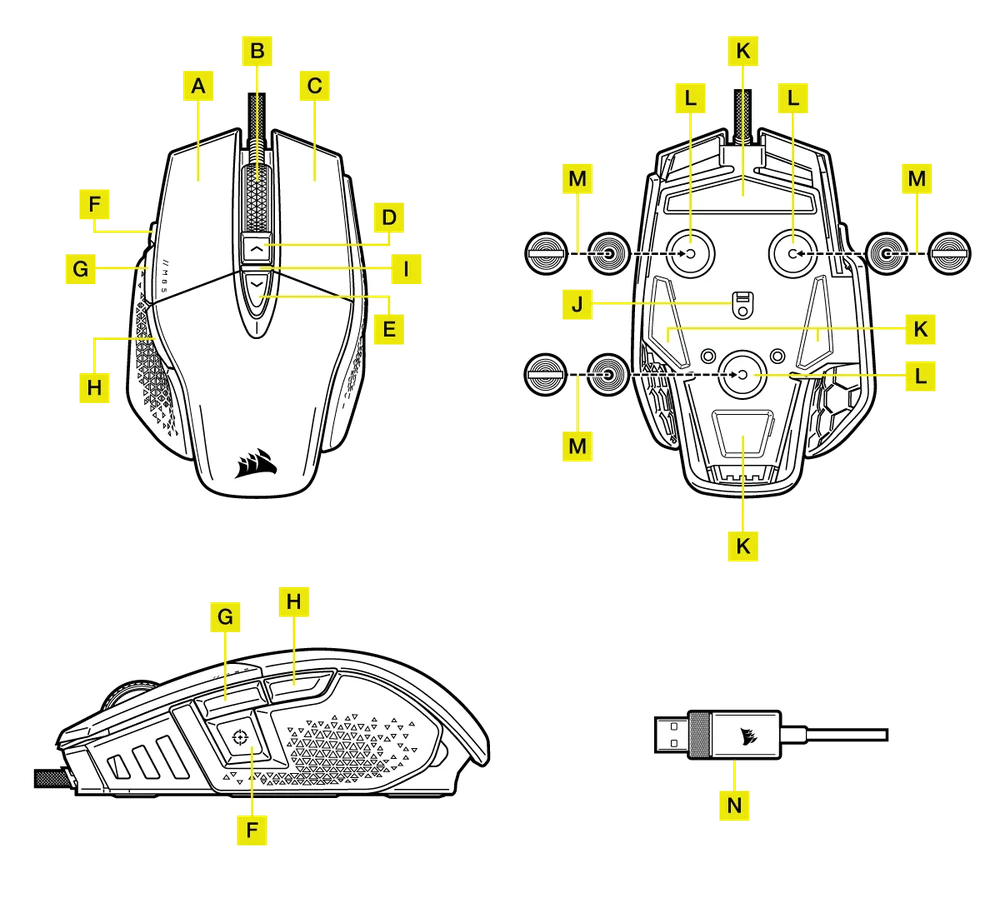
- QUICKSTRIKE 왼쪽 버튼 클릭
- 중간 클릭 버튼 / 스크롤 휠
- QUICKSTRIKE 오른쪽 버튼 클릭
- DPI 증가 버튼
- DPI 감소 버튼
- 스나이퍼 / 옵션 버튼
- 앞으로 버튼
- 뒤로 버튼
- DPI LED 표시기
- 광학 게임 센서
- PTFE 글라이드 패드
- 선택적 무게 슬롯
- 선택적 무게 쌍 (4.0G + 2.4G)*
- USB 연결 케이블
*선택적 가중치가 상자에 포함되어 있습니다.
마우스 설정하기
USB 연결 케이블(N)을 Windows의 사용 가능한 USB 2.0 이상 Type-A 포트에 연결합니다.® PC, Apple Mac®, 또는 Microsoft Xbox One®.
DPI 설정 및 표시
마우스에는 경쟁사 제품에서 흔히 볼 수 있는 DPI 설정이 기본으로 탑재되어 있으며, DPI 표시등(I)의 백라이트가 현재 단계를 반영하도록 DPI Up(D) 또는 DPI Down 버튼(E)을 눌러 선택할 수 있습니다.
| DPI 단계 상태 | DPI 표시기 |
| 1단계 – 400 DPI | 빨강 |
| 단계 #2 – 800 DPI | 흰색 |
| 3단계 – 1200 DPI | 초록색 |
| 4단계 – 1600 DPI | 보라색 |
| 5단계 – 3000 DPI | 카프리 |
즉석 DPI 조정
마우스에는 소프트웨어 없이도 현재 온보드 DPI 단계를 50 DPI 단위로 조정할 수 있는 고유한 기능이 있어, 완벽한 민감도 설정을 찾는 동안 바로 작업에 뛰어들 수 있습니다.
| 기능 | 바로가기 | 다목적 LED 표시기 |
| DPI를 50% 증가 | DPI 높이기 버튼(D)과 앞으로 가기 버튼(G)을 누릅니다. | 초록색 점멸 |
| DPI를 50% 감소 | DPI 높이기 버튼(D)을 누른 상태에서 뒤로 버튼(H)을 누릅니다. | 빨간색 점멸 |
| DPI 단계 초기화 | DPI를 높게(D) 설정한 다음, 앞으로(G)와 뒤로(H) 버튼을 2초 동안 누릅니다. | 노란색 점멸 |
즉각적인 DPI 변경은 온보드 메모리에 저장되며, iCUE에서 1 DPI 단위로 세부적으로 조정할 수 있습니다. iCUE가 실행 중인 경우, 변경 사항은 소프트웨어 프로필에 직접 저장됩니다.
저작권/법적 정보
© 2021-2025 CORSAIR MEMORY, Inc. All rights reserved. CORSAIR과 돛 로고는 미국 및/또는 기타 국가에서 CORSAIR의 등록 상표입니다. 기타 모든 상표는 해당 소유자의 자산입니다. 제품이 사진과 약간 다를 수 있습니다.
