매뉴얼 | 빠른 시작 가이드
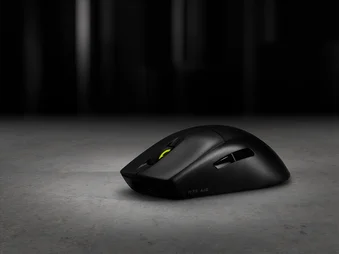
SCIMITAR ELITE WIRELESS SE
멀티플레이어 게임용 마우스

마우스에 대해 알아보기
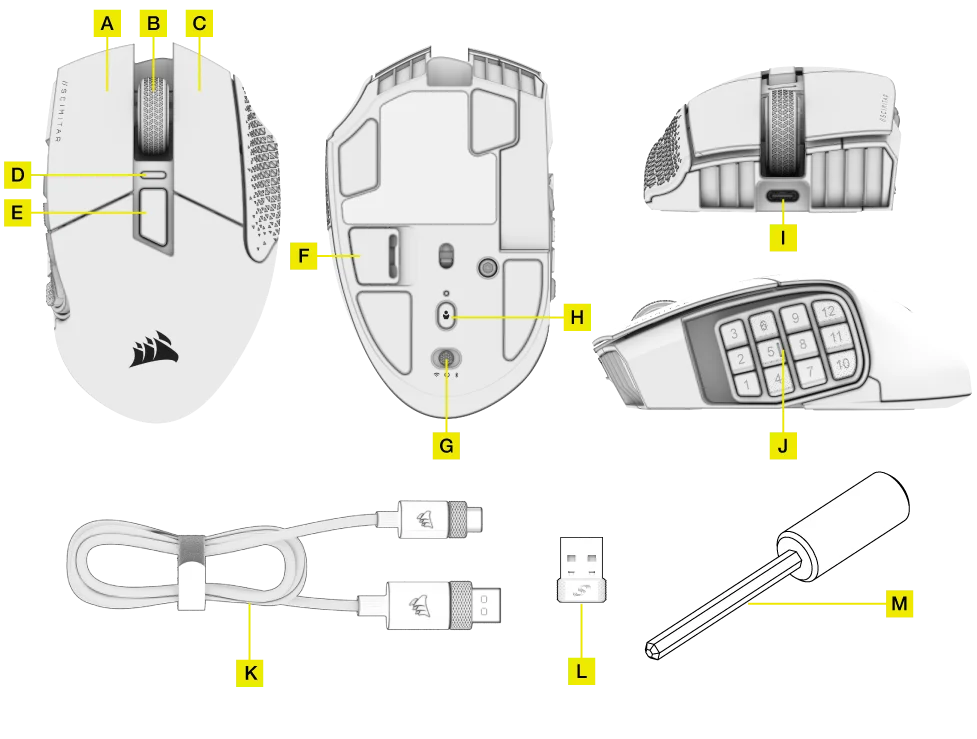
- 왼쪽 버튼 클릭
- 중간 클릭 버튼
- 오른쪽 버튼 클릭
- 다목적 LED 표시기
- DPI 토글 버튼
- USB 수신기 저장
- 전원/무선 모드 스위치
- 프로필 버튼
- USB 충전 / 데이터 포트
- 키 슬라이더
- USB TYPE-C TO TYPE-A CABLE
- USB 무선 수신기
- 알렌 키
마우스 충전
중요: SCIMITAR ELITE WIRELESS SE 마우스를 처음 사용하기 전에 완전히 충전해야 합니다.
USB 충전/데이터 포트(I)를 통해 마우스를 PC의 사용 가능한 USB 2.0 또는 3.0 포트에 연결합니다.
마우스에 있는 다목적 LED 표시등(D)이 녹색으로 깜박거리면 배터리가 충전 중임을 나타내며, 충전이 완료되면 녹색 불이 켜집니다.
2.4GHz 무선 슬립스트림 설정
초고속 1ms 미만의 무선 연결은 게임용으로 타협하지 않는 성능을 발휘하도록 설계되었습니다.
- 전원/무선 모드 스위치(G)를 "2.4GHz" 위치로 전환하여 마우스를 켜십시오.
- USB 무선 수신기를 PC의 전면 패널에 있는 사용 가능한 USB 2.0 또는 3.x 포트 또는 근처의 USB 포트에 연결합니다(예: CORSAIR MM700, MM800, MM1000 마우스패드).
- 다목적 LED 표시등(D)은 연결되면 흰색으로 켜집니다.
- www.corsair.com/downloads에서 iCUE 소프트웨어를 다운로드하십시오.
- 설치 프로그램을 실행하고 설치 지침을 따르십시오.
재연결이 필요한 경우, iCUE 소프트웨어 설정 메뉴를 통해 USB 무선 수신기 페어링을 시작하십시오.

블루투스 설정
블루투스 무선은 일상적인 컴퓨팅 작업, 생산성, 오피스 애플리케이션에 가장 적합합니다.
- 블루투스 4.0 이상 버전이 설치된 장치에서 블루투스 페어링을 시작합니다.
- DPI 토글 버튼(E)을 길게 누릅니다.
- 전원/무선 모드 스위치(G)를 "BT" 위치로 전환하여 마우스를 켜십시오.
- 제공된 지침에 따라 장치를 성공적으로 연결하십시오.
- 다목적 LED 표시등(D)은 연결되면 파란색으로 켜집니다.

키 슬라이더 조정하기
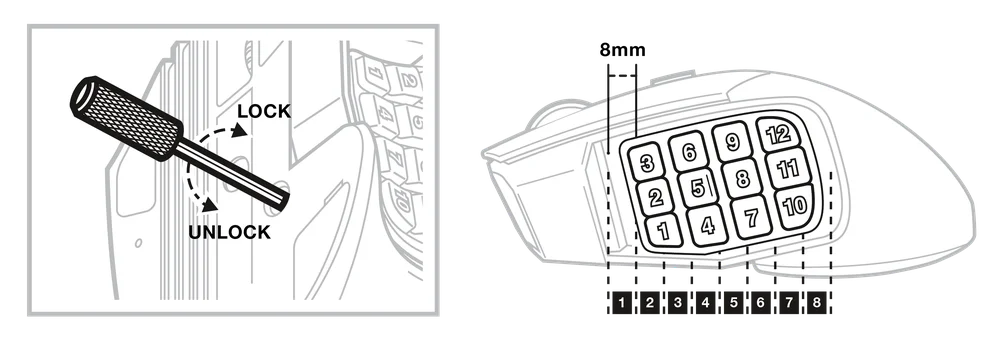
특허 받은 Key Slider™ 제어 시스템은 12개의 측면 버튼을 사용자의 손에 맞게 재배치할 수 있도록 해줍니다. 키패드 슬라이더를 조정하려면 다음 단계를 따르십시오.
- 포함된 육각 렌치를 마우스 하단에 있는 키패드 슬라이더 잠금장치에 삽입하고 시계 반대 방향으로 돌려 키패드를 잠금 해제합니다.
- 키패드를 원하는 위치로 옮기고 육각 렌치를 시계 방향으로 돌려 키패드를 잠급니다.
온보드 프로필
세 개의 온보드 프로필 슬롯은 미리 정의된 DPI 설정, 버튼 할당, 조명 효과를 저장합니다. 마우스 하단에 있는 프로필 버튼(H)을 눌러 순환할 수 있습니다. 프로필 버튼(H) 바로 위에 표시된 색상으로 현재 어떤 프로필을 사용하고 있는지 알 수 있습니다. iCUE 소프트웨어를 사용하여 모든 설정을 완전히 사용자 정의하고 온보드 메모리에 다시 저장할 수 있습니다.
| 프로필 #1 (빨강) | 프로필 #2 (녹색) | 프로필 #3 (파란색) | |
| 버튼 1 | 1 | 1 | 1 |
| 버튼 2 | 2 | 2 | 2 |
| 버튼 3 | 3 | 3 | 3 |
| 버튼 4 | 4 | 4 | 4 |
| 버튼 5 | 5 | 5 | 5 |
| 버튼 6 | 6 | 6 | 6 |
| 버튼 7 | 7 | 7 | 7 |
| 버튼 8 | 8 | 8 | 8 |
| 버튼 9 | 9 | 9 | 9 |
| 버튼 10 | 0 | 0 | 0 |
| 버튼 11 | - | - | - |
| 버튼 12 | = | = | = |
마우스 상태, DPI 설정, 표시
무선 연결 및 배터리 상태는 다목적 LED 표시기(D)를 통해 전달됩니다. 마우스에는 경쟁사 제품에서 흔히 볼 수 있는 DPI 설정이 기본으로 탑재되어 있으며, 다목적 LED 표시기(D)의 백라이트가 현재 상태를 반영하도록 DPI 토글 버튼(E)을 눌러서 순환할 수 있습니다.
| 배터리 상태 | 다목적 LED 표시기 |
| 배터리 충전 | 펄싱 그린 |
| 배터리 부족, 충전 필요 | 붉은 맥박 |
| 배터리 부족, 곧 충전 | 깜빡이는 빨간색 |
| 배터리 매체 | 황색 깜박임 |
| 배터리 잔량 높음 | 초록색 깜빡임 |
| 배터리 충전됨 | 초록색 |
| 무선 상태 | 다목적 LED 표시기 |
| 2.4GHz 무선 모드 - 페어링 | 깜빡이는 흰색 |
| 2.4GHz 무선 모드 – 페어링됨 | 흰색 |
| 2.4GHz 무선 모드 - 페어링 실패 | 맥박이 뛰는 흰색 |
| BT 무선 모드 - 페어링 | 파란색 깜빡임 |
| BT 무선 모드 – 페어링됨 | 파란색 |
| BT 무선 모드 - 페어링 실패 | 파란색 맥박 |
| DPI 단계 상태 (프로필 #1) | 다목적 LED 표시기 |
| 1단계 – 400 DPI | 빨강 |
| 2단계 – 800 DPI | 흰색 |
| 3단계 – 1200 DPI | 초록색 |
| 4단계 – 1600 DPI | 보라색 |
| 5단계 – 3200 DPI | 카프리 |
배터리 제거 정보
이 제품은 충전식 배터리를 사용하며, 폐기 및 재활용을 위해 제품을 사용하지 않을 경우 안전 지침을 따라야 합니다. 폐기 및 재활용을 위해 배터리를 안전하게 제거하려면 아래 그림과 같이 번호가 매겨진 단계를 따르십시오.
CORSAIR MEMORY, Inc.는 고객이 현지 법률 및 규정에 따라 사용한 전자 하드웨어와 충전식 배터리를 재활용하도록 권장합니다.
- 테프론 발(4개) 제거
- x4 나사 제거
- 상단 커버 어셈블리를 제거한 다음 커넥터 "A"와 "B"의 플러그를 뽑습니다.
- 배터리 커넥터 "C" 분리
- 배터리 제거


충전기의 출력은 무선 장비에 필요한 최소 2.5W와 최대 10W 사이여야 최대 충전 속도를 달성할 수 있습니다.
저작권/법적 정보
© 2025 CORSAIR MEMORY, Inc. All rights reserved. CORSAIR과 돛 로고는 미국 및/또는 기타 국가에서 CORSAIR의 등록 상표입니다. 기타 모든 상표는 해당 소유자의 자산입니다. 제품이 사진과 약간 다를 수 있습니다.
FCC ID: 2AAFMRGP0145 (마우스)
FCC ID: 2AAFMRGP0146 (동글)
IC: 10954A-RGP0145 (마우스)
IC: 10954A-RGP0146 (동글)

관련 콘텐츠