매뉴얼 | 빠른 시작 가이드
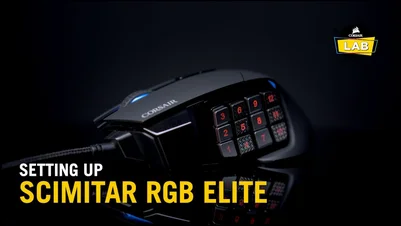
SCIMITAR ELITE WIRELESS
MMO 게이밍 마우스
이 가이드에서
마우스에 대해 알아보기
- 왼쪽 클릭 버튼
- 가운데 클릭 버튼
- 오른쪽 클릭 버튼
- 다용도 LED 표시등
- DPI 전환 버튼
- USB 수신기 스토리지
- 전원 / 무선 모드 스위치
- 프로필 버튼
- USB 충전 / 데이터 포트
- 특허를 획득한 KEY SLIDER
마우스 충전
중요: SCIMITAR ELITE WIRELESS 마우스는 처음 사용하기 전에 완전히 충전해야 합니다.
USB 충전 / 데이터 포트(I)를 통해 PC 의 사용 가능한 USB 2.0 또는 3.0 포트에 마우스를 연결합니다.
마우스의 다용도 LED 표시등 (D) 은 배터리 충전 시 녹색으로 깜박이며 충전이 완료되면 점등됩니다.
2.4GHZ SLIPSTREAM WIRELESS 설정
완벽한 게임용 등급 성능을 위해 설계된 초고속 1ms 미만 무선 연결입니다.
- 전원 / 무선 모드 스위치 (G) 를 "2.4GHz" 위치로 전환하여 마우스를 켭니다.
- USB 무선 리시버를 PC 전면 패널의 USB 2.0 또는 USB 3.x 포트 또는 근처 USB 포트에 연결합니다 (예: CORSAIR MM700, MM800, MM1000 마우스패드).
- 연결되면 다용도 LED 표시등 (D) 이 흰색으로 켜집니다.
- iCUE 소프트웨어를 www.corsair.com/downloads 에서 다운로드합니다.
- 설치 관리자 프로그램을 실행하고 설치 지침을 따릅니다.
다시 연결해야 하는 경우, iCUE 소프트웨어 설정 메뉴를 통해 USB 무선 리시버 페어링을 시작합니다.

블루투스 설정
Bluetooth 무선은 일상적인 컴퓨팅 작업, 생산성 및 사무실 애플리케이션에 가장 적합합니다.
- Bluetooth 4.0 이상을 지원하는 장치에서 Bluetooth 페어링을 시작합니다.
- DPI 전환 버튼 (E) 을 길게 누릅니다.
- 전원 / 무선 모드 스위치 (G) 를 "BT" 위치로 전환하여 마우스를 켭니다.
- 제공되는 지침을 따라 장치를 연결합니다.
연결되면 다목적 LED 표시등 (D) 이 파란색으로 켜집니다.

KEY SLIDER 조정
특허를 획득한 Key Slider™ 제어 시스템을 사용하면 편안하게 그립에 맞도록 측면 버튼 12 개의 위치를 조정할 수 있습니다. 키패드 슬라이더를 조정하려면 아래 단계를 따르십시오.
- 함께 제공된 앨런 볼트용 렌치를 마우스 바닥에 있는 키패드 슬라이더 잠금 장치에 삽입한 후 시계 반대 방향으로 돌려 키패드의 잠금을 해제합니다.
- 원하는 위치로 키패드를 옮긴 후 앨런 볼트용 렌치를 시계 방향으로 돌려 키패드를 잠급니다.
온보드 프로필
3 개의 온보드 프로필 슬롯에 사전 정의된 DPI 설정, 버튼 할당 및 조명 효과가 저장되어 있습니다. 마우스 바닥에 있는 프로필 버튼(H)을 눌러 순환할 수 있습니다. 프로필 버튼 (H) 바로 위에 표시된 색상으로 현재 어떤 프로필에 있는지 알 수 있습니다. 이러한 모든 설정은 iCUE 소프트웨어를 사용하여 완전히 사용자 지정하고 온보드 메모리에 다시 저장할 수 있습니다.
| 프로필 #1 (빨강) | 프로필 #2 (녹색) | 프로필 #3 (파란색) | |
| 버튼 1 | 1 | 1 | 1 |
| 버튼 2 | 2 | 2 | 2 |
| 버튼 3 | 3 | 3 | 3 |
| 버튼 4 | 4 | 4 | 4 |
| 버튼 5 | 5 | 5 | 5 |
| 버튼 6 | 6 | 6 | 6 |
| 버튼 7 | 7 | 7 | 7 |
| 버튼 8 | 8 | 8 | 8 |
| 버튼 9 | 9 | 9 | 9 |
| 버튼 10 | 0 | 0 | 0 |
| 버튼 11 | - | - | - |
| 버튼 12 | = | = | = |
마우스 상태, DPI 설정 및 표시
무선 연결 및 배터리 상태는 다목적 LED 표시등 (D) 을 통해 표시됩니다. 마우스에는 다목적 LED 표시등 (D) 의 백라이트로 현재 상태를 나타내는 DPI 전환 버튼 (E) 을 눌러 순환될 수 있는 멋진 DPI 설정이 사전 탑재되어 있습니다.
| 배터리 상태 | 다용도 LED 표시등 |
| 배터리 충전 중 | 녹색 점멸 |
| 배터리 최저, 충전 필요 | 빨간색 느리게 점멸 |
| 배터리 적음, 곧 충전 필요 | 빨간색 점멸 |
| 배터리 보통 | 황색 점멸 |
| 배터리 많음 | 녹색 점멸 |
| 배터리 충전됨 | 녹색 |
| 무선 상태 | 다용도 LED 표시등 |
| 2.4GHz 무선 모드 - 페어링 중 | 흰색으로 빠르게 깜빡임 |
| 2.4GHz 무선 모드 - 페어링됨 | 화이트 |
| 2.4GHz 무선 모드 - 페어링 실패 | 흰색 느리게 점멸 |
| BT 무선 모드 - 페어링 중 | 파란색 빠르게 점멸 |
| BT 무선 모드 - 페어링됨 | 블루 |
| BT 무선 모드 - 페어링 실패 | 파란색 느리게 점멸 |
| 프로필 | 적색 | 녹색 | 블루 |
| 1 단계(레드) | 400 | 400 | 800 |
| 2 단계 (화이트) | 800 | 800 | 1500 |
| 3 단계 (그린) | 1200 | 1500 | 3000 |
| 4 단계 (퍼플) | 1600 | 3000 | 6000 |
| 5 단계 (카프리) | 3200 | 6000 | 9000 |
배터리 제거 정보
본 제품에서는 충전식 배터리가 사용되며 제품이 고장 난 경우 폐기 및 재활용 시 안전 지침을 반드시 준수해야 합니다. 폐기 및 재활용을 위해 배터리를 안전하게 제거하려면 아래 그림과 함께 번호로 표시된 단계를 따르십시오.
CORSAIR MEMORY, Inc. 는 현지 법률 및 규정에 따라 중고 전자 하드웨어와 충전식 배터리의 재활용을 권장합니다.
- 테프론 발 (4 개) 제거
- 나사 4 개를 제거합니다.
- 상단 덮개 어셈블리를 제거한 다음 커넥터 "A" 및 "B" 분리
- 배터리 커넥터 "C" 분리
- 배터리 제거

충전기의 출력은 무선 장비에 필요한 최소 2.5W와 최대 10W 사이여야 최대 충전 속도를 달성할 수 있습니다.
저작권 / 법적 정보
© 2023-2025 CORSAIR MEMORY, Inc. All rights reserved. CORSAIR과 돛 로고는 미국 및/또는 기타 국가에서 CORSAIR의 등록 상표입니다. 기타 모든 상표는 해당 소유자의 자산입니다. 제품이 사진과 약간 다를 수 있습니다.

관련 콘텐츠