매뉴얼 | 빠른 시작 가이드
VOXARA
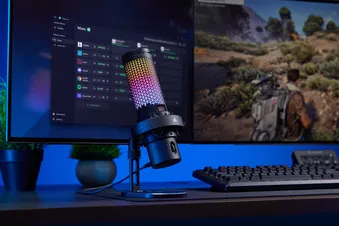
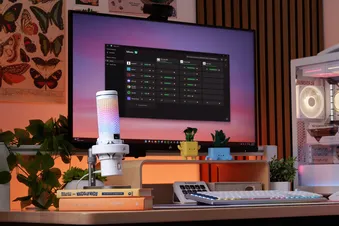
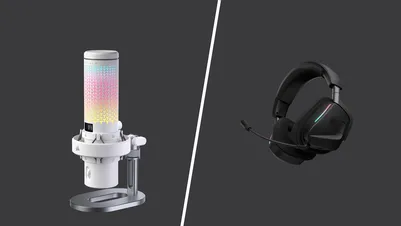
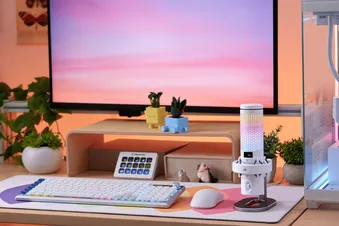
USB 게이밍 콘덴서 마이크
이 가이드에서
마이크에 대해 알아보기
- 음소거 터치 버튼
- 음소거 표시등
- RGB 램프
- 다목적 OLED 디스플레이
- 볼륨/게인 조절 다이얼
- RGB 모드 전환 노브
- 3.5mm 헤드폰 잭
- USB Type-C 포트
- USB 데이터 케이블
- MIC 나사산 어댑터 (5/8" → 3/8" 및 5/8" → 1/4")
마이크 제어
● 연결 및 설정:
VOXARA는 플러그 앤 플레이 방식입니다.
- USB 데이터 케이블(I)의 USB-C 단자를 마이크에, USB-A 단자를 PC에 연결한 다음, CORSAIR VOXARA USB 게이밍 콘덴서 마이크를 기본 입력 및 출력 장치로 설정하십시오.
- 실시간 모니터링을 하려면 헤드폰을 3.5mm 헤드폰 잭(G)에 연결하십시오.
● 음소거:
‘MUTE TOUCH BUTTON’(A)을 터치하여 마이크 음소거를 켜거나 끄십시오.
● 오디오 모드:
마이크 게인(Mic) → 재생 음량(헤드폰) → 사이드톤 밸런스(Balance).
- VOLUME / GAIN WHEEL (E)을 한 번 눌러 모드를 순차적으로 전환합니다.
- 위/아래로 스크롤하여 현재 활성화된 모드의 값을 늘리거나 줄이세요.
- 현재 작동 모드와 수치가 OLED 디스플레이(D)에 표시됩니다.
● RGB 조명:
- RGB 모드 사이클 노브(F)를 돌려 모드를 전환합니다
(다색 대각선 패턴 → 단색 → 클리핑/레벨 미터 모드)
- 노브를 눌러 현재 모드 내의 하위 모드를 순차적으로 전환할 수 있습니다.
*Elgato Wave Link 3에서 완벽하게 사용자 지정할 수 있습니다.
● 화면 뒤집기:
- 볼륨/게인 휠(E)을 2초 동안 길게 누르면 OLED 디스플레이가 180° 회전하여 팔에 장착한 상태에서 거꾸로 사용할 수 있습니다.
음소거 상태 및 표시
음소거 상태와 펌웨어 업데이트 상태는 MUTE INDICATOR(B)와 RGB LAMP(C)를 통해 표시됩니다.
|
지표 |
행동 |
|
음소거됨 |
음소거 표시등이 빨간색으로 계속 켜집니다. RGB 램프가 꺼집니다. |
|
음소거 해제됨 |
음소거 표시등이 3초 동안 흰색으로 계속 켜져 있다가 꺼집니다. RGB 램프는 즉시 현재 조명 모드로 돌아갑니다. |
|
펌웨어 업데이트 |
음소거 표시등과 RGB 램프가 동시에 빨간색으로 깜빡입니다. |
|
업데이트가 성공적으로 완료되었습니다. |
음소거 표시등과 RGB 램프가 3초 동안 동시에 녹색으로 깜빡이다가, 이후 이전 조명 모드로 돌아갑니다. |
|
업데이트에 실패했습니다. |
180초 동안 빨간색 호흡 효과가 동기화되어 표시된 후, 기기가 재부팅되며 업데이트 전의 조명 효과가 복원됩니다. |
단계별 설정 안내
VOXARA는 별도의 소프트웨어 설치 없이 플러그 앤 플레이 방식으로 작동합니다.
아래 단계는 Elgato Wave Link 3에 대한 내용으로, 이를 통해 조명 맞춤 설정, 보이스 포커스, 멀티채널 믹싱 및 펌웨어 업데이트 기능을 사용할 수 있습니다.
1단계 – 초기 설정 마법사
VOXARA가 연결된 상태에서 Wave Link 3을 처음 실행하면, 단계별 설정 마법사가 표시됩니다.
A. “VOXARA 설정하기” 환영 화면에서 [시작하기]를 클릭하세요.
B. 마이크 조명을 켜보세요 — 기기 뒷면의 RGB 노브를 돌려 ‘다색’, ‘단일 색상’, ‘클리핑’ 모드 등 세 가지 조명 모드 중에서 선택할 수 있습니다. 이 설정은 나중에 Wave Link에서 조정할 수도 있습니다.
C. 헤드폰을 연결하세요. VOXARA 뒷면의 3.5mm 포트에 헤드폰을 꽂은 다음, PC 오디오 샘플과 출력 볼륨 슬라이더를 사용하여 모니터링 레벨을 미세 조정하세요.
D. 마이크 위치 잡기 — 마이크의 측면을 향해, 정면을 바라보며 말하세요. 손으로 거리를 재보세요: 엄지손가락은 입에 대고, 새끼손가락은 마이크 쪽을 가리키게 하세요.
E. 게인 설정 — 미터를 주시하면서 평소와 같은 음량으로 말해보세요.
목소리가 대부분 녹색 영역, 특히 녹색 영역 주변의 목표 구간에 머물도록 하세요.
안전한 범위에 들어갈 때까지 입력 게인 슬라이더를 조절하세요.
F. 실시간 음성 모니터링을 시도해 보세요. 헤드폰을 연결한 상태에서, 말할 때 ‘Mic/PC mix’ 슬라이더를 사용하여 자신의 목소리와 PC 오디오의 균형을 조절하세요.
G. 마이크에 조명을 비추세요 — ‘다색 효과’(무지개, 수평선, 색상 변화, 색상 펄스, 수채화), ‘단색’ 또는 ‘레벨 미터’ 중에서 선택하세요.
H. [완료]를 클릭합니다. 이제 VOXARA가 완전히 설정되고 최적화되었습니다. Wave Link에서 언제든지 설정을 조정할 수 있습니다.
2단계 – 입력 및 모니터링
기기 패널에는 ‘입력 및 모니터링’, ‘조명’, ‘효과’, ‘설정’이라는 네 개의 탭이 있습니다.
● 입력 게인 – 마이크 게인
● 출력 볼륨 – 헤드폰 모니터링 볼륨
● 마이크/PC 믹스 – 헤드폰에서 들리는 라이브 마이크 모니터링 음량과 PC 재생 음량의 균형을 조절합니다.
● 사운드 체크 – 짧은 클립을 녹음한 뒤 모니터링 출력을 통해 재생하여 레벨, 음색 및 적용된 이펙트를 확인하세요.
3단계 – 조명
'조명' 탭에는 '다색', '단색', '클리핑 모드' 등 카테고리별로 분류된 모든 효과가 나열되어 있습니다.
● 레인보우 – 속도 조절 (느림 / 보통 / 빠름).
● Horizon – 속도 조절 기능과 4방향 방향 조절 기능이 있습니다.
● 색상 변화 / 색상 펄스 – 16진수 또는 RGB 값을 입력하여 두 가지 색상을 사용자 지정할 수 있으며, 무작위 또는 번갈아 나타나는 패턴과 속도를 설정할 수 있습니다.
● 수채화 – 사용자 지정 가능한 두 가지 색상, ‘무작위’ 또는 ‘교대’ 오버레이, 그리고 속도.
● 정적(단색) – 6개의 선택 가능한 색상 슬롯이 있으며, 각 슬롯마다 풀 컬러 색상 선택기가 제공됩니다.
기본 설정에서는 RGB 노브를 통해 빨강 → 노랑 → 초록 → 파랑 → 보라 → 검정 순으로 순환됩니다.
● 레벨 미터 (클리핑 모드) – 별도의 설정이 필요하지 않습니다.
마이크를 실시간 입력 레벨 미터로 전환합니다.
4단계 – 효과
'효과' 탭에서는 소프트웨어 기반의 오디오 처리가 이루어집니다.
● 보이스 포커스 (ai-coustics 제공) – 켜기/끄기 전환이 가능하며, ‘약함’에서 ‘강함’까지 조절할 수 있는 강도 슬라이더가 제공됩니다.
사용자의 목소리를 분리하고 키보드 타자 소리, 팬 소리, 주변 소음 등의 배경 소음을 억제합니다.
● 효과 추가 – Elgato Compressor, Elgato EQ 또는 구매한 보이스 효과 팩 등 추가로 다운로드한 효과를 선택할 수 있는 선택기를 엽니다.
추가된 효과는 각각 별도의 토글과 전용 컨트롤로 표시됩니다.
5단계 – 기기 설정
● 일반 – 기기 이름, 일련번호, 펌웨어 버전, OLED 방향(일반 / 뒤집기(반전 장착용)), 하드웨어 화면 뒤집기 제스처를 소프트웨어에서 구현한 기능.
● LED 표시등 – RGB 램프의 전체 밝기 및 음소거 표시등으로, 범위는 0~100이며 기본값은 50%입니다.
음소거 표시등 토글과 함께, 음소거(링) 및 음소거 해제(링) 색상을 각각 설정할 수 있는 별도의 색상 선택기가 제공됩니다.
● 설정 안내 시작 – 1단계의 초기 설정 마법사를 언제든지 다시 실행합니다.
6단계 – 펌웨어 업데이트
Wave Link 3는 VOXARA의 유일한 펌웨어 업데이트 경로입니다.
A. ‘설정’ → ‘일반’을 열고 ‘펌웨어 버전’ 항목을 확인하세요.
B. 업데이트가 가능한 경우, 패널에 “펌웨어 업데이트 가능”이라는 메시지와 함께 [펌웨어 업데이트] 버튼이 표시됩니다.
C. [펌웨어 업데이트]를 누르고, 작업이 완료될 때까지 약 1분 정도 기다리십시오.
참고: 업데이트 중에는 마이크를 분리하거나 Wave Link를 종료하지 마십시오.
업데이트 중에는 음소거 표시등과 RGB 램프가 빨간색으로 동시에 깜빡이며, 업데이트가 성공적으로 완료되면 3초 동안 녹색으로 깜빡인 후 이전 조명 모드로 돌아갑니다.
7단계 – 음소거 및 사운드 체크
A. 화면의 [음소거] 버튼을 클릭하거나 마이크 상단의 MUTE TOUCH BUTTON (A)을 탭하세요. 그러면 즉시 음소거가 설정되거나 해제됩니다.
B. ‘사운드 체크’에서 [Rec]를 클릭하여 짧은 클립을 녹음한 다음, 모니터링 헤드폰을 통해 재생하여 레벨, 선명도 및 적용된 이펙트를 확인하십시오.
8단계 – 믹싱 및 오디오 흐름
왼쪽 탐색 메뉴의 “믹스 및 효과” 항목에서 Wave Link는 여러 소스를 별도의 믹스로 분배합니다. 예를 들어, 하나는 스트리밍용이고 다른 하나는 사용자 헤드폰용입니다.
A. [채널 생성]을 클릭하여 Discord, 게임, 미디어 플레이어 등의 애플리케이션을 VOXARA 마이크 채널과 함께 별도의 라우팅 가능한 채널로 추가합니다.
B. 믹스마다 각 채널의 레벨을 개별적으로 설정하여, 청중에게 전달되는 사운드와 모니터링 사운드가 서로 다를 수 있도록 하세요.
9단계 – Wave Link 앱 설정
5단계에서 설명한 VOXARA 기기 설정과는 별도로, Wave Link에는 소프트웨어 업데이트, 오디오 장치, 효과, OBS Studio 연동, 사운드보드, 백업 및 복원을 다루는 자체 애플리케이션 설정 패널이 있습니다.
10단계 – Elgato 마켓플레이스
리뷰어는 [효과] 탭의 [효과 추가]를 통해, 또는 마켓플레이스에서 직접 Wave Link용 추가 오디오 효과, EQ 프리셋 및 음성 필터를 찾아보고 다운로드할 수 있습니다.
저작권 / 법적 정보
© 2026 CORSAIR MEMORY, Inc. 모든 권리 보유. CORSAIR 및 돛 로고는 미국 및/또는 기타 국가에서 CORSAIR의 등록 상표입니다. 기타 모든 상표는 해당 소유자의 재산입니다. 실제 제품은 사진과 약간 다를 수 있습니다.


CORSAIR 주소
CORSAIR MEMORY, Inc. 115 North McCarthy Blvd, Milpitas, CA 95035, 미국
CORSAIR GmbH, Landshuter Allee 10, 80637 뮌헨, 독일
CORSAIR COMPONENTS Ltd. 1020 Eskdale Road, Winnersh Triangle, Wokingham, RG41 5TS, 영국
관련 콘텐츠