FAQ
Corsair XENON 32UHD144-A FAQ
전원 LED가 켜지지 않음
- 모니터 뒷면의 전원 버튼을 눌러 전원이 켜짐으로 설정되어 있는지 확인합니다.
- 전원 케이블이 모니터와 전원 어댑터에 완전히 꽂혀 있는지 확인합니다.
- OSD 시스템 설정 메뉴의 전원 LED 토글이 켜져 있는지 확인합니다.
화면에 이미지 없음
- 모니터가 켜져 있는지 확인합니다.
- 비디오 케이블이 모니터와 소스 장치에 제대로 연결되어 있는지 확인합니다.
- 비디오 케이블의 품질을 확인하고 손상되지 않았는지 확인하세요. 품질이 낮은 비디오 케이블과 연장선은 피하세요.
- 모니터가 어떤 비디오 소스 입력으로 설정되어 있는지 확인합니다(OSD에서 자동 소스 기능이 비활성화되어 있는 경우).
- 다른 소스 장치를 연결하여 모니터 비디오 입력을 테스트합니다.
- 소스 장치를 사용 가능한 다른 모니터에 연결하여 비디오 출력을 테스트합니다.
- 모니터를 핫 플러그로 연결하지 마세요. 소스 장치의 전원을 켜기 전에 모니터를 소스에 연결하세요.
이미지가 너무 밝거나 어둡습니다.
- OSD를 통해 밝기/감마/명암 설정을 조정하세요.
- 모니터를 공장 설정으로 초기화합니다.
비디오 신호가 지원되지 않음
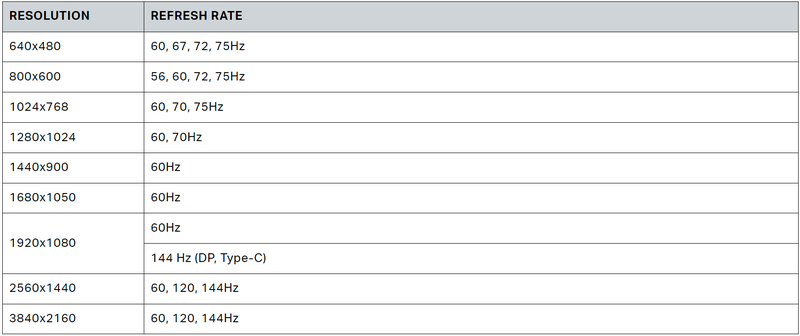
소스 장치의 비디오 출력 설정을 확인하십시오. 지원되는 입력 해상도는 CORSAIR XENEON 32UHD144-A 게이밍 모니터의 경우 다음과 같습니다:
CORSAIR XENEON 32UHD144-A는 USB-C를 통한 비디오를 지원하나요?
예, CORSAIR XENEON 32UHD144-A는 전용 TYPE-C DP ALT 입력을 통해 USB-C를 통한 DisplayPort를 지원합니다. 최상의 결과를 얻으려면 포함된 1.5m Type-C 케이블 또는 USB 3.2 Gen 2를 지원하는 고급 USB Type-C 케이블을 사용하세요.
단일 USB-C 케이블을 사용하여 USB-C Alt 모드를 지원하는 장치에 연결하면 모니터의 USB-A 포트에 연결된 장치를 사용할 수 없습니다.
USB-C Alt 모드는 기본적으로 "4레인" 모드로 작동하여 USB-C를 통해 전체 DisplayPort 해상도를 허용하지만, USB 2.0에서 USB Type-A 포트의 사용이 제한됩니다. TYPE-C DP ALT 입력으로만 연결할 때 USB Type-A 포트를 다시 활성화하려면 지원되는 비디오 출력 해상도를 제한하는 "2레인" 모드로 전환하면 모니터의 USB Type-A 포트에 연결된 주변기기의 USB Type-A 포트를 다시 활성화할 수 있습니다. 또는 소스 장치를 USB 다운스트림 포트와 TYPE-C DP ALT 포트에 연결하여 전체 비디오 해상도 및 USB 포트 기능을 사용할 수 있습니다. 최상의 결과를 얻으려면 USB 3.2 Gen 2를 지원하는 고품질 USB Type-C 케이블을 사용해야 합니다.
이미지가 늘어나거나 찌그러짐
'시스템 설정'에서 '화면 비율' 설정을 확인합니다. 기본적으로 이 설정은 "자동"으로 설정되어 있지만, 특정 경우에는 화면 비율을 수동으로 설정해야 할 수도 있습니다(예: 특정 어댑터 조합 및 레트로 게임 콘솔).
이미지에 색상 문제가 있습니다.
- 비디오 케이블의 품질을 확인하고 손상되지 않았는지 확인하세요. 품질이 낮은 비디오 케이블과 연장선은 피하세요.
- 모니터를 공장 설정으로 초기화합니다.
- OSD를 통해 영상 설정을 조정합니다.
화면 이미지의 아티팩트
- 비디오 케이블의 품질을 확인하고 케이블이 손상되지 않았는지 확인하세요.
- 그래픽 카드 또는 게임 콘솔에 결함이 있는 경우 제조업체에 문의하여 도움을 받아야 할 수 있습니다.
모니터에 데드 픽셀이 있습니다.
CORSAIR는 모니터 제품에 대해 "제로 데드 픽셀" 정책을 제공하며, 밝은 픽셀 1개 이상 또는 어두운 서브 픽셀 6개 이상 발견 시 3년 보증 기간 동안 모니터를 교환해 드립니다.
어떤 종류의 VESA 마운트가 호환되나요?
CORSAIR XENEON 32UHD144-A는 표준 100mm x 100mm 마운트를 지원하므로 모니터 헤드를 스탠드에서 분리해야 합니다. VESA 마운트와 함께 제공된 장착 나사를 사용하십시오.
내 커세어 제논 모니터가 커세어 iCUE에서 감지되지 않습니다.
- PC에 최신 버전의 CORSAIR iCUE가 설치되어 있는지 확인하십시오. CORSAIR XENEON 32UHD144-A는 iCUE 버전 4.24 이상에서 지원됩니다.
- 모니터의 USB-C 업스트림과 PC의 USB 3.0 포트에 연결된 케이블이 제대로 연결되어 있는지 확인합니다. 가능하면 USB 허브나 연장기를 통해 모니터를 연결하지 마십시오. 최상의 결과를 얻으려면 CORSAIR XENEON 모니터와 함께 제공된 USB-C 케이블을 사용하는 것이 좋습니다.
어떤 적응형 주사율 옵션을 CORSAIR XENON에서 사용할 수 있나요?
CORSAIR XENEON 32UHD144-A는 AMD 프리싱크 프리미엄 인증을 받았으며 NVIDIA G-SYNC와도 호환됩니다.
AMD 프리싱크/G-SYNC가 활성화되지 않았습니다.
- OSD를 통해 AMD 프리싱크가 활성화되어 있는지 확인합니다.
- 그래픽 카드 설정을 확인하고 AMD 프리싱크/NVIDIA G-SYNC가 활성화되어 있는지 확인합니다. AMD 프리싱크는 모든 비디오 포트에서 작동합니다. NVIDIA G-Sync 호환성은 DP 또는 USB Type-C Alt-Mode DP를 통해서만 작동합니다.
모니터의 정격 144Hz 주사율이 나오지 않습니다.
- 그래픽 카드/시스템 디스플레이 설정을 확인하고 144Hz 주사율이 활성화되어 있는지 확인하세요. 사용 가능한 옵션은 부록의 지원되는 디스플레이 모드 표를 참조하세요.
- 비디오 케이블의 품질을 확인하고 손상되지 않았는지 확인하세요. 품질이 낮은 비디오 케이블과 연장선은 피하세요.
기사의 제품
JOIN OUR OFFICIAL CORSAIR COMMUNITIES
Join our official CORSAIR Communities! Whether you're new or old to PC Building, have questions about our products, or want to chat about the latest PC, tech, and gaming trends, our community is the place for you.