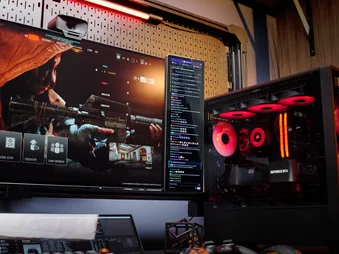
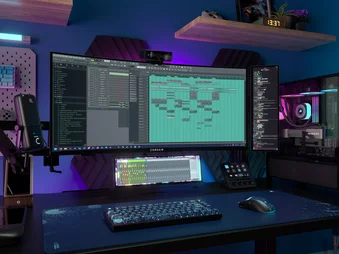
매뉴얼 | 빠른 시작 가이드
코사이어 엑스네온 엣지
14.5인치 LCD 터치스크린

사양

|
너비 |
372mm |
|
높이 |
120mm |
|
두께 |
22mm |
|
디스플레이 해상도 |
2560 x 720 픽셀 |
|
재생 속도 |
60Hz |
|
패널 유형 |
AHVA |
|
비디오 연결 |
- HDMI USB Type-C DP 대체 모드 |
|
전력 |
USB Type-C, 5V 2A |
|
설치 방법 |
- 자석식 스탠드 - ¼-20" 마운트 - 자석식 뒷면 - 360mm 팬 마운트 |
|
옵션 마운팅 방법 (별도 판매) |
엘가토 멀티 마운트 - CORSAIR FRAME 시리즈 LCD 측면 패널 마운트 |
|
호환 가능한 CORSAIR 소프트웨어 |
CORSAIR iCUE, Elgato Stream Deck |
|
기타 추천 소프트웨어 |
SimHub, Elgato Wave Link, Rainmeter, AIDA64, Wallpaper Engine 등… |
|
지원되는 운영 체제 |
Windows 11 |
포함 내용 - 박스 내 구성품

|
1. XENEON EDGE LCD 터치스크린 (1개) |
4. 1.8m USB Type-C DP 대체 모드 케이블 (1개) |
|
2. XENEON EDGE 자석식 스탠드 (1개) |
5. 0.7m 내장형 USB Type-C 케이블 (1개) |
|
3. 1.8m HDMI-DisplayPort 케이블 (1개) |
|
XENEON EDGE 설치 방법
XENEON EDGE를 설치하거나 고정하는 데는 여러 가지 방법이 있습니다.
1. 포함된 자석식 스탠드를 사용하여 화면 설치
동봉된 자석식 스탠드(2)를 사용하면 XENEON EDGE(1)를 평평한 표면 어디에나 설치할 수 있습니다. 스탠드는 화면 뒷면에 4개의 강력한 자석으로 쉽게 부착됩니다.

2. ¼-20" 마운트를 사용하여 화면 설치
XENEON EDGE (1)의 후면에 있는 두 개의 표준 여성형 1/4"-20 마운트(A) 중 하나를 사용하여 이 장치를 Elgato Multi-Mount Arm, Fanatec® SIM Rig, CORSAIR Platform Series Desk 또는 이 마운팅 표준을 사용하는 기타 제3자 장치에 부착할 수 있습니다.

3. 자석식 뒷면으로 화면 설치
XENEON EDGE (1)는 하우징에 내장된 14개의 자석으로 철제 표면에 쉽게 부착할 수 있습니다.

4. 360mm 팬 마운트를 사용하여 화면 설치
XENEON EDGE (1)는 케이스 뒷면의 모서리 기계 나사를 사용하여 360mm 팬 마운트에 장착할 수 있습니다:
- XENEON EDGE (1)의 뒷면에서 네 개의 모서리 기계 나사 (C)를 풀어 제거하십시오.
- 360mm 팬 마운트 하우징(D)을 XENEON EDGE(1)의 뒷면에 맞추어 배치합니다.
- 이전에는 제거한 4개의 기계 나사를 다시 조입니다 (C).

- 360mm 팬 마운트 하우징에 장착된 스크린을 케이스에 설치합니다.

5. 프레임 시리즈 LCD 측면 패널 마운트를 사용하여 화면 설치
XENEON EDGE (1)는 LCD 측면 패널 키트(별도 판매)를 사용하여 당사의 최신 FRAME 시리즈 케이스의 측면 패널에 장착할 수 있습니다.
- 측면 패널 마운트를 케이스에 설치하려면 마운트에 걸쇠를 끼우고 패널을 케이스에 걸어 고정합니다.
- XENEON EDGE(1)를 마운트에 기울여 자석으로 패널에 고정되도록 하십시오. 추가적인 안전을 위해 마운트와 함께 제공된 1/4-20" 나사를 사용하여 XENEON EDGE를 측면 마운트에 고정할 것을 권장합니다.


XENEON EDGE 연결
1. 연결 포트 알아보기
XENEON EDGE에는 뒷면에 두 개의 연결 포트가 있습니다:

A: USB Type-C 포트
USB Type-C 포트는 XENEON EDGE에 전원을 공급하며, 그 작동에 필수적입니다. 이 포트는 전원 공급 및 데이터 전송에 사용할 수 있으며, DP-Alt Mode 케이블을 사용하면 전원 및 비디오 전송에도 사용할 수 있습니다.
B: HDMI 포트
XENEON EDGE의 HDMI 포트는 비디오 표시 전용으로 사용됩니다.
2. 단일 USB Type-C 케이블로 연결
동봉된 1.8m USB Type-C DP-Alt Mode 케이블(4)을 사용하면, 전원, 데이터, 및 비디오를 단일 연결을 통해 전송함으로써 설정을 간소화할 수 있습니다.
- 동봉된 USB Type-C DP-Alt Mode 케이블(4)의 한쪽 끝을 XENEON EDGE(1) 뒷면의 USB Type-C DP-Alt Mode 연결 포트에 연결합니다.

- USB Type-C DP-Alt Mode 케이블(4)의 다른 끝을 GPU 또는 노트북의 USB Type-C 연결 포트에 연결하세요.

3. 두 케이블 연결
컴퓨터 또는 GPU가 USB Type-C를 통해 비디오 전송을 지원하지 않는 경우, 비디오 출력을 위해 포함된 1.8m HDMI-to-DisplayPort 케이블(3)을 사용하고, 전원 및 데이터 전송을 위해 포함된 USB Type-C 케이블 중 하나(4 또는 5)를 함께 사용해야 합니다.
옵션 A: 외부 장착형 화면
- 동봉된 USB Type-C DP-Alt Mode 케이블(4)의 한쪽 끝을 XENEON EDGE(1) 뒷면의 USB Type-C DP-Alt Mode 연결 포트에 연결합니다.
- 동봉된 HDMI-to-DisplayPort 케이블(3)의 HDMI 단자를 XENEON EDGE(1) 뒷면의 HDMI 포트에 연결하세요.

- USB Type-C DP-Alt Mode 케이블(4)의 다른 끝을 컴퓨터의 USB Type-C 연결 포트에 연결하세요.
- 동봉된 HDMI-to-DisplayPort 케이블(3)의 DisplayPort 단자를 컴퓨터, 노트북 또는 GPU의 DisplayPort 포트에 연결하세요.

옵션 B: 내장형 화면
- 동봉된 내부 USB Type-C 케이블(5)의 한쪽 끝을 XENEON EDGE(1) 뒷면의 USB Type-C DP-Alt 모드 연결 포트에 연결합니다.
- 동봉된 HDMI-to-DisplayPort 케이블(3)의 한쪽 끝을 XENEON EDGE(1) 뒷면의 HDMI 포트에 연결합니다.

- HDMI-to-DisplayPort 케이블(3)을 케이스 뒷면의 개구부 중 하나를 통해 통과시킨 후, 다른 끝을 컴퓨터 또는 GPU의 DisplayPort에 연결합니다.

- 내부 USB Type-C 케이블(5)의 다른 끝을 메인보드의 USB 헤더에 연결하세요.

소프트웨어 설치
1. iCUE 설치
www.corsair.com/downloads에서 iCUE의 최신 버전을 다운로드하고 설치하세요.

2. 소프트웨어 업데이트
- 화면 오른쪽 상단 모서리의 톱니바퀴 아이콘을 클릭하여 설정 창을 열고, 아래와 같이 "소프트웨어 업데이트"를 선택한 후 창 하단의 "업데이트 확인"을 클릭합니다.

3. 장치 설정 및 교정
전원을 켜고 iCUE를 실행하면, 모든 장치가 정상적으로 연결되어 있고 정상적으로 작동 중이라면 XENEON EDGE 타일이 표시됩니다.
- 화면 오른쪽 상단에 감지된 장치에 대한 알림이 표시되면 "마법사 실행" 버튼을 클릭하세요.

- 대신 마우스를 XENEON EDGE 타일 위에 올려놓고 "화면 설정"을 클릭하세요.

터치스크린 보정
- "XENEON EDGE 설치 마법사" 창에 표시되는 화면 안내를 따라 진행하십시오.

기기 설정
XENEON EDGE는 iCUE를 통해 완전한 화면 제어를 제공하며, 버튼이 있는 OSD가 필요 없습니다. 모니터 설정은 장치에 직접 저장되며, iCUE가 실행 중이 아니더라도 일관되게 유지됩니다.
- 네비게이션 바에서 XENEON EDGE LCD 터치스크린을 선택하세요.
- 기기 이름 옆의 톱니바퀴 아이콘을 클릭하여 설정 페이지를 열 수 있습니다.

- 장치 설정을 선호도에 맞게 조정하세요.
|
설정 |
설명 |
기본값 |
|
이름 |
여러 기기를 구분하는 데 도움을 줍니다 |
제네온 엣지 |
|
자동 회전 |
iCUE가 내장 가속도계를 기반으로 디스플레이를 회전하도록 허용합니다 |
On |
|
밝기 |
디스플레이의 밝기를 조절합니다. |
50 |
|
배경 조명 |
디스플레이 뒤쪽의 백라이트 전원을 제어합니다. |
95% |
|
대조 |
디스플레이의 대비를 조정합니다. | 50 |
|
빨강 |
디스플레이의 빨간색을 조정합니다. | 151 |
|
녹색 |
디스플레이의 녹색 색상을 조정합니다. |
127 |
|
파란색 |
디스플레이의 파란색을 조정합니다. | 139 |
|
제품 사용 설명서 |
빠른 시작 가이드 페이지로 연결되는 링크 |
|
|
기본 색상 설정 |
색상 설정을 공장 기본값으로 재설정합니다 |

4. iCUE 위젯 추가, 설정 및 개인화
위젯 추가
- 네비게이션 바에서 XENEON EDGE를 선택하세요.
- "위젯"을 선택하세요.
- iCUE 상단にある "+" 아이콘을 클릭하여 새로운 위젯을 추가합니다.

- "위젯" 패널에서 사용할 수 있는 위젯 중 하나를 선택하세요.
- 중앙 패널에 제공되는 다양한 옵션을 사용하여 위젯을 구성하세요.

위젯 맞춤 설정
각 위젯의 디자인을 맞춤 설정하려면 오른쪽에 있는 맞춤 설정 패널을 사용하여 배경색, 텍스트 색상, 강조 색상을 조정할 수 있습니다.
- "Custom Style" 버튼을 클릭하여 위젯 개인화 기능을 켜거나 끕니다.

디스플레이 맞춤 설정
"기기 개인화" 옵션을 사용하여 표시를 맞춤 설정하고 모든 위젯에 외관 설정을 일관되게 적용할 수 있습니다.
- "기기 개인화"를 선택하세요.
- "기기 개인화" 패널에 제공되는 다양한 옵션을 사용하여 디스플레이 및 위젯의 외관을 맞춤 설정할 수 있습니다.

새로운 위젯 페이지 추가
위젯 레이아웃에 최대 30개의 페이지를 추가할 수 있으며, 이를 통해 페이지를 스와이프하여 이동할 수 있습니다.
- 위젯 레이아웃 패널 아래의 “+” 아이콘을 클릭하여 새로운 위젯 페이지를 추가합니다.

5. iCUE 제어 비활성화
iCUE는 모니터의 제어권을 해제하여 Windows에서 두 번째 모니터로 사용할 수 있도록 합니다.
- iCUE 컨트롤을 켜거나 끄려면 "iCUE 위젯 표시" 버튼을 클릭하세요.

기타 호환 소프트웨어
XENEON EDGE는 또한 당사가 제휴한 다른 소프트웨어를 활용하여 하드웨어 구성에 기반한 디스플레이 또는 사용을 최적화할 수 있습니다. 여기에는 elgato Stream Deck, SimHub 등이 포함되며, 향후 추가될 예정입니다.


자주 묻는 질문
iCUE에서 XENEON EDGE 타일을 볼 수 없습니다. 장치가 감지되지 않을 경우 어떻게 해야 하나요?
XENEON EDGE가 감지되지 않으면 USB Type-C 및 HDMI 케이블을 분리하고 다시 연결하십시오.
XENEON EDGE LCD 터치스크린을 iCUE 없이 모니터로 사용할 수 있나요?
iCUE 없이도 장치를 사용할 수 있지만, 이 소프트웨어는 Windows를 통해 제공되지 않는 터치 보정 및 디스플레이 조정과 같은 독특한 맞춤 설정 옵션을 제공합니다. 최상의 경험을 위해 iCUE를 사용하시기를 권장합니다.
게임을 하고 있을 때 화면을 클릭하면 게임이 최소화됩니다. 이 문제를 어떻게 해결할 수 있나요?
불행히도 이는 Windows 운영 체제의 한계로, 터치스크린이 활성화된 영역을 클릭하기 위해 커서가 사용됩니다. 따라서 Windows는 클릭된 창을 우선순위로 처리합니다.
이 문제를 완화하거나 대부분 해결하려면 Borderless Windowed 모드에서 게임을 실행하시면 됩니다. 이 모드에서는 게임 창 밖으로 자유롭게 클릭하거나 이동해도 문제가 발생하지 않습니다.
XENEON EDGE LCD 터치스크린에 USB Type-C 케이블을 사용할 수 있나요?
데이터 및 전원 전송에는 대부분의 USB Type-C to USB Type-C 케이블이 정상적으로 작동합니다. 그러나 USB Type-C를 통한 비디오 전송(USB Type-C DP Alt Mode)의 경우, 비디오 전용으로 인증된 케이블을 사용하시기를 권장합니다. 일반적으로 20Gbps 이상 속도를 지원하는 케이블이 적합합니다. XENEON EDGE에는 6피트(1.8m) 길이의 20Gbps USB Type-C 케이블이 포함되어 있습니다.
"Show iCUE Widgets" 버튼을 통해 iCUE 컨트롤을 비활성화하면 위젯 레이아웃이 사라질까요?
아니요, iCUE 화면 제어를 비활성화해도 정의한 레이아웃이 삭제되거나 초기화되지 않습니다. 다만 iCUE가 해당 레이아웃을 표시하지 않게 됩니다. 위젯 레이아웃을 다시 보려면 "iCUE 위젯 표시"를 클릭하시면 됩니다.
XENEON EDGE LCD 터치스크린에서 위젯의 다른 페이지 사이를 어떻게 전환할 수 있나요?
XENEON EDGE LCD 터치스크린에서 위젯 페이지 간 전환을 원하시면 화면을 좌우로 스와이프하세요. 화면 가장자리를 따라 위아래로 스와이프하면 초기 화면으로 돌아갑니다.
왜 제 디스플레이가 메인 모니터와 중복되어 표시되나요? Xeneon Edge를 제어할 수 없습니다.
PC가 기본 설정으로 '중복 vs 확장'으로 설정되지 않도록 확인해 주세요. Xeneon Edge는 iCUE 또는 기타 디스플레이 제어 기능을 사용하려면 '확장' 모드로 설정되어야 합니다.
iFrame 모드로 로드할 때 특정 웹사이트가 표시되지 않는 이유는 무엇인가요?
일부 웹사이트는 iFrame 내 삽입을 차단하고 있으며, 이는 해당 웹사이트 측에서 설정한 제한 사항입니다. 안타깝게도 이는 우리 측에서 통제할 수 없는 사항이며, 코딩을 통해 우회할 수 없습니다.
부품 목록
|
CC-8900913 |
제네온 에지 교체용 HDMI-디스플레이포트 케이블, 블랙 |
|
CC-8900914 |
제네온 에지 교체용 USB Type-C-to-Type-C 케이블, 블랙 |
|
CC-8900915 |
제네온 에지 교체용 USB Type-C-to-Internal 케이블, 블랙 |
|
CC-8900916 |
제네온 에지 교체용 마그네틱 스탠드, 블랙 |
보증

법적
© 2025 CORSAIR MEMORY, Inc. 모든 권리 보유. CORSAIR, FANATEC, Elgato 및 돛 로고는 미국 및 기타 국가에서 CORSAIR의 등록 상표입니다. 기타 모든 상표는 각 해당 소유자의 재산입니다. 제품의 실제 모습은 사진과 약간 다를 수 있습니다.
관련 콘텐츠