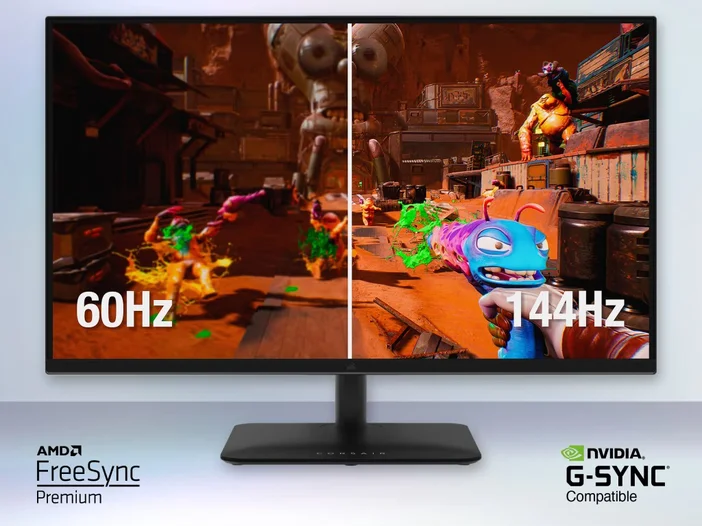
모니터의 재생 빈도는 헤르츠(Hz) 단위로 측정되며, 화면이 초당 몇 번씩 이미지를 다시 그리는지를 나타냅니다. 60Hz 패널은 초당 60회 업데이트되는 반면, 144Hz 디스플레이는 144회 새로 고쳐져 더 부드러운 움직임과 덜 흐릿한 화면을 제공합니다.
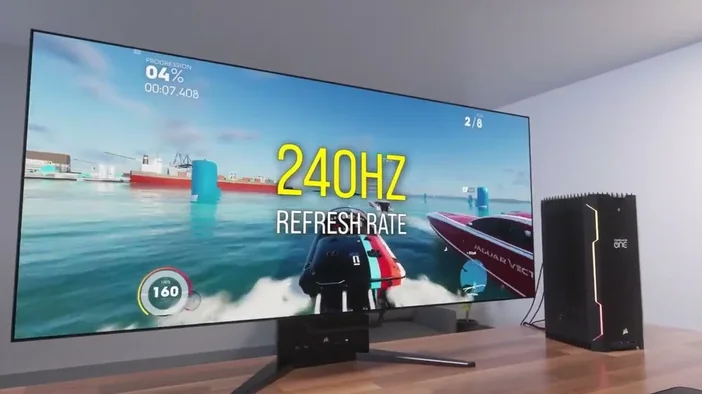
왜 재생 빈도가 중요한가요?
- 부드러운 게임 플레이 - 더 빠른 재생 빈도로 빠르게 움직이는 게임도 끊김 없이 부드럽게 표현됩니다.
- 눈의 피로 감소 - 깜빡임이 적어 더 편안한 시청 경험을 제공합니다.
- 더 나은 반응성 - 더 높은 프레임 속도는 입력 지연을 줄여 더 빠른 반응 시간을 제공합니다.
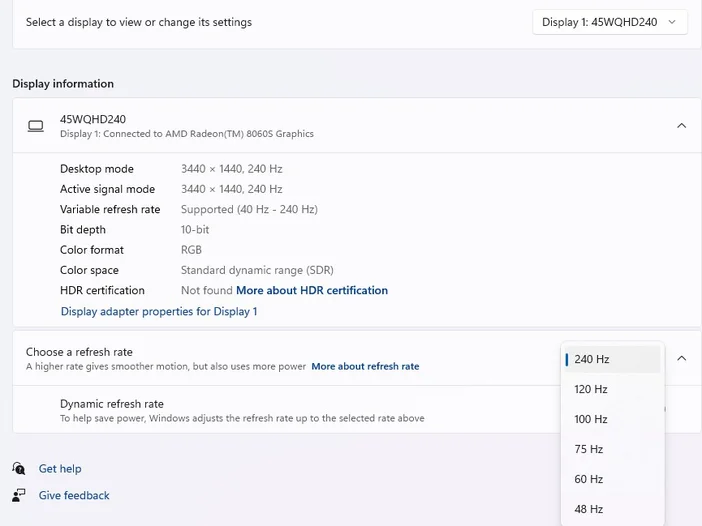
모니터 재생 빈도를 빠르게 확인하는 방법
Windows 10/11 – 설정
- 바탕 화면을 마우스 오른쪽 버튼으로 클릭하고 디스플레이 설정을 선택하세요.
- 아래로 스크롤하여 고급 디스플레이 설정을 클릭하세요.
- 재생률(Hz) 항목에서 현재 값을 확인할 수 있습니다.
팁: 여러 모니터를 사용하는 경우, 먼저 "디스플레이 선택" 드롭다운에서 검사할 모니터를 선택하세요.
Windows - 그래픽 제어판
- NVIDIA: 바탕 화면에서 마우스 오른쪽 버튼 클릭 → NVIDIA 제어판 → 해상도 변경 → 재생 빈도를 찾으세요.
- AMD: 마우스 오른쪽 버튼 클릭 → AMD Radeon 설정 → 디스플레이 → 재생률.
- 인텔: 마우스 오른쪽 버튼 클릭 → 그래픽 속성 → 디스플레이 → 재생 빈도.
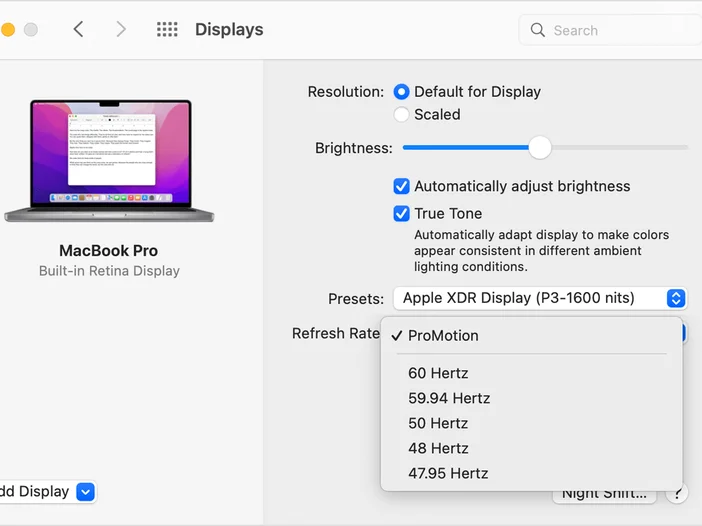
macOS
- 시스템 설정 (또는 구형 macOS의 경우 시스템 환경설정 )을 엽니다.
- 디스플레이 로 이동 → 고급을 클릭합니다(또는 Option 키를 누른 상태에서 스케일링을 클릭합니다).
- 리프레시 레이트 드롭다운에서 원하는 리프레시 레이트를 선택하십시오.
모니터의 내장 OSD(화면 표시) 사용
대부분의 현대식 패널에서는 현재 속도를 직접 확인할 수 있습니다:
- 모니터의 메뉴 버튼을 누르십시오.
- 보통 '정보', '상태' 또는 '설정'으로 표시된 섹션으로 이동하십시오.
- 재생 빈도는 해상도 및 입력 소스와 함께 표시됩니다.
찾을 수 없다면 사용자 설명서를 참조하십시오 - OSD 레이아웃은 브랜드마다 다릅니다.
일반적인 재생률 등급
| 티어 | 대표적인 사용 사례 | 예시 |
|---|---|---|
| 60Hz | 일반적인 생산성, 동영상 재생 | 대부분의 사무용 모니터, 저가형 TV |
| 75Hz | 가벼운 게임, 더 부드러운 스크롤링 | 중급형 1080p 패널 |
| 120Hz / 144Hz | 경쟁적인 게임, 액션이 풍부한 타이틀 | 게임 중심 IPS/TN 패널 |
| 165Hz – 240Hz | e스포츠, 초고속 부드러운 동작 | 프리미엄 e스포츠 모니터 |
| 300Hz 이상 | 니치 경쟁 환경 (예: CS:GO) | 전문 e스포츠 장비 |
주의할 점
- 케이블 제한 사항 - HDMI 1.4는 1080p 해상도에서 최대 120Hz까지 지원하며, HDMI 2.0 및 DisplayPort 1.2 이상은 144Hz 이상의 주사율을 지원합니다.
- GPU 성능 - 그래픽 카드는 선택한 해상도에서 선택한 재생률을 출력할 수 있어야 합니다.
- Windows "기본값" 모드 - "60Hz (기본값)"이 표시되면 설정 패널에서 수동으로 더 높은 주사율을 선택해야 할 수 있습니다.
기사의 제품
JOIN OUR OFFICIAL CORSAIR COMMUNITIES
Join our official CORSAIR Communities! Whether you're new or old to PC Building, have questions about our products, or want to chat about the latest PC, tech, and gaming trends, our community is the place for you.