재택근무, 게임, 동영상 또는 영화 스트리밍이 인기를 끌면서 다중 모니터 사용도 증가했습니다. 설정이 간단해 보일 수 있지만, 주의해야 할 기능들이 많고 경험을 최적화하는 방법도 다양합니다.
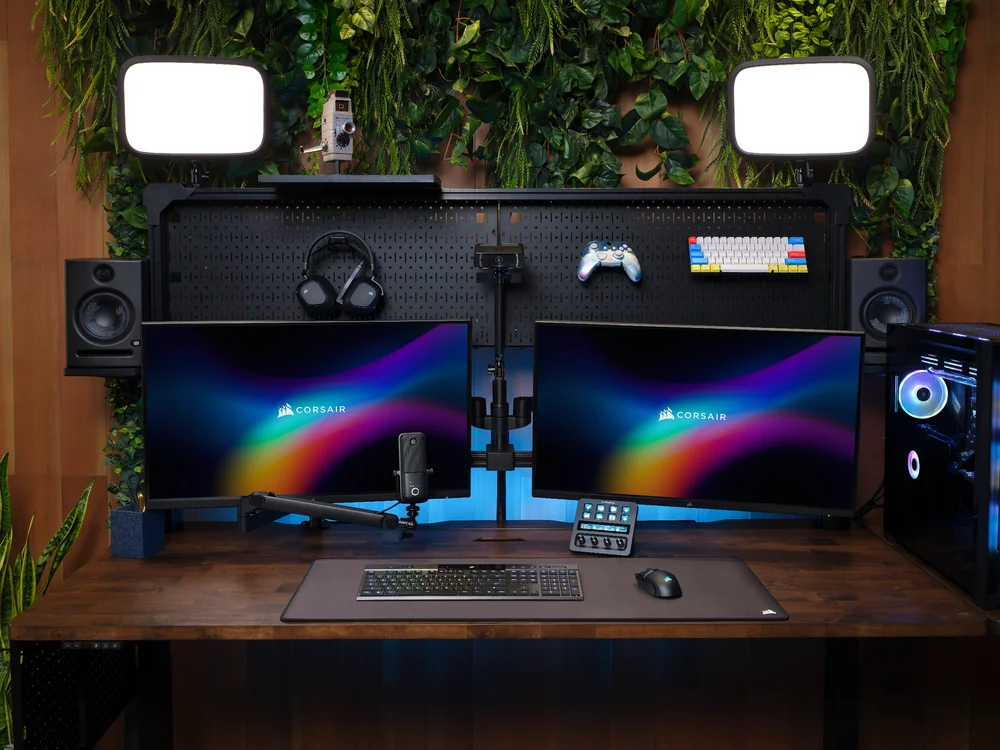
듀얼 모니터 설정은 매우 직관적입니다. PC나 노트북에 두 대의 모니터를 연결하는 것입니다. 모니터의 종류나 조합은 자유롭게 선택할 수 있지만, 해당 모니터를 연결할 포트와 케이블이 필요합니다. 이 글에서는 시스템이 두 대의 모니터를 인식하고 활용할 수 있도록 하는 방법을 간단히 설명합니다.
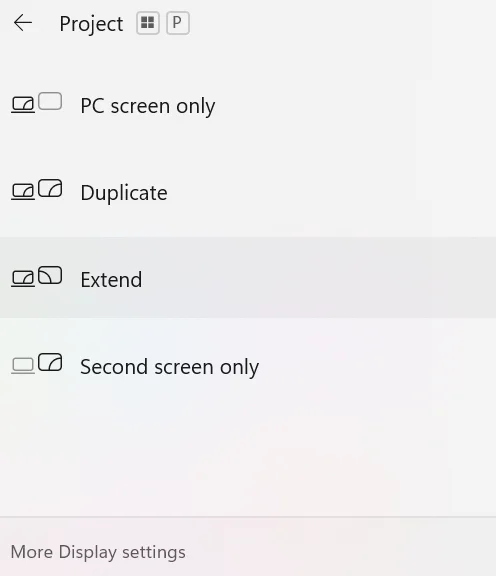
그게 안 되면 -
모니터 화면이 거칠거나 흐릿하게 보인다면, 잘못된 재생 빈도가 원인일 수 있습니다. 이 경우 설정 메뉴에서 "시스템 > 디스플레이" 페이지로 이동한 후 "고급 디스플레이"를 클릭하세요 .
그 다음 모니터의 최적화된 통계 정보를 확인할 수 있으며 , Hz(헤르츠)를 확인해야 합니다 . 그 다음, Hz 값이 표시된 드롭다운 메뉴를 클릭하고 해당 드롭다운 메뉴에서 가장 높은 Hz 값으로 변경합니다.
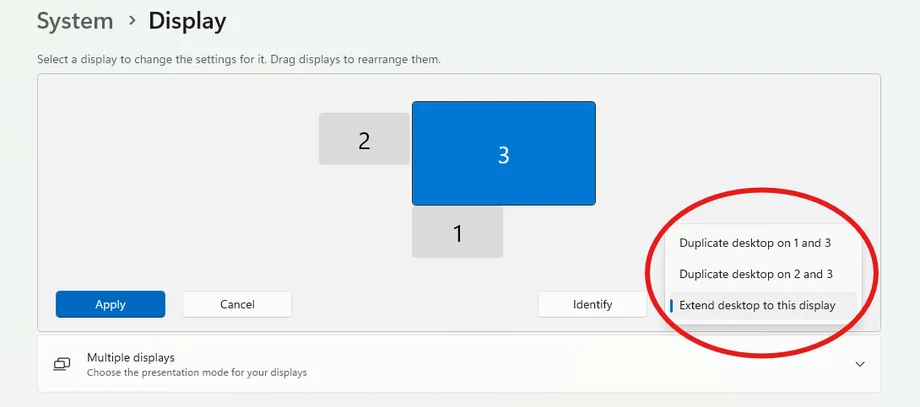
듀얼 모니터를 설정할 때 각 모니터에 대한 다양한 옵션이나 모니터 자체를 연결하는 방법들이 표시됩니다. 여기서는 각 옵션을 간단히 설명드리겠습니다. 이 옵션들은 이전에 언급한 '시스템 > 디스플레이' 페이지로 다시 돌아가서 설명드리겠습니다.
각 옵션에 대해 "다중 디스플레이" 드롭다운 메뉴를 선택해야 합니다.
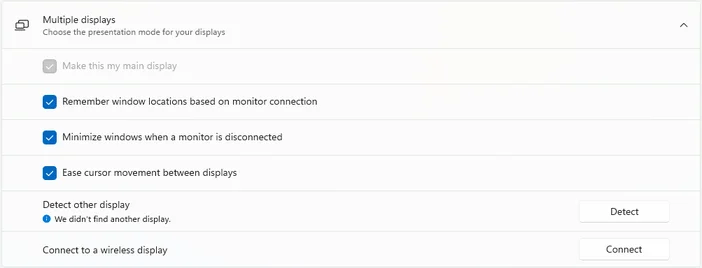
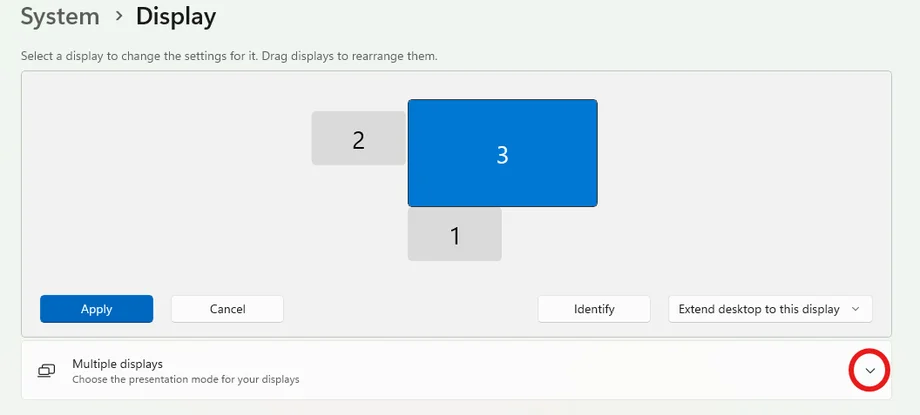
가장 크고 강력한 모니터를 사용하려면 이를 주 디스플레이로 설정하는 것이 좋습니다. 주 디스플레이는 작업 표시줄, 데스크톱 아이콘, 시계, 모서리 아이콘, 그리고 열려 있는 앱들이 표시되기 때문에 중요합니다.
두 모니터의 그래픽과 상대적 크기를 확인할 수 있으며, 주 디스플레이로 설정하려는 모니터(모니터 1 또는 2)를 클릭해야 합니다. 그 다음, 바로 아래에 있는 '다중 디스플레이' 드롭다운 메뉴를 선택합니다.
"이 화면을 기본 화면으로 설정" 상자를 선택하면 기본 화면으로 설정하는 옵션이 표시됩니다.
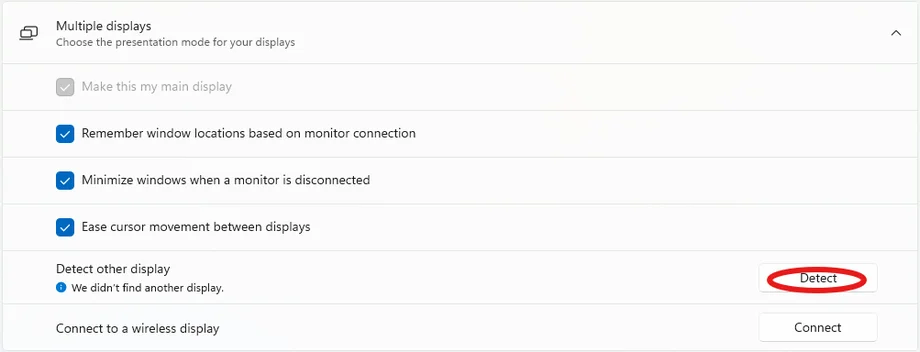
이 설정은 매우 유용하며 자동으로 활성화되어 있습니다. 이 설정은 모니터가 연결이 끊어지면 열려 있던 창들이 자동으로 최소화되도록 합니다. 이렇게 하면 남은 디스플레이에 큰 탭 스택이 갑자기 나타나서 놀라게 하는 것을 방지할 수 있습니다.
만약 어떤 이유로든 갑작스러운 공포감을 느끼고 싶다면, 해당 기능을 비활성화하려는 모니터를 클릭한 후 "다중 디스플레이" 드롭다운 메뉴에서 "모니터가 연결 해제될 때 창 최소화" 옵션 아래의 체크박스를 클릭하시면 됩니다.
이 설정은 이전 기능의 최소화 옵션 바로 아래에 위치해 있으며 자동으로 활성화됩니다. 이 기능은 다른 모니터로 마우스를 이동할 때 마우스 움직임을 부드럽게 합니다. 이 기능을 비활성화하려면 "다중 디스플레이" 아래에 있는 "디스플레이 간 커서 움직임 완화" 옵션의 체크 상자를 클릭하시면 됩니다 .
이 기능은 블루투스와 유사하게 작동하며, "다중 디스플레이" 메뉴에서도 찾을 수 있습니다. 무선 디스플레이에 연결하려면 먼저 선택한 모니터가 페어링 상태인지 확인한 후, 디스플레이 설정에서 "연결"을 클릭하시면 됩니다.
메인 모니터의 오른쪽 하단에 모니터 검색을 찾아 현재 연결된 디스플레이를 확인할 수 있습니다. 해당 디스플레이를 클릭하면 연결이 완료됩니다.
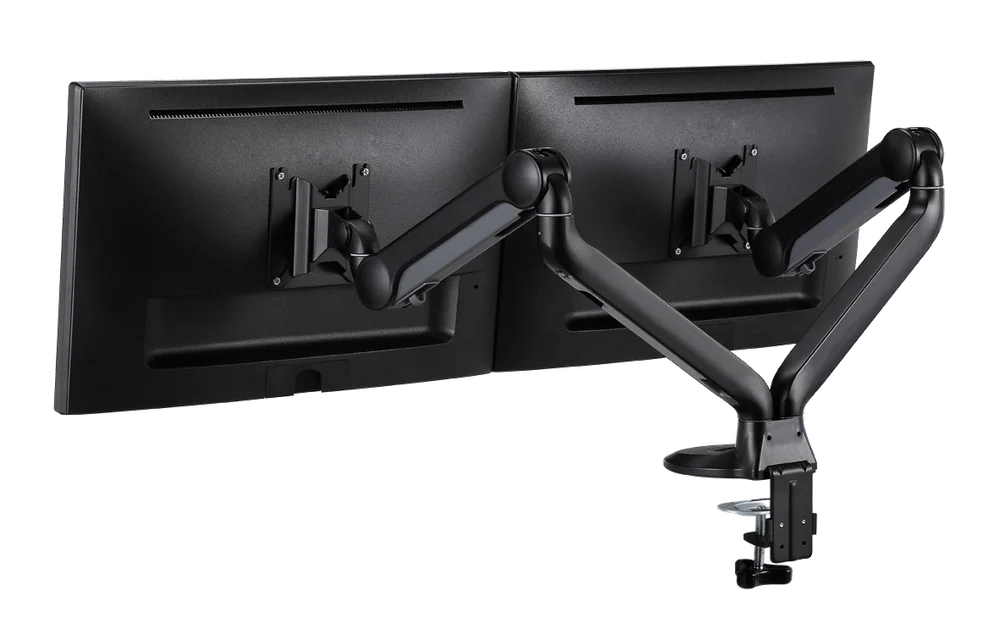
XENEON EDGE LCD 터치스크린을 라이브 스트리밍용으로 설정하든, XENEON FLEX를 놀라운 조절 가능한 시청 경험용으로 설정하든, 모니터를 설정하는 것은 훌륭한 설정을 만들기 위한 중요한 단계입니다.
프로 팁: 모니터가 VESA 호환이라면 CORSAIR Dual Arm Stand와 같은 마운트를 고려해 보세요. 이 마운트는 모니터에서 부피가 큰 다리를 분리할 수 있어, 두 모니터 모두를 매우 쉽게 조정할 수 있습니다.
기사의 제품
JOIN OUR OFFICIAL CORSAIR COMMUNITIES
Join our official CORSAIR Communities! Whether you're new or old to PC Building, have questions about our products, or want to chat about the latest PC, tech, and gaming trends, our community is the place for you.