엘가토에서 선보인 버추얼 스트림 덱은 정식 스트림 덱의 모든 기능을 화면에 구현합니다. 사실 어떤 화면이든 가능합니다. XENEON EDGE가 추가 화면으로 활용 가능하며 터치 감응식이라는 점을 고려하면, 버추얼 스트림 덱을 설치하기에 완벽한 장소입니다.
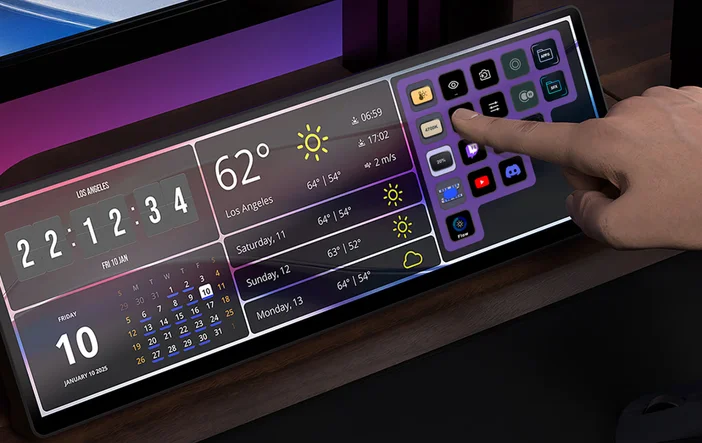
자, 이제 CORSAIR XENEON EDGE에서 Elgato Virtual Stream Deck을 작동시키는 방법과 이 완벽한 조합의 최적 활용법에 대한 몇 가지 제안을 간략히 소개합니다.
Elgato Virtual Stream Deck 설치 방법
이 과정은 상당히 매끄럽고 빠르게 진행됩니다. 먼저 최신 버전의 Stream Deck 소프트웨어가 설치되어 있는지 확인하세요. 그런 다음 아래 단계를 따르십시오.
- Virtual Stream Deck 웹페이지로 이동하여 다운로드한 후, 안내에 따라 설치하세요.
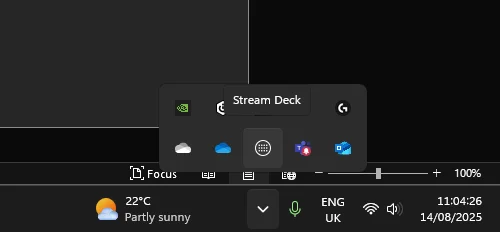
이제 메인 Stream Deck 앱을 실행하세요. 아마도 최소화되어 시스템 트레이에 숨겨져 있을 겁니다. 따라서 작업 표시줄의 화살표 아이콘을 클릭한 후 작은 Stream Deck 아이콘을 클릭하세요.
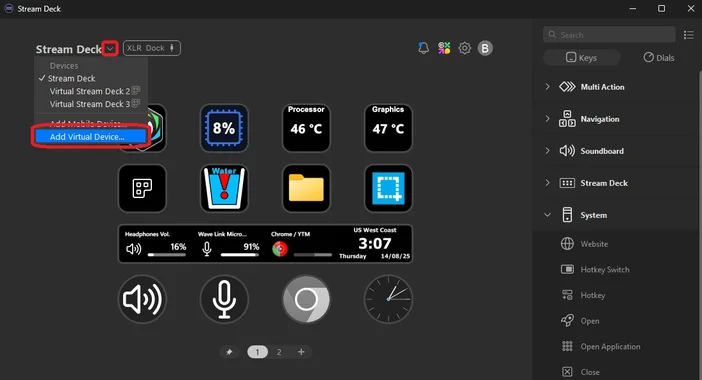
- 앱 오른쪽 상단의 아래쪽을 향한 화살표(▼)를 클릭한 다음, "가상 장치 추가…"를 클릭하세요 .
- 이것은 가상 스트림 덱을 생성하여, 스트림 덱 미니를 모방한 작은 2x3 스트림 덱으로 시작하게 합니다.
CORSAIR XENEON EDGE에서 가상 스트림 덱 사용 방법
그러나 이는 시작에 불과합니다. 가상 스트림 데크는 원하는 만큼 크게 만들 수 있으며, 원하는 대로 정확히 보이도록 맞춤 설정할 수 있습니다. 또한 XENEON EDGE와 완벽하게 작동하도록 하는 몇 가지 특정 설정도 있습니다.
- 먼저, XENEON EDGE에 딱 맞는 크기로 가상 스트림 데크를 조정해야 합니다. 가상 스트림 데크를 XENEON EDGE 쪽으로 끌어다 놓고 원하는 위치에 정렬하세요.
- 이제 스트림 덱 소프트웨어로 돌아가서 "인터페이스 설정" 아이콘을 클릭하세요.
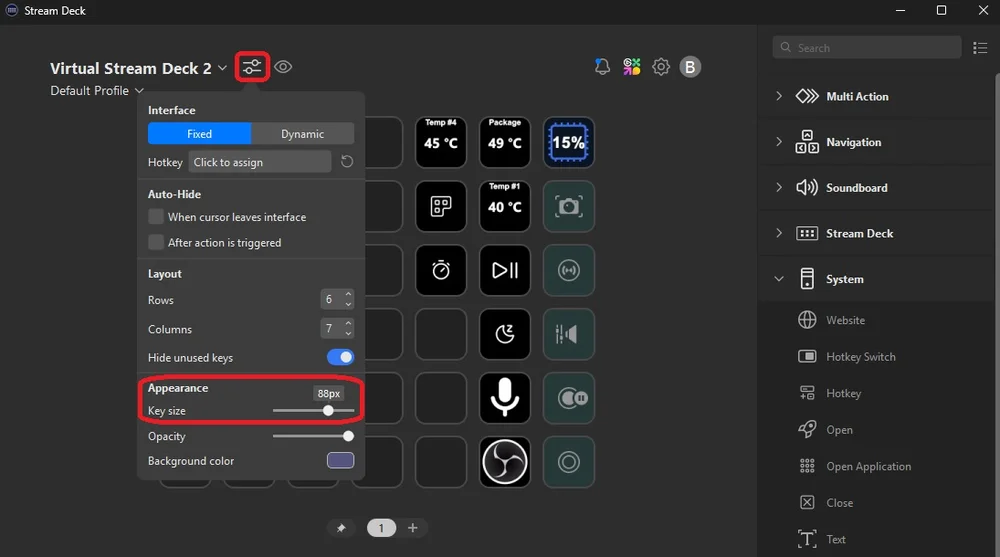
- "외관" 섹션으로 이동하여 "키 크기" 슬라이더를 사용하여 Virtual Stream Deck의 크기를 조정하세요. XENEON EDGE 측면에 키 6개를 세로로 완벽하게 배치하기에는 88px가 가장 적합한 것으로 확인되었습니다.
- 다음으로, "배경색" 옵션을 사용하여 가상 스트림 덱을 원하는 대로 꾸밀 수 있습니다. 유리처럼 반투명한 느낌을 선호하는 분들은 "불투명도" 슬라이더를 조절해 보세요.
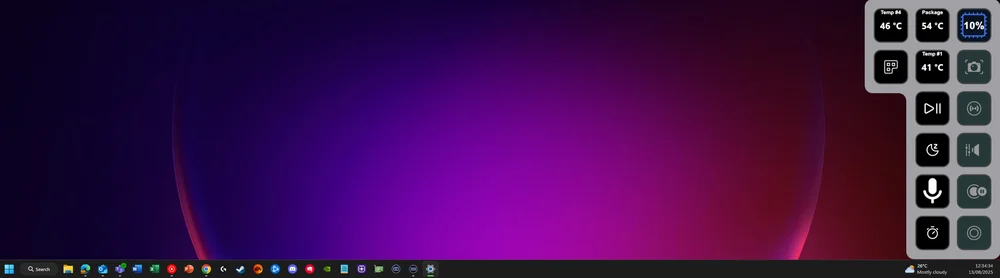
이후에는 거의 여러분의 선택에 달려 있습니다. 가상 스트림 덱은 물리적 스트림 덱과 동일한 기능을 제공하므로, 물리적 스트림 덱으로 할 수 있는 모든 작업을 가상 스트림 덱으로도 수행할 수 있다는 점을 기억하세요.
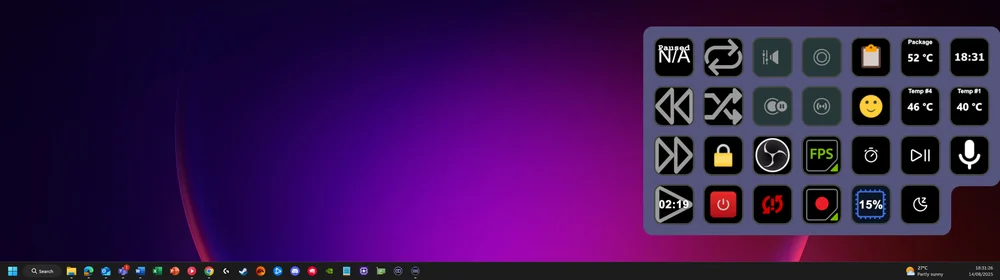
가상 스트림 덱의 훌륭한 활용처는 키 자체에 시각적 데이터를 활용하는 통합 기능입니다. 키 크기를 확대할 수 있기 때문에 해당 키들은 물리적 스트림 덱에서보다 더 잘 보이게 됩니다.
기사의 제품
JOIN OUR OFFICIAL CORSAIR COMMUNITIES
Join our official CORSAIR Communities! Whether you're new or old to PC Building, have questions about our products, or want to chat about the latest PC, tech, and gaming trends, our community is the place for you.